
将解析后的邮件和PDF数据发送至Make


Make 是一款极为强大的自动化平台,但它有一个让很多团队措手不及的短板:内置的邮件解析器依赖正则表达式和文本的固定位置。一旦发件人调整了邮件格式,提取就会失效;如果数据藏在 PDF 附件内,Make 的内置解析器则完全无能为力。
将 Make 和 Parseur 搭配使用可以完美解决这些问题。Parseur的AI邮件解析器利用AI技术,无论布局如何,都能从邮件和 PDF 中提取结构化数据,并将干净的结果作为触发信号发送给 Make。随后 Make 会把数据路由到其数千个内置应用中的任意一个。
要点总结
- Parseur 利用AI从邮件和PDF中提取结构化数据,并作为触发信号发送至 Make 自动化场景。
- Make的内置邮件解析器只适用于文本稳定、简单的邮件。Parseur 则能处理排版变动、PDF 附件和扫描文档等 Make 难以胜任的场景。
- 一封被解析的邮件可以同时触发 Make 场景,同时更新多款应用:如表格、客户关系管理、Slack 频道等。
- 全程无需编程。Parseur 是零代码提取器,Make 是可视化工作流搭建平台。
- 两者均提供免费套餐,可在承诺前充分测试完整集成体验。
为什么不用 Make 自带的邮件解析器,而选择 Parseur + Make?
Make 虽自带了邮件和文本解析模块,可通过正则表达式快速提取邮件数据,适合格式简单的场景。然而一旦邮件格式发生变化,或者您需要的数据藏在 PDF 附件里,便会出问题:
Make 自带解析器无法:
- 处理 PDF 或图片附件
- 处理扫描文档(不带OCR)
- 应对发件人随意更改邮件布局
- 将表格行(如发票明细)解析为结构化对象
Parseur 恰好很好地填补了这些空白。它用AI理解数据内容而非文本位置,即使版式改变也能正常运作。将 Parseur 作为场景触发器,等于为整个自动化流程前置一层强大的提取保障。
Parseur + Make 可实现哪些自动化?
各部门团队常用这一组合自动化重文档流程:
- 线索收集:联系表单通知邮件先进入 Parseur,自动提取姓名、邮箱、公司和留言,然后触发 Make 场景,往 HubSpot 或其他CRM创建联系人并通知销售团队Slack。参见 线索邮件指南。
- 发票处理:供应商发票PDF邮件抵达,Parseur 提取供应商、金额、到期日及明细行,Make 再将数据送入会计软件并在追踪表格登记。参见 发票处理指南。
- 订单管理:电商 订单确认邮件解析后同时同步至履约表格及相关通知频道。
- 内容监控:Google Alerts 摘要邮件经 Parseur 解析,在 Make 中筛选,自动推送相关内容到 Notion 数据库或 Airtable 看板。
- 地产与招聘流程:房源、职位通知邮件被解析并自动推送到追踪表或CRM。
集成原理
整个流程有三大步骤:
- 新邮件或 PDF 到达 Parseur 邮箱
- Parseur 按您自定义字段提取结构化数据,并通过 webhook 发送给 Make
- Make 执行场景,将数据路由进您配置的应用
提取逻辑配置在 Parseur,路由流程设置在 Make。之后两者便能自动对接配合。该触发器是 Parseur 的实时导出功能之一,因此您的场景会在文档处理完成的瞬间立刻触发。

步骤详解:Parseur 与 Make 的集成流程
以下例子以 Google Alerts 邮件解析进 Notion 数据库为例,实际任何文档类型、任何Make对接的应用流程同理。

步骤1:将文档转发到 Parseur
每个 Parseur 邮箱都有专属的邮件地址。您可以将样本文档转发到该地址,也可在 Gmail 或 Outlook 创建自动转发规则,让所有匹配邮件一到就被自动转发给 Parseur。
几秒钟内邮件便会出现在您的 Parseur 邮箱(包括所有 PDF 和图片附件)。
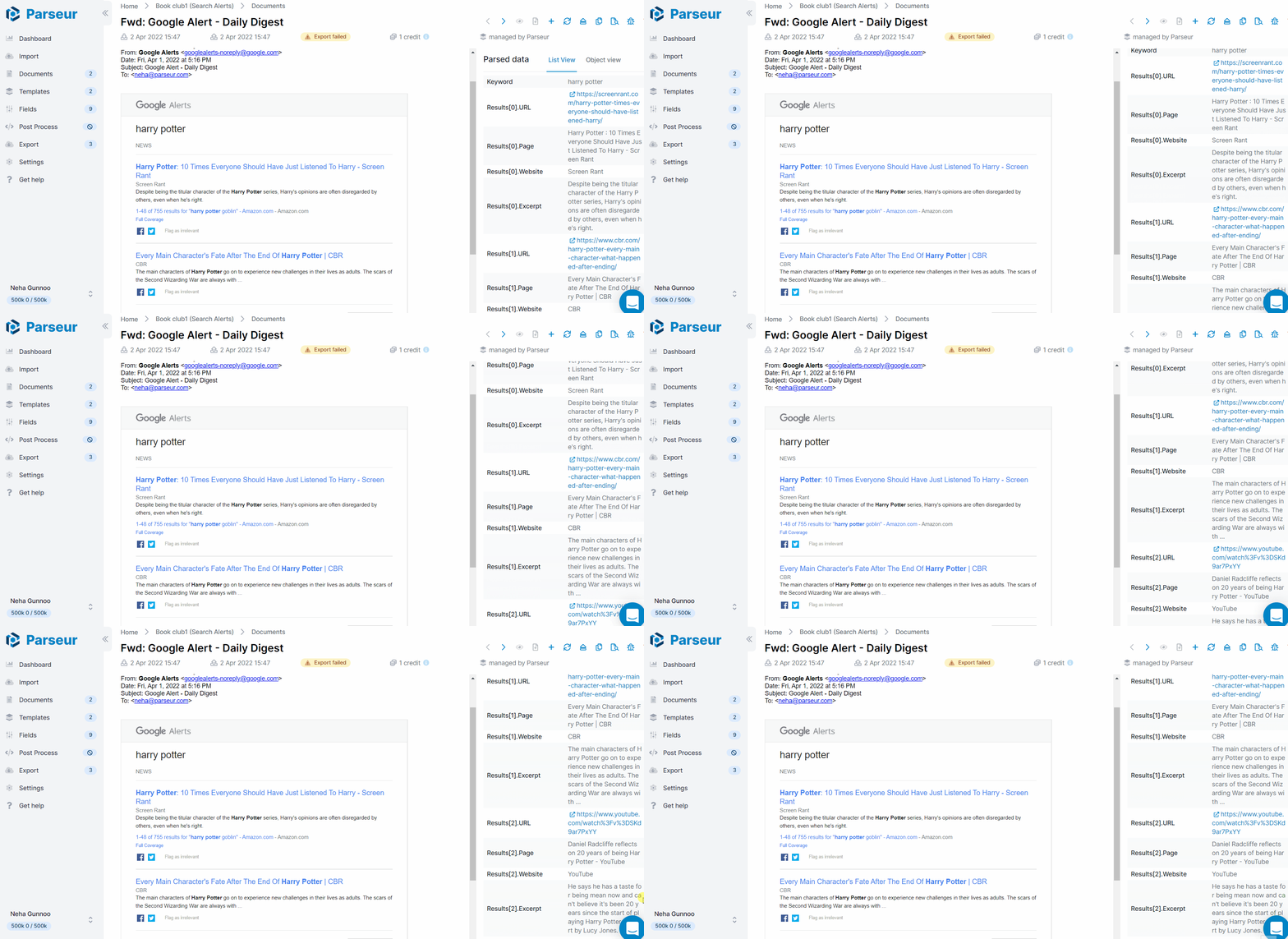
步骤2:Parseur 解析数据
对于 Google Alerts 及其它主流格式,Parseur 内置AI会自动按预设模板处理提取。
对于自定义文档类型,您可新建自定义模板:高亮您想提取的字段并命名,Parseur 会把这套逻辑应用到今后的同类文档上。
Parseur 同样支持复杂格式:如 房地产 列表、食品订购 回执、招聘 通知等,各有专属模板。
步骤3:连接 Parseur 与 Make
在 Parseur 内,依次点击 导出 > Make > 新建场景,将跳转至 Make 并自动把 Parseur 添加为触发模块。

在 Make 里添加 Parseur 连接并输入 API Key(在 Parseur 账户设置可查),选择数据源邮箱。

Make 会生成 webhook URL。复制该地址,并粘贴到 Parseur 内 导出 > Webhook > 新建 Webhook,此时该连接在 Make 内显示为激活状态。

步骤4:在 Make 里添加动作模块
点击 Make 内的 (+),为您的场景添加下一个模块。搜索您希望推送数据的应用,连接账户,并将 Parseur 字段映射至对应输入项。
如将 Google Alerts 数据推送到 Notion:添加 Notion 作为模块,选择数据库,将 Parseur 字段(标题、URL、来源、日期)对应映射到 Notion 属性。

首次连接 Notion,会弹窗要求授权访问,请确认授权。
步骤5:测试并激活
在 Parseur 内重新处理一份文档以触发场景。到 Make 的场景日志查看数据是否如期流转,并在目标应用查验结果。

测试通过后,激活场景。自此 Parseur 处理的每封邮件或 PDF 都会自动触发您的 Make 工作流。
Make、Zapier、Power Automate 如何选择?
三者均可与 Parseur 集成,选哪个取决于实际需求。多步骤、条件判断、数据多路分发的复杂场景,Make 最为适配;Zapier 适合两应用间的简单连接,并且配置速度快;Power Automate 则更适合深度使用 Microsoft 365 的团队。如需详细对比,请参见 Zapier vs Make vs n8n 指南。
Webhook 已在 make.com 配置,一运行场景自动创建会计用发票,非常顺利。客服响应极快,还帮忙解决了正则难题。
-- Shifra
相关文档类型的免费工具
如需只对单个文档进行转换(不搭建自动化),下面这些免费工具可直接在浏览器完成:
- PDF 转 Excel:将 PDF 中数据提取到表格
- 发票转 Excel:提取发票 PDF 明细与合计
- PDF 转 CSV:将 PDF 数据转换为 CSV 文件
如有同类型文档长期以邮件形式到达,完整的 Parseur + Make 集成将能每次自动处理。
Parseur是一款强大的文档处理工具,能够从电子邮件、PDF及其他文档中提取数据,并实现工作流程自动化。 查看Parseur全部功能。
什么是Make?
Make 是一款零代码自动化平台,可用于搭建工作流并集成各类应用。它通过可视化拖拽界面,让您无需编码即可设计复杂的多步骤自动化。


