Envie dados extraídos de e-mails e PDFs para o Make
O Make é uma das plataformas de automação mais robustas disponíveis, mas tem uma limitação que surpreende as equipes: seu analisador de e-mails depende de padrões regex e posições fixas de texto. Quando o remetente altera o formato do e-mail, a extração quebra. E se os dados estiverem em um anexo PDF, o analisador interno do Make não consegue processar.
Combinar o Make com o Parseur resolve isso. O analisador de e-mail com IA do Parseur extrai dados estruturados de e-mails e PDFs independentemente do layout, e envia os resultados limpos para o Make como gatilho. O Make então roteia esses dados para qualquer um dos milhares de apps da sua biblioteca.
Principais destaques
O Parseur extrai dados estruturados de e-mails e PDFs usando IA e envia para o Make como gatilho de cenários de automação.
O analisador de e-mails do Make funciona em e-mails simples, de texto fixo. O Parseur processa layouts variados, anexos em PDF e documentos escaneados que o Make sozinho não consegue lidar.
Um único e-mail analisado pode acionar um cenário no Make que atualiza múltiplos apps ao mesmo tempo: planilha, CRM, canal do Slack.
Nenhum exige programação. O Parseur é um extrator sem código e o Make é um construtor visual de fluxos de trabalho.
Ambos têm plano gratuito, então você pode testar toda a integração antes de decidir por um plano pago.
Por que usar Parseur com Make em vez do analisador de e-mails do próprio Make?
O Make inclui um módulo de Analisador de E-mails e Texto que puxa dados usando regex. É rápido para casos simples. O problema aparece quando o formato do e-mail muda ou quando os dados de que você precisa estão em um anexo PDF.
O analisador interno do Make não consegue:
Processar anexos PDF ou imagens
Ler documentos escaneados (não tem OCR)
Adaptar quando o remetente muda o layout do e-mail
Extrair linhas de tabela, como produtos em nota fiscal, como objetos estruturados separados
O Parseur resolve essas lacunas. Ele usa IA para entender o significado dos dados e não simplesmente onde estão na página, funcionando mesmo quando o layout muda. Adicione-o como gatilho no seu cenário do Make e você tem uma camada extra de extração eficiente para toda sua automação lógica.
O que você pode construir com Parseur e Make
Equipes usam essa combinação para automatizar fluxos intensivos em documentos em qualquer departamento:
Captação de leads: E-mails de notificação de formulário de contato caem no Parseur, que extrai nome, e-mail, empresa e mensagem, e aciona um cenário no Make que cria o contato no HubSpot ou outro CRM e manda alerta para o time de vendas no Slack. Veja o guia de leads por e-mail.
Processamento de faturas: PDFs de fornecedores chegam por e-mail. O Parseur extrai fornecedor, valor, vencimento e itens, e o Make roteia para o sistema de contabilidade e lança a fatura em uma planilha de controle. Veja o guia de processamento de faturas.
Gestão de pedidos: E-mails de confirmação de pedido de e-commerce são extraídos e enviados ao mesmo tempo para uma planilha de expedição e para o canal de notificações.
Monitoramento de conteúdo: E-mails do Google Alerts são processados e filtrados pelo Make, com os artigos adicionados a um banco de dados no Notion ou a um board do Airtable automaticamente.
Fluxos de trabalho imobiliários e de RH: Alertas de imóveis e notificações de candidaturas são extraídos e direcionados para planilhas de tracking ou CRMs assim que chegam.
Como funciona a integração
O fluxo tem três etapas principais:
Um novo e-mail ou PDF chega na sua caixa do Parseur
O Parseur extrai os campos estruturados definidos por você e envia os resultados ao Make por webhook
O Make executa seu cenário, roteando os dados para todos os apps conectados
Você configura a extração no Parseur e a lógica de roteamento no Make. Depois disso, as duas ferramentas conversam automaticamente. Este gatilho é uma das exportações em tempo real do Parseur, então seu cenário é acionado no momento em que o processamento do documento é concluído.
Parseur envia dados extraídos para o Make, que os encaminha para seus apps
Passo a passo: Configure Parseur com Make
O exemplo abaixo usa e-mails do Google Alerts extraídos para um banco de dados Notion, mas os mesmos passos valem para qualquer tipo de documento e qualquer app integrado ao Make.
Como Parseur e Make se integram
Etapa 1: Encaminhe seus documentos para o Parseur
Cada caixa do Parseur tem um endereço de e-mail próprio. Encaminhe um e-mail de exemplo para lá ou crie uma regra de encaminhamento automático no Gmail ou Outlook para que todo novo e-mail correspondente vá automaticamente para o Parseur.
O e-mail chega na caixa de entrada em segundos, junto com eventuais anexos PDF ou imagem.
Etapa 2: O Parseur extrai os dados
Para Google Alerts e outros formatos suportados, a IA do Parseur processa o e-mail automaticamente usando template pronto.
Para tipos de documento personalizados, você define um template destacando o dado que deseja capturar e nomeando cada campo. O Parseur passa a aplicar essa lógica para todo novo documento desse tipo.
O Parseur também processa formatos complexos, como listagens de imóveis, confirmações de pedidos de comida e notificações de busca de emprego, com templates para cada um.
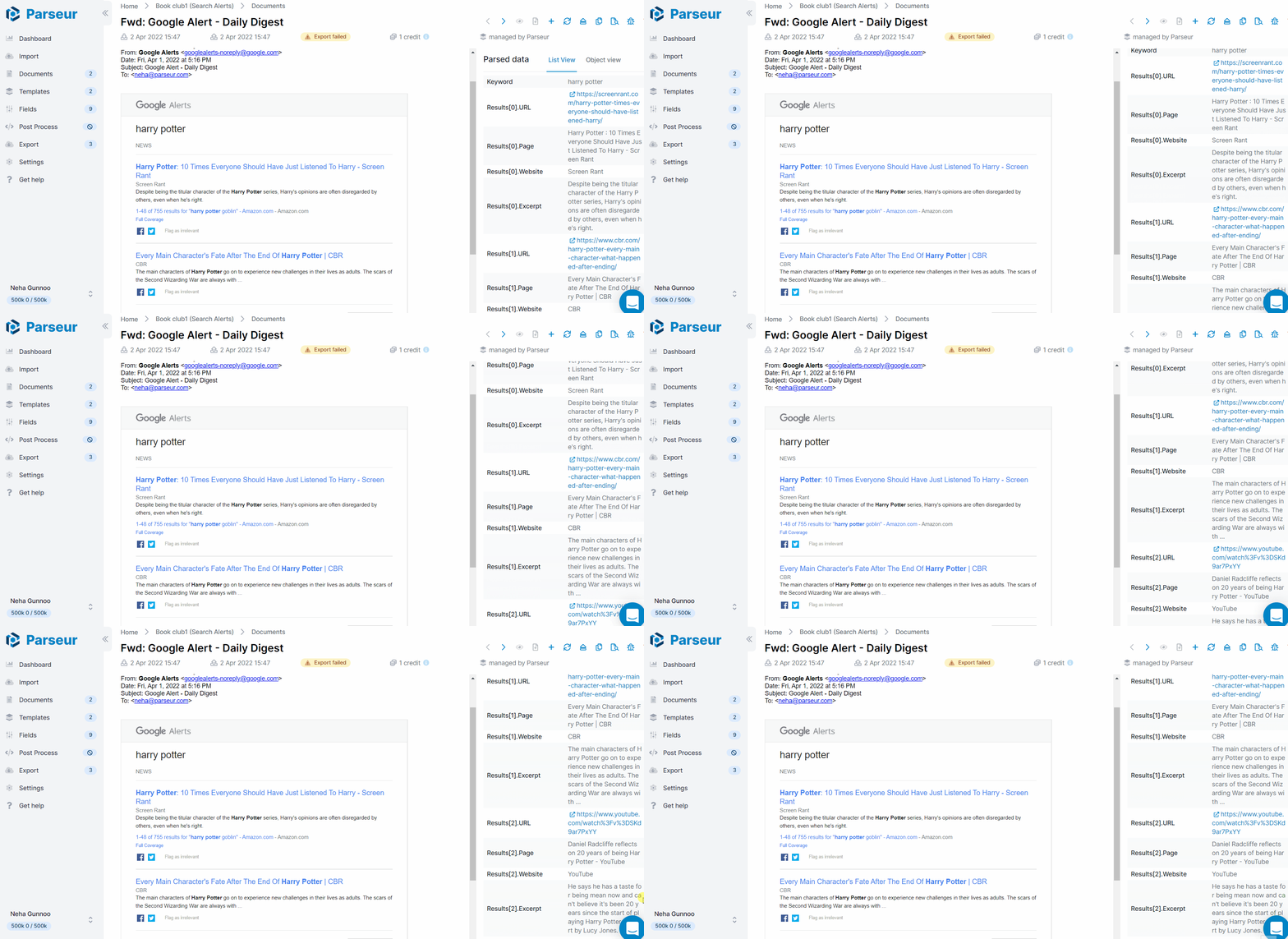
Parseur extrai campos estruturados de cada e-mail recebido automaticamente
Etapa 3: Conecte o Parseur ao Make
No Parseur, vá até Exportar, depois Make, depois Novo Cenário. Isso abre o Make já com o Parseur como módulo de gatilho.
Clique em Exportar e Make no Parseur para abrir o construtor de cenários
No Make, conecte sua conta Parseur e informe a chave da API (encontrada nas configurações da sua conta Parseur), então selecione a caixa de correio que será a fonte dos dados.
Conecte sua conta Parseur e selecione a caixa como gatilho
O Make gera uma URL de webhook. Copie e cole no Parseur em Exportar, depois Webhook, depois Novo Webhook. A conexão aparece como ativa no Make.
Parseur confirma a conexão ativa do Make no painel de exportação
Etapa 4: Adicione seus módulos de ação no Make
Clique em (+) no Make para adicionar o próximo módulo ao seu cenário. Procure o app que você deseja enviar os dados, conecte sua conta e faça o mapeamento dos campos do Parseur para os campos do app.
No exemplo de Google Alerts para Notion: adicione o Notion como módulo de ação, selecione seu banco de dados e faça o mapeamento de cada campo do Parseur (título, URL, fonte, data) para a respectiva propriedade no Notion.
Mapeie os campos extraídos do Parseur para propriedades do banco de dados do Notion
Se for a primeira vez conectando Notion ao Make, será solicitado que conceda acesso.
Etapa 5: Teste e ative
Reprocesse um documento no Parseur para acionar o cenário. Verifique o log do Make para confirmar que os dados passaram corretamente, e valide o resultado no app de destino.
Dados do Parseur enviados com sucesso ao Notion via Make
Assim que o teste passar, ative o cenário. Todo e-mail ou PDF processado pelo Parseur passará a acionar automaticamente seu fluxo no Make.
Make, Zapier ou Power Automate?
Todos funcionam com Parseur, e a escolha depende do seu caso. O Make é a melhor escolha para fluxos complexos e multi-etapas, lógica condicional e roteamento para múltiplos destinos ao mesmo tempo. O Zapier é mais fácil para conexões simples entre dois apps. O Power Automate é perfeito para equipes já no ecossistema Microsoft 365. Para uma comparação detalhada, veja o guia Zapier vs Make vs n8n.
O Webhook está no make.com e então rodo meu cenário para criar faturas automaticamente no meu app de contabilidade. Funciona perfeitamente. O suporte é muito rápido e me ajuda com regex.
-- Shifra
Ferramentas gratuitas para tipos de documento relacionados
Se você precisa converter documentos específicos sem montar um fluxo de trabalho completo, estas ferramentas gratuitas processam arquivos únicos direto no navegador:
Ter uma ferramenta poderosa de extração de dados para seus PDFs pode ajudar você a automatizar seus processos de negócios no Make
O que é Parseur?
Parseur é um software poderoso de extração de dados que permite extrair texto de e-mails, PDFs e outros documentos para automatizar seus fluxos de trabalho.
Todos os recursos do Parseur.
O que é Make?
Make é uma plataforma de automação sem código para construir fluxos de trabalho e integrar aplicativos. Permite que você desenhe automações complexas e multi-etapas usando uma interface visual de arrastar e soltar, sem necessidade de programação.
Perguntas comuns sobre o uso do Parseur com o Make para automatizar fluxos de e-mails e documentos.
O Make inclui um módulo interno de Analisador de E-mails e Texto que extrai dados usando padrões regex. Funciona para formatos simples e estáveis, onde o texto sempre está na mesma posição. O Parseur usa IA para entender o significado dos dados, então processa layouts variados, PDFs em anexo e documentos escaneados que o analisador do Make não consegue lidar. Para fluxos de trabalho complexos ou com muitos anexos, o Parseur adiciona essa camada de extração que só o Make não realiza.
Não. O Parseur é uma ferramenta sem código, basta você destacar os dados que quer extrair e nomear cada campo. O Make é uma plataforma visual de fluxo de trabalho. Nenhuma das duas exige programação.
Sim, esse é um dos pontos fortes do Make. Um único e-mail analisado pelo Parseur pode acionar um cenário no Make que ao mesmo tempo adiciona uma linha no Google Sheets, cria um contato no HubSpot e envia uma mensagem no Slack — tudo em um só fluxo automatizado.
No Parseur, clique em Exportar, depois Make e Novo Cenário. Isso abre o Make e já coloca o Parseur como módulo gatilho. Conecte sua conta do Parseur, selecione sua caixa de correio e então adicione os módulos de ação no Make para os aplicativos que quer receber os dados.
Sim. O Parseur usa OCR Dinâmico para extrair linhas de tabelas repetidas, como itens de uma nota fiscal ou de confirmação de pedido. Cada linha é enviada ao Make como um objeto de dados separado, que pode virar registros separados no seu app de destino ou agregados em uma planilha.
O Parseur recebe e-mails ou documentos, extrai os campos estruturados definidos por você e envia os resultados para o Make via webhook. O Make então roteia esses dados para qualquer app da sua biblioteca, incluindo Google Sheets, Notion, HubSpot, Slack, Airtable e milhares de outros. Você configura o gatilho no Parseur e as ações no Make.
O Parseur processa corpo de e-mails, anexos PDF, documentos escaneados via OCR, imagens, arquivos Word e CSV. Depois de extrair os dados no Parseur, o Make pode enviar para qualquer destino. Isso inclui PDFs nativos, faturas escaneadas, recibos em imagem e qualquer formato de e-mail.
Os planos do Parseur são cobrados por volume mensal de páginas. Consulte os preços para ver os detalhes dos planos. O Make também oferece plano gratuito. Você pode configurar toda a integração Parseur + Make e testá-la com seus próprios documentos antes de implantá-la.
O Make é melhor quando você precisa de cenários com múltiplas etapas, lógica condicional, transformação de dados entre passos ou enviar os mesmos dados para múltiplos destinos ao mesmo tempo. O Zapier é mais simples para fluxos diretos entre dois apps. O Power Automate é a melhor escolha para equipes já no ecossistema Microsoft 365.
Sim. Encaminhe o e-mail com o anexo em PDF para sua caixa de entrada Parseur. O Parseur extrai os dados do PDF e envia os campos estruturados para o Make, que então executa seu cenário automaticamente.