Przesyłaj dane wyodrębnione z e-maili i plików PDF do Make
Make to jedna z najbardziej zaawansowanych platform automatyzujących, ale posiada ograniczenie, które potrafi zaskoczyć zespoły: wbudowany parser e-maili Make polega na wyrażeniach regularnych oraz sztywnych pozycjach tekstu. Gdy nadawca zmieni wygląd maila, wyodrębnianie przestaje działać. Jeśli dane są w załączniku PDF – parser wbudowany w Make nie odczyta ich wcale.
Połączenie Make z Parseur rozwiązuje ten problem. Parser e-maili AI Parseur wyodrębnia ustrukturyzowane dane z e-maili i plików PDF bez względu na ich układ, a następnie przesyła oczyszczone wyniki do Make jako wyzwalacz. Make kieruje te dane do dowolnych aplikacji z tysięcy dostępnych w swojej bibliotece.
Kluczowe informacje
Parseur wyodrębnia ustrukturyzowane dane z e-maili i PDF-ów dzięki AI, a następnie przesyła je do Make jako wyzwalacz dla scenariuszy automatyzacji.
Wbudowany parser e-maili Make działa w prostych i stabilnych mailach tekstowych. Parseur obsługuje zmienne układy, załączniki PDF oraz zeskanowane dokumenty, czego Make sam nie potrafi.
Jeden przetworzony e-mail może wywołać w Make scenariusz, który jednocześnie aktualizuje kilka aplikacji: arkusz, CRM, kanał Slack.
Oba narzędzia są no-code. Parseur to ekstraktor bez kodowania, a Make to wizualny kreator workflow.
Obydwa posiadają darmowe plany – pełną integrację możesz przetestować bez zobowiązań.
Dlaczego używać Parseur razem z Make zamiast wbudowanego parsera Make?
Make ma moduł Email and Text Parser, który wyciąga dane z e-maili korzystając z regex. Jest to szybka opcja dla prostych przypadków. Problemy pojawiają się przy zmianie formatu e-maila lub gdy potrzebne informacje są w PDF-ie.
Wbudowany parser Make NIE potrafi:
Wyciągać danych z załączników PDF lub obrazów
Obsługiwać zeskanowanych dokumentów (brak OCR)
Dostosowywać się, gdy nadawca zmieni układ maila
Wyciągać wierszy tabelarycznych, takich jak pozycje faktury, jako osobne obiekty
Te braki uzupełnia Parseur. Wykorzystuje AI do zrozumienia znaczenia danych (a nie tylko layoutu), więc działa nawet gdy układ się zmieni. Gdy ustawisz Parseur jako wyzwalacz scenariusza w Make, zyskujesz solidną warstwę ekstrakcji przed całą swoją logiką automatyzacji.
Co możesz zbudować z Parseur i Make
Zespoły wykorzystują to połączenie do automatyzacji procesów opartych o dokumenty we wszystkich działach:
Zbieranie leadów: Powiadomienia z formularzy kontaktowych trafiają do Parseur, który wyodrębnia imię, e-mail, firmę i wiadomość, po czym wywołuje scenariusz Make tworzący kontakt np. w HubSpot albo innym CRM i wysyła alert na Slacka działowi handlowemu. Przeczytaj przewodnik o leadach.
Obsługa faktur: Faktury od dostawców w PDF-ach docierają mailem. Parseur wyodrębnia dostawcę, kwotę, termin płatności i pozycje, następnie Make przekazuje dane do systemu księgowego i rejestruje fakturę w arkuszu kontrolnym. Zobacz przewodnik obsługi faktur.
Zarządzanie zamówieniami: Zamówienia e-commerce są analizowane i kierowane do arkusza realizacji i kanału powiadomień równocześnie.
Monitoring treści: E-maile zbiorcze Google Alerts są analizowane i filtrowane w Make, a pasujące artykuły dodawane automatycznie do bazy Notion lub tablicy Airtable.
Nieruchomości i rekrutacja: Alerty o nowych ofertach nieruchomości i powiadomienia o aplikacjach o pracę są analizowane i przesyłane do arkuszy trackingowych lub CRM wraz z napływem każdego maila.
Jak działa integracja
Cała konfiguracja to trzy elementy:
Nowy e-mail lub PDF trafia do twojej skrzynki Parseur
Parseur wyodrębnia zdefiniowane przez ciebie pola danych i przesyła wynik do Make przez webhook
Make uruchamia scenariusz i przekazuje dane do podłączonych aplikacji
Ekstrakcję konfigurujesz w Parseur, logikę przekierowania – w Make. Potem oba narzędzia komunikują się już automatycznie. Ten wyzwalacz to jeden z eksportów w czasie rzeczywistym w Parseur, więc Twój scenariusz uruchamia się w momencie zakończenia przetwarzania dokumentu.
Parseur przesyła dane do Make, który kieruje je do wybranych aplikacji
Krok po kroku: Ustaw Parseur z Make
Przykład poniżej pokazuje analizę e-maili Google Alerts i przesył danych do bazy Notion, ale dokładnie te same kroki dotyczą każdego formatu dokumentu i dowolnej aplikacji podpiętej do Make.
How Parseur and Make integrate
Krok 1: Przekaż dokumenty do Parseur
Każda skrzynka Parseur posiada unikalny adres e-mail. Prześlij na niego przykładową wiadomość lub ustaw regułę automatycznego przekazywania w Gmailu lub Outlooku, by każde nowe dopasowane powiadomienie trafiało do Parseur automatycznie.
Mail pojawia się w skrzynce w kilka sekund, razem z załącznikami PDF lub obrazami.
Krok 2: Parseur wyodrębnia dane
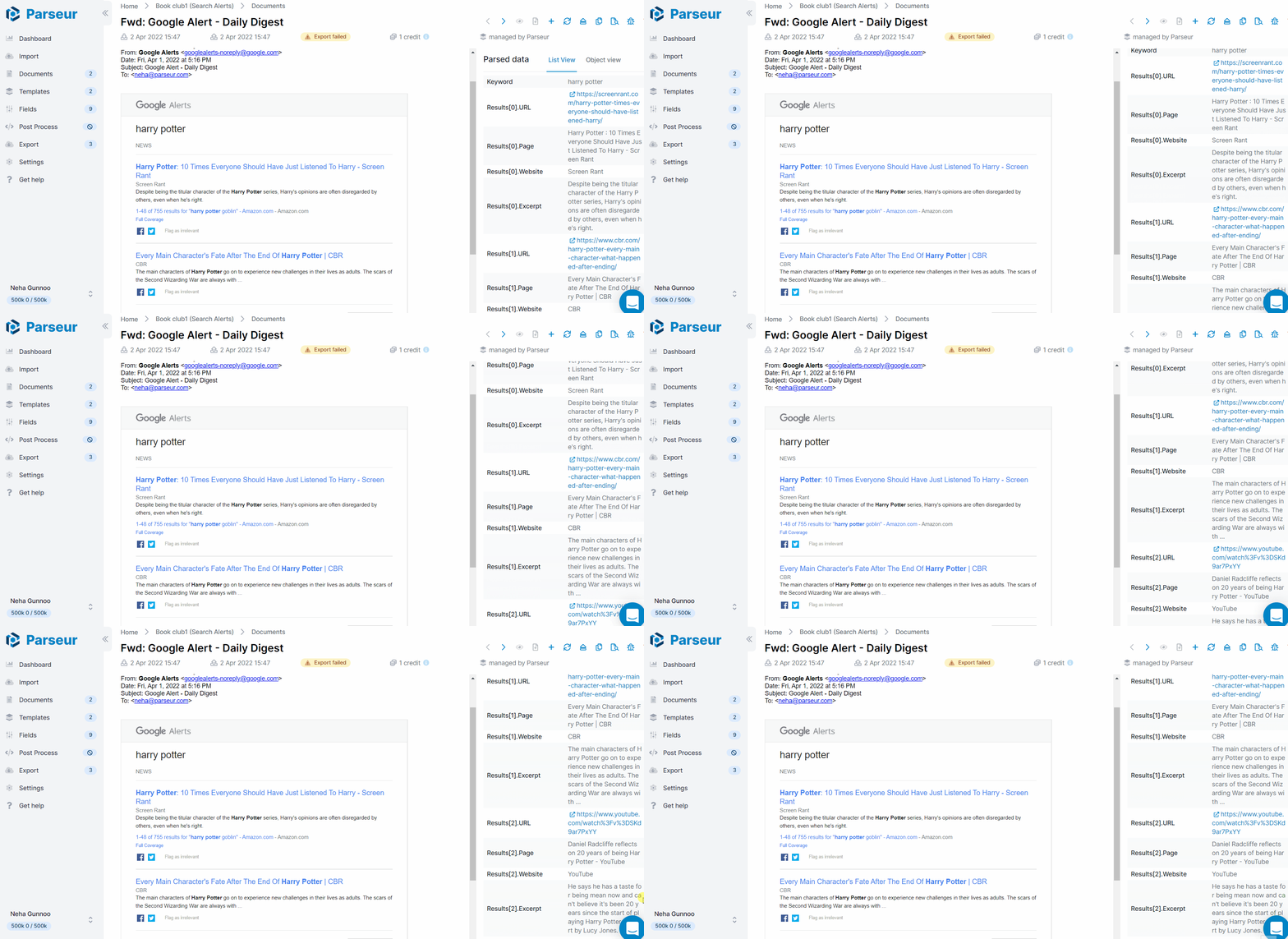
Dla Google Alerts i innych obsługiwanych formatów AI Parseur automatycznie przetworzy wiadomość przy użyciu gotowego szablonu.
Dla niestandardowych dokumentów możesz zdefiniować szablon zaznaczając dane do wyciągnięcia i nadając im nazwy. Parseur będzie stosował tę logikę do każdego przyszłego dokumentu danego typu.
Parseur automatycznie wyodrębnia pola z każdego maila
Krok 3: Połącz Parseur z Make
W Parseur przejdź do Eksportuj, następnie Make, a potem Nowy scenariusz. Otworzy się Make z dodanym Parseur jako wyzwalaczem.
Click Export and Make in Parseur to open the scenario builder
W Make dodaj połączenie Parseur i swój klucz API (znajdziesz go w ustawieniach konta Parseur), a potem wybierz odpowiednią skrzynkę jako źródło danych.
Connect your Parseur account and select the mailbox as the trigger
Make wygeneruje adres webhook. Skopiuj go i wklej w Parseur w zakładce Eksportuj, następnie Webhook, potem Nowy webhook. Połączenie wyświetli się jako aktywne w Make.
Parseur potwierdza aktywne połączenie Make w panelu eksportu
Krok 4: Dodaj moduły akcji w Make
Kliknij (+) w Make, aby dodać kolejny moduł akcji w swoim scenariuszu. Wyszukaj docelową aplikację, połącz swoje konto, a następnie zmapuj pola Parseur do odpowiednich wejść.
W przykładzie Google Alerts → Notion: dodaj Notion jako moduł akcji, wskaż bazę danych i przypisz każde pole z Parseur (tytuł, URL, źródło, data) do właściwej właściwości Notion.
Map extracted fields from Parseur to the Notion database properties
Przy pierwszym połączeniu Notion z Make, zostaniesz poproszony o nadanie dostępu.
Krok 5: Testuj i aktywuj
Ponownie przetwórz dokument w Parseur, by wywołać scenariusz. Sprawdź logi Make i potwierdź, że dane przeszły poprawnie, a następnie zweryfikuj efekt w aplikacji docelowej.
Parseur data sent successfully to Notion via Make
Gdy test przejdzie pomyślnie, włącz scenariusz. Od teraz każdy e-mail lub PDF przetworzony przez Parseur zainicjuje przepływ Make automatycznie.
Make, Zapier czy Power Automate?
Wszystkie trzy integrują się z Parseur, ale wybór zależy od Twoich potrzeb. Make najlepiej sprawdza się w złożonych, wieloetapowych przepływach z warunkami i przesyłaniem danych do różnych miejsc równocześnie. Zapier ustawisz szybciej do prostych połączeń. Power Automate najlepiej wybrać zespołom korzystającym z Microsoft 365. Porównanie znajdziesz w przewodniku Zapier vs Make vs n8n.
Webhook jest w make.com, a potem odpalam mój scenariusz i faktury tworzą się automatycznie w mojej aplikacji do księgowości. Działa perfekcyjnie. Support reaguje błyskawicznie i pomaga mi z regexami.
Shifra
Darmowe narzędzia do konwersji pojedynczych dokumentów
Jeśli chcesz tylko konwertować pojedyncze dokumenty – bez budowania całego workflow – te darmowe narzędzia online przetwarzają pliki w przeglądarce:
Posiadanie zaawansowanego narzędzia do ekstrakcji danych z plików PDF pozwala zautomatyzować Twoje procesy biznesowe w Make
Czym jest Parseur?
Parseur to zaawansowane narzędzie do automatyzacji przetwarzania dokumentów. Umożliwia ekstrakcję danych z e-maili, plików PDF i innych dokumentów, automatyzując procesy biznesowe.
Zobacz wszystkie funkcje Parseur.
Czym jest Make?
Make to platforma no-code do budowania przepływów pracy i integrowania aplikacji. Umożliwia projektowanie wieloetapowych automatyzacji za pomocą wizualnego interfejsu typu „przeciągnij i upuść”, bez potrzeby kodowania.
Najczęstsze pytania dotyczące używania Parseur z Make do automatyzacji procesów opartych o e-maile i dokumenty.
Make zawiera moduł Email and Text Parser, który wyodrębnia dane z e-maili przy użyciu wyrażeń regularnych (regex). Sprawdza się to w prostych, zawsze identycznych formatach wiadomości, gdzie tekst jest w tej samej pozycji. Parseur wykorzystuje AI do zrozumienia znaczenia danych, więc obsługuje zmienne układy, załączniki PDF i zeskanowane dokumenty, których wbudowany parser Make nie przetworzy. W przypadku złożonych lub opartych na załącznikach workflow, Parseur dodaje warstwę ekstrakcji niemożliwą do uzyskania wyłącznie w Make.
Nie. Parseur to narzędzie no-code, w którym po prostu zaznaczasz dane do wyodrębnienia i nazywasz każde pole. Make bazuje na wizualnym kreatorze typu „przeciągnij i upuść”. Żadne z tych narzędzi nie wymaga kodowania.
Tak. To jedna z głównych zalet Make. Jeden przetworzony mail z Parseur może wywołać scenariusz Make, który równocześnie doda rekord do Google Sheets, utworzy kontakt w HubSpot i prześle powiadomienie na Slacka — wszystko w jednym zautomatyzowanym procesie.
W Parseur kliknij Eksportuj, potem Make, a następnie Nowy Scenariusz. Otworzy się Make z Parseur jako wyzwalaczem. Połącz swoje konto Parseur, wybierz skrzynkę odbiorczą, a potem w Make dodaj moduły „akcja” do wybranych aplikacji docelowych.
Tak. Parseur wykorzystuje Dynamiczny OCR do wyodrębniania powtarzalnych wierszy tabelarycznych, np. pozycji z faktury lub potwierdzenia zamówienia. Każdy wiersz przekazywany jest do Make jako osobny obiekt, co pozwala na utworzenie odrębnych rekordów w docelowej aplikacji lub zebraniu ich w arkuszu kalkulacyjnym.
Parseur odbiera e-maile lub dokumenty, wyodrębnia z nich zaprojektowane przez Ciebie pola danych, a następnie przesyła te wyniki do Make przez webhook. Make przekazuje następnie te usystematyzowane dane do dowolnych aplikacji w swojej bibliotece, w tym Google Sheets, Notion, HubSpot, Slack, Airtable i tysiące innych. Wyzwalacz konfigurujesz w Parseur, a działania w Make.
Parseur obsługuje treść e-maili, załączniki PDF, zeskanowane dokumenty dzięki OCR, obrazy, pliki Word i CSV. Po wyodrębnieniu danych przez Parseur, Make może je przesłać do dowolnego miejsca docelowego. Obejmuje to PDF-y natywne, skanowane faktury, paragonowe zdjęcia oraz dowolny format maila.
Plany Parseur są wyceniane według miesięcznej liczby stron, a szczegóły znajdziesz w cenniku Parseur. Make również posiada darmowy plan. Pełny workflow Parseur + Make możesz przetestować na własnych dokumentach przed wdrożeniem.
Make będzie lepszy, gdy potrzebujesz wieloetapowych scenariuszy z logiką warunkową, transformacją danych pomiędzy krokami lub przesyłania tych samych danych jednocześnie do różnych miejsc. Zapier sprawdzi się szybciej w prostych połączeniach dwóch aplikacji. Power Automate polecamy zespołom korzystającym już z systemu Microsoft 365.
Tak. Przekaż e-mail z załącznikiem PDF do swojej skrzynki Parseur. Parseur wyodrębni dane z PDF-a i prześle ustrukturyzowane pola do Make, który następnie automatycznie wykona wybrany scenariusz.