Użyj Parseur z Zapier, aby automatyzować wyodrębnianie danych z e-maili i PDF-ów
Zapier ma swój własny, wbudowany parser e-maili. Jest darmowy, prosty w uruchomieniu i działa dobrze przy prostych wiadomościach tekstowych. Jego ograniczenie polega na tym, że nie obsługuje załączników PDF, przestaje działać, gdy nadawca zmienia układ e-maila, i nie posiada OCR do zeskanowanych dokumentów.
Dodanie oprogramowania do parsowania e-maili Parseur jako wyzwalacza w Twoim Zapie zastępuje ten parser warstwą ekstrakcji opartą na AI, która obsługuje treść e-maila, załączniki PDF, zeskanowane dokumenty i zmienne układy, a następnie przesyła czyste, uporządkowane dane do Twojego przepływu Zapier – dokładnie tak jak wcześniej.
Badanie Parseur i QuestionPro z 2025 r. wykazało, że pracownicy spędzają ponad 9 godzin tygodniowo na przenoszeniu danych z e-maili i dokumentów do innych narzędzi, co kosztuje firmę średnio $28 500 rocznie na pracownika. Dla zespołów korzystających już z Zapier, Parseur działa jako warstwa ekstrakcji i likwiduje ten koszt przy powtarzalnych procesach pracy z dokumentami.
Najważniejsze informacje
Parseur wyodrębnia dane z treści e-maili oraz załączników PDF lub obrazów za pomocą AI i automatycznie uruchamia Twój workflow w Zapier z gotowymi danymi.
Wbudowany parser e-maili Zapier nie obsługuje załączników ani zmian formatu e-maila. Parseur obsługuje obie sytuacje.
Jeden wyzwalacz Parseur może uruchomić wieloetapowego Zapa i przesłać dane do kilku aplikacji po kolei: CRM, arkusza, kanału Slack itd.
Nie trzeba kodować po żadnej stronie. Konfiguracja zajmuje zwykle mniej niż 30 minut dla większości przepływów.
Zarówno Parseur, jak i Zapier oferują darmowe plany. Wyzwalacz Parseur działa na każdym planie Zapier.
Parseur + Zapier vs wbudowany Parser E-maili Zapier
Parser e-maili Zapier to oczywisty start dla użytkowników, którzy chcą wyodrębnić dane z maili. Oto gdzie kończą się jego możliwości:
Parser e-maili Zapier
Parseur + Zapier
Treść e-maila
Tak
Tak
Załączniki PDF
Nie
Tak
Zeskanowane dokumenty
Nie
Tak, z OCR
Dostosowuje się do zmian układu
Nie, szablony się psują
Tak, AI
Aplikacje docelowe
7 000+ przez Zapier
7 000+ przez Zapier
Czas konfiguracji
Mniej niż 5 minut
Mniej niż 30 minut
Jeśli masz proste powiadomienia tekstowe o stałym formacie i bez załączników, wbudowany parser Zapier wystarczy. Jeśli jednak e-maile zawierają PDF-y, różnią się formatem lub pochodzą od wielu nadawców, Parseur gwarantuje bardziej niezawodną warstwę ekstrakcji – bez zmian w reszcie przepływu Zapier.
Co możesz zbudować z Parseur i Zapier
Klienci Parseur wykorzystują ten duet do automatyzowania pracy z dokumentami w każdym dziale:
Zbieranie leadów: E-maile powiadomień z formularzy kontaktowych są parsowane przez Parseur i uruchamiają Zapa, który tworzy nowego kontaktu w HubSpot lub innym CRM. Zobacz przewodnik do leadów.
Obsługa faktur: Dostawcy przesyłają faktury PDF mailem. Parseur wyodrębnia nazwę firmy, kwotę, termin i pozycje, a Zapier zapisuje każdą fakturę w QuickBooks i arkuszu do śledzenia. Zobacz przewodnik do obsługi faktur.
Zarządzanie zamówieniami: E-maile z potwierdzeniem zamówień w e-commerce są parsowane i jednocześnie przesyłane do arkusza realizacji oraz kanału Slack.
Google Alerts do Airtable: E-maile zbiorcze z Google Alerts są parsowane, a każdy artykuł trafia jako nowy rekord do Airtable automatycznie.
Logowanie danych w arkuszach: Wyodrębnione dane z maili natychmiast trafiają do Google Sheets w czasie rzeczywistym, gdy tylko przyjdzie e-mail.
Jak działa integracja
Proces składa się z trzech kroków:
Nowy e-mail lub dokument trafia do Twojej skrzynki Parseur
Parseur wyodrębnia zdefiniowane pola i uruchamia Twojego Zapa
Zapier przekazuje te dane do połączonych aplikacji w ustalonej przez Ciebie kolejności
Ekstrakcję konfigurujesz w Parseur, a trasowanie w Zapier. Potem każdy nowy e-mail tego typu obsługiwany jest automatycznie.
Krok po kroku: konfiguracja Parseur z Zapier
Poniższy przykład ilustruje przekazywanie e-maili Google Alerts do Airtable, ale te same kroki działają dla dowolnego typu dokumentu i każdej aplikacji podłączonej do Zapier.
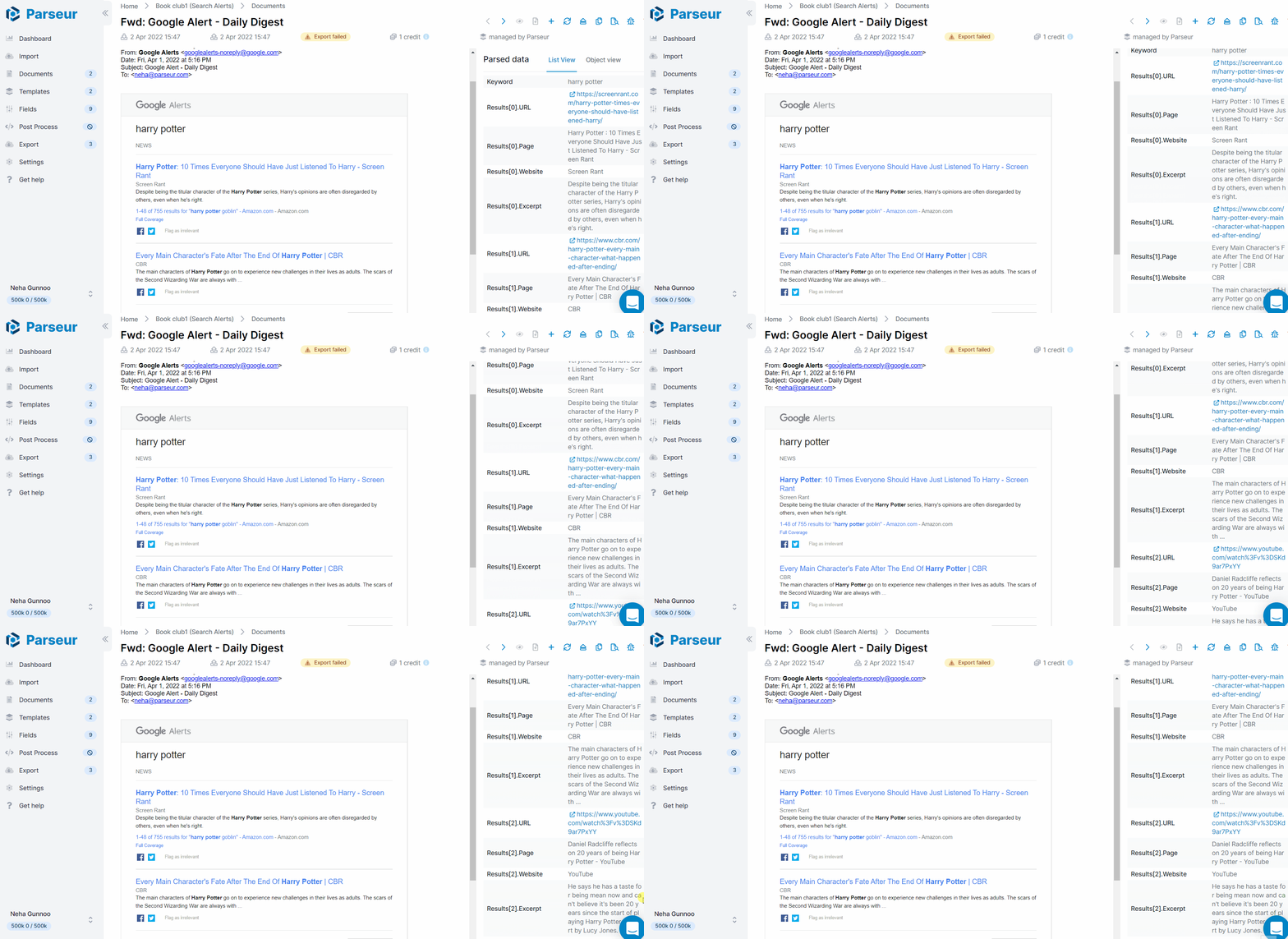
W przypadku obsługiwanych formatów Parseur przetwarza e-mail automatycznie, używając swojego zaawansowanego narzędzia AI.
Parseur automatycznie wyodrębnia uporządkowane pola z każdego przychodzącego e-maila
Krok 3: Połącz Parseur z Zapier
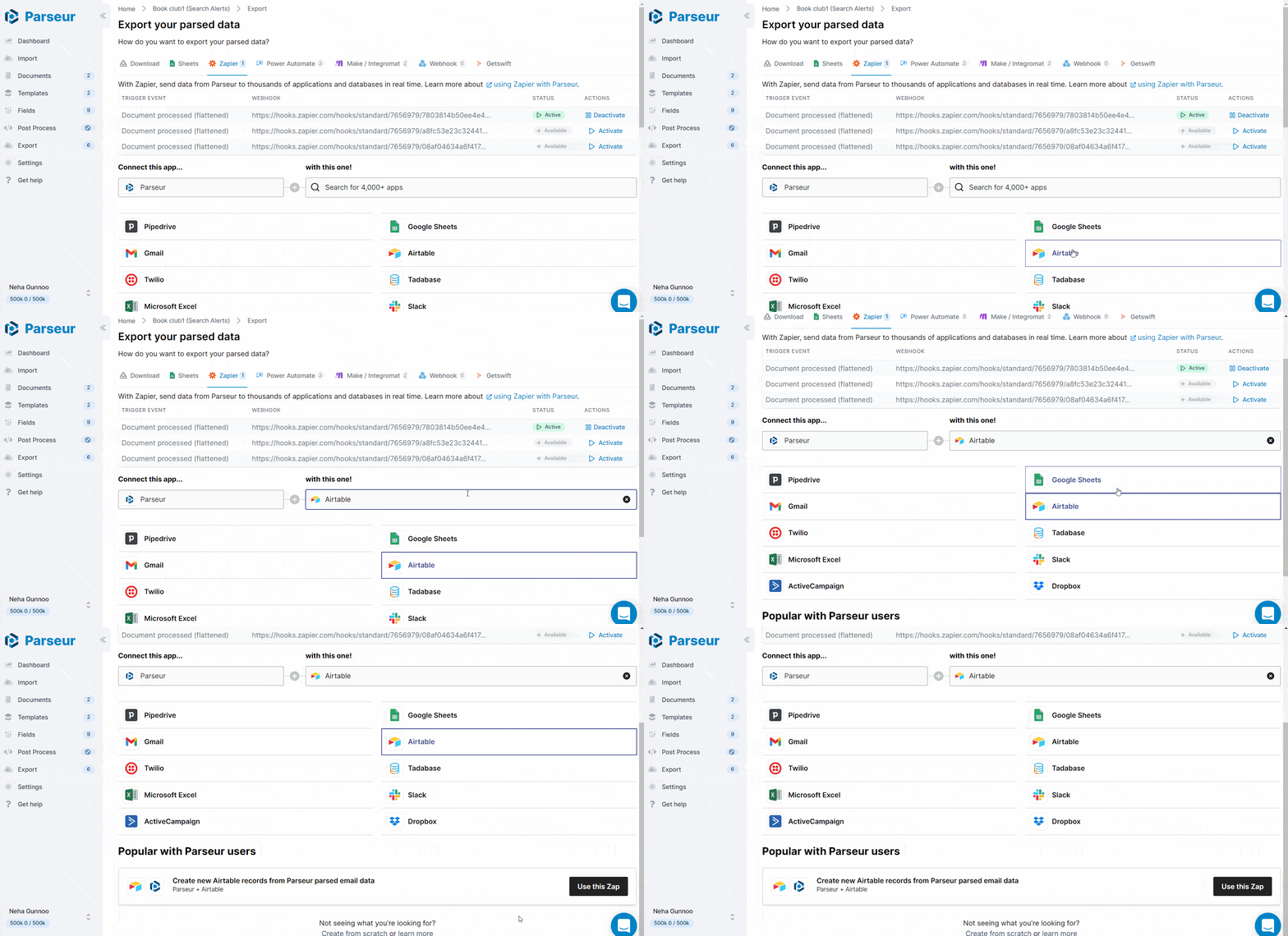
W Parseur przejdź do Eksportuj, następnie Zapier, i wyszukaj aplikację docelową. W tym przykładzie wyszukaj Airtable.
Wyszukaj aplikację docelową w eksporcie do Zapier w Parseur
Zostaniesz przekierowany do Zapier, gdzie wyzwalacz Parseur będzie już skonfigurowany.
Zapier otwiera się z Parseur jako wyzwalaczem
Krok 4: Skonfiguruj Zapa
Połącz swoje konto Parseur w Zapier i wybierz skrzynkę, z której pobierane będą wyodrębnione dane.
Wybierz skrzynkę Parseur jako źródło danych
Następnie połącz aplikację docelową. Dla Airtable wybierz bazę i tabelę, do których mają trafić dane.
Połącz konto Airtable z ZapierWybierz bazę i tabelę Airtable
Zmapuj pola Parseur na odpowiednie kolumny w aplikacji docelowej.
Przypisz każde wyodrębnione pole do odpowiedniej kolumny Airtable
Krok 5: Przetestuj i aktywuj
Wyślij test, by potwierdzić, że dane poprawnie trafiają do aplikacji docelowej.
Uruchom test, by sprawdzić, czy dane poprawnie trafiają do AirtableWidok Airtable przed testemZapier potwierdza, że dane zostały przesłane pomyślnieNowy rekord w Airtable utworzony przez Zapa
Po udanym teście włącz Zapa. Od tego momentu każdy e-mail odebrany przez Twoją skrzynkę Parseur uruchomi Zapa automatycznie.
Zapa jest aktywny i działa na żywo
Wysyłanie danych z maili do Google Sheets przez Zapier
Zobacz poniższy tutorial, jak przesłać wyodrębnione dane do Google Sheets przez Zapier.
Zapier, Make czy Power Automate?
Zapier to najszybsza ścieżka do działającej automatyzacji w prostych lub liniowych wieloetapowych przepływach pracy. Gdy potrzebujesz logiki rozgałęzień, transformacji danych między krokami lub przesyłania danych do kilku miejsc jednocześnie, Make daje Ci większą elastyczność. Jeśli Twój zespół funkcjonuje już w ekosystemie Microsoft 365, Power Automate pozwala na utrzymanie wszystkiego w narzędziach Microsoftu. Szczegółowe porównanie znajdziesz w przewodniku Zapier vs Make vs Power Automate.
Bardzo łatwy w użyciu i konfiguracji; jeśli połączysz go z Zapier, możesz zbudować prosty pipeline do ekstrakcji e-maili w mniej niż godzinę. - Proprioo
Darmowe narzędzia do powiązanych typów dokumentów
Jeśli potrzebujesz przekonwertować pojedyncze dokumenty bez budowania pełnego przepływu, te darmowe narzędzia obsługują pojedyncze pliki prosto w przeglądarce:
Jeśli dany typ dokumentu regularnie trafia na e-mail, pełna integracja Parseur i Zapier obsłuży każdy z nich automatycznie tuż po odebraniu wiadomości.
Czym jest Parseur?
Parseur to zaawansowane narzędzie do automatyzacji przetwarzania dokumentów. Umożliwia ekstrakcję danych z e-maili, plików PDF i innych dokumentów, automatyzując procesy biznesowe.
Zobacz wszystkie funkcje Parseur.
Czym jest Zapier?
Zapier to internetowe narzędzie do automatyzacji, które łączy ze sobą aplikacje. Możesz połączyć dwie lub więcej aplikacji, aby automatyzować powtarzalne zadania bez programowania lub angażowania deweloperów do integracji.
Najczęstsze pytania dotyczące używania Parseur z Zapier do automatyzacji wyodrębniania danych z e-maili i dokumentów.
Wbudowany parser e-maili Zapier wyodrębnia dane z treści e-maila przy użyciu sztywnych szablonów. Nie przetwarza załączników PDF ani obrazów, a szablony przestają działać, gdy nadawca zmienia układ e-maila. Parseur wykorzystuje AI do wyodrębniania danych zarówno z treści e-maila, jak i załączników, automatycznie dostosowuje się do zmian układu i obsługuje zeskanowane dokumenty za pomocą OCR. Używasz Parseur jako wyzwalacza w Zapier, zastępując wbudowany parser bardziej zaawansowaną warstwą ekstrakcji.
Tak. Parseur przetwarza załączniki PDF, obrazy i dokumenty razem z treścią e-maila. Pozycje faktury, nazwę dostawcy, kwoty i inne pola z PDF są wyodrębniane i przesyłane do Zapier w tym samym przepływie co dane z treści e-maila. To kluczowa przewaga nad wbudowanym Parserem E-maili Zapier, który nie przetwarza załączników.
Nie. Parseur to narzędzie no-code – wystarczy wskazać dane do wyodrębnienia i nazwać każde pole. Zapier to platforma automatyzacji typu „wskaż i kliknij”. Żadne rozwiązanie nie wymaga pisania kodu.
Tak. Jeden wyzwalacz Parseur w Zapier może uruchomić wieloetapowego Zapa, który przesyła dane do wielu aplikacji po kolei. Możesz np. dodać leada do HubSpot, wysłać powiadomienie na Slacku i zapisać rekord w Google Sheets – wszystko z jednego e-maila.
Zapier działa szybciej w prostych automatyzacjach z dwoma aplikacjami lub wieloetapowych, liniowych przepływach. Make sprawdza się lepiej, gdy potrzebujesz rozgałęzień, transformacji danych między krokami lub przesyłania tych samych danych do wielu miejsc naraz. Obie platformy działają z Parseur. Szczegóły znajdziesz w porównaniu Zapier vs Make vs Power Automate.
W Parseur przejdź do sekcji Eksportuj, następnie Zapier i wyszukaj aplikację, do której chcesz przesłać dane. Otworzy to Twoje konto Zapier z prekonfigurowanym wyzwalaczem Parseur. Połącz swoje konto Parseur, wybierz odpowiednią skrzynkę, a potem dodaj kolejne kroki akcji w Zapier dla docelowej aplikacji. Alternatywnie możesz zacząć od Zapier i wyszukać wyzwalacz Parseur bezpośrednio.
Zapier łączy Parseur z ponad 7000 aplikacji, takich jak Google Sheets, HubSpot, Salesforce, Airtable, Slack, Trello, Pipedrive, QuickBooks, Notion, Monday.com i tysiącami innych. Każda aplikacja z integracją w Zapier może otrzymywać dane wyodrębnione przez Parseur.
Większość użytkowników wyodrębnia pierwszego e-maila i przesyła dane do aplikacji docelowej w mniej niż 30 minut. Tworzysz skrzynkę Parseur, przesyłasz pierwszy e-mail, zaznaczasz dane, łączysz Zapier i mapujesz pola.
Plany Parseur są wyceniane według miesięcznej liczby stron, a pełny dostęp do wszystkich funkcji masz w każdym planie. Szczegóły znajdziesz w cenniku Parseur. Zapier także oferuje bezpłatny plan, a wyzwalacz Parseur jest dostępny w każdym planie Zapier.
Tak. W Outlooku ustaw regułę automatycznego przekierowania, aby wybrane wiadomości trafiały do Twojej skrzynki Parseur. Parseur wyodrębni dane i automatycznie uruchomi Twojego Zapa. Tak samo działa z Gmail, Yahoo Mail i każdym dostawcą e-maili obsługującym przekazywanie.