
世界の自動化ツールシーンをリードする3大プラットフォーム「Zapier」「Make」「Power Automate」についてご紹介します。これらのツールは、ダイナミックなトリオの多様な才能のように、それぞれ独自の強みと機能を備えています。本記事では、Zapier、Make、Power Automateが自動化の状況においてどのように独自の方法で優れているかを理解するために、包括的な比較を行います。
Zapierとは?
2011年設立の Zapier は、2つ以上のアプリケーションを連携できるノーコードプラットフォームです。このツールは、あっという間に世界中の何千ものユーザーの間で人気を集めました。
Makeとは?
Make(旧Integromat)は、複雑なワークフローをよりシンプルな方法で構築するための新しい高度な自動化ツールです。
Power Automateとは?
Microsoft Power Automate(旧Microsoft Flow)を使用すると、ワークフローを開発し、Outlook、Excel、Dynamics 365などのMicrosoft Officeアプリケーションと統合できます。
Zapier、Make、Power Automateの主な違い
これら3つの自動化ツールはどれも優れており、ワークフローの合理化に役立ちます。ただし、それぞれに独自の強みがあります。違いの概要を確認し、どれが自分に最適かを確認してください。

Zapier、Make、Power Automateの料金比較
ZapierとMakeはどちらも無料プランを提供していますが、機能が異なります。
Zapierの無料プラン
- 月間100タスク
- 無制限のZap
有料プランは、追加タスクやマルチステップZapを含めて月額$19.99から始まり、Teamsプランでは月額$69になります。企業の場合は、カスタマイズされた料金プランについてZapierに問い合わせる必要があります。
Makeの無料プラン
- 月間1000オペレーション
- 無制限のユーザー
- リアルタイム実行
無制限のシナリオとアクティブなAPIエンドポイントが必要な場合は、月額$9から最大月額$29の有料パッケージを選択してください。エンタープライズプランでは、1000のAPIエンドポイントとエンタープライズアプリケーションにアクセスできます。
ZapierとMakeを比較すると、後者の方がすべてのプランに柔軟に対応しています。Makeは、有料プランであってもより多くの機能と柔軟性を提供します。
Power Automateの無料プラン
Microsoft Power Automate Desktopは、すべてのWindows 10ユーザーに無料で提供されています。3つのプランがあります:
- ユーザーごと(月額$15):無制限のフロー、1日5000 APIリクエスト
- 最も高価なプランは月額$215です。
ワークフロー自動化機能の比較
各プラットフォームにはそれぞれ異なるユースケースに応じた独自の特徴があります。Zapierは7,000のアプリケーションと統合されており、Makeはコーディングなしで複雑なワークフローを作成し、Power AutomateはMicrosoft製品と即座に接続します。主な機能を以下に強調しました。
Zapierの主な特徴
- 何千ものアプリケーションとの統合(2024年6月時点で7,000以上)
- マルチステップZap(有料プランに含まれる)
- ポイント&クリックエディター
- 条件分岐ロジック
- データフォーマット
Makeの一般的な機能には以下のものが含まれます:
- 複雑なワークフロー向けのドラッグ&ドロップインターフェース
- 何千ものアプリケーション(1,200以上)との統合
- 3,000以上のテンプレート
Power Automateには、複雑なワークフローを作成するための特定の機能があります:
- ほとんどのMicrosoftアプリケーションに接続
- 数百のサードパーティ製アプリケーションおよびサービスと接続
- マルチステップワークフロー
- 承認ワークフロー
- 条件付きワークフロー
- 大企業に適している
Zapier、Make、Power Automateの使い方や仕組み
Zapierは統合の面で業界をリードしており、300万人以上のユーザーを抱えています。

Zapierの仕組み

Zapierエディターには、タスク、トリガー、Zapの3つのコンポーネントがあります。アクションとトリガーのステップを組み合わせるだけです。Zapを作成するプロセスはシンプルで簡単です。
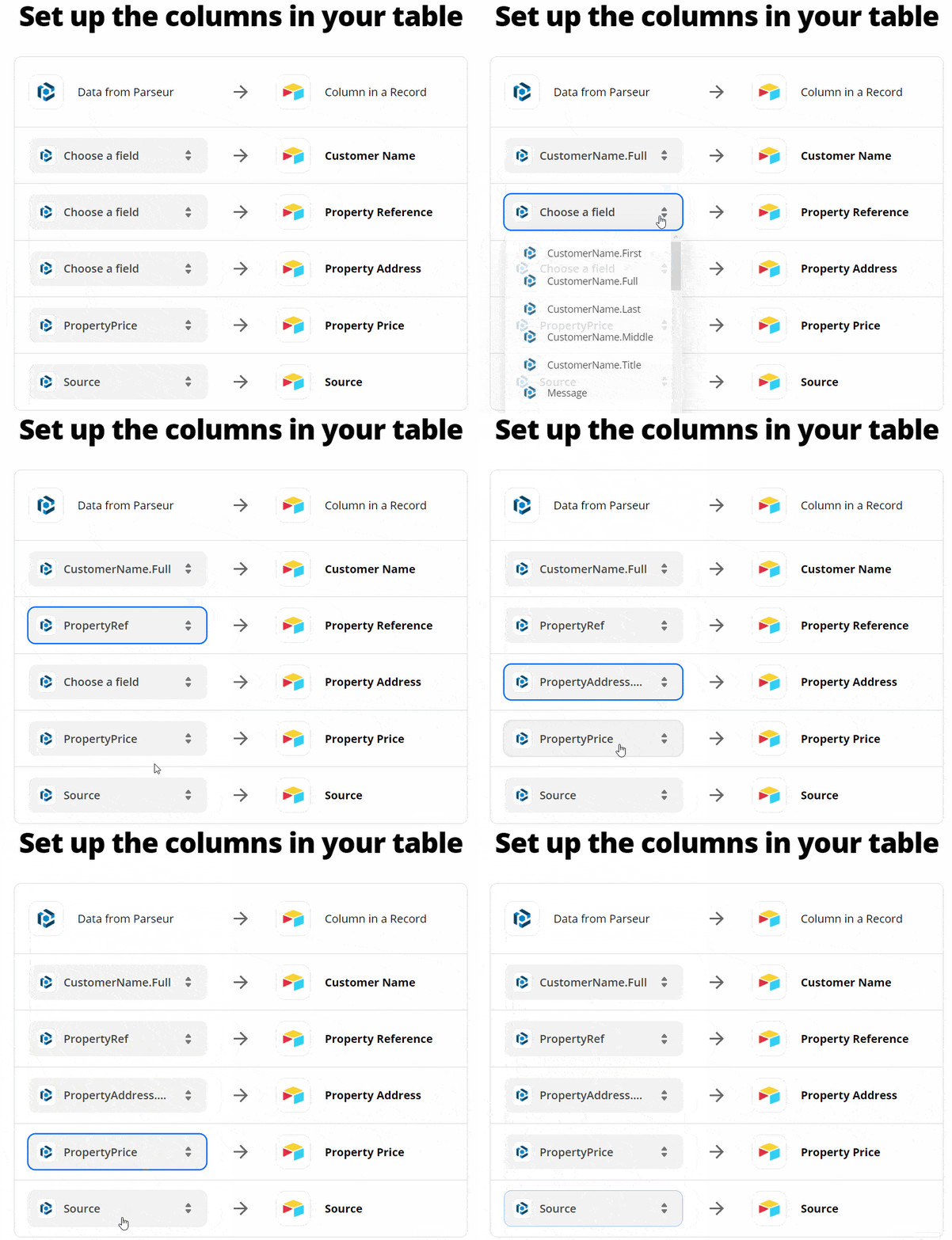
デメリット:Zapierは、複雑で長いワークフローには最適ではない場合があります。
Makeの仕組み
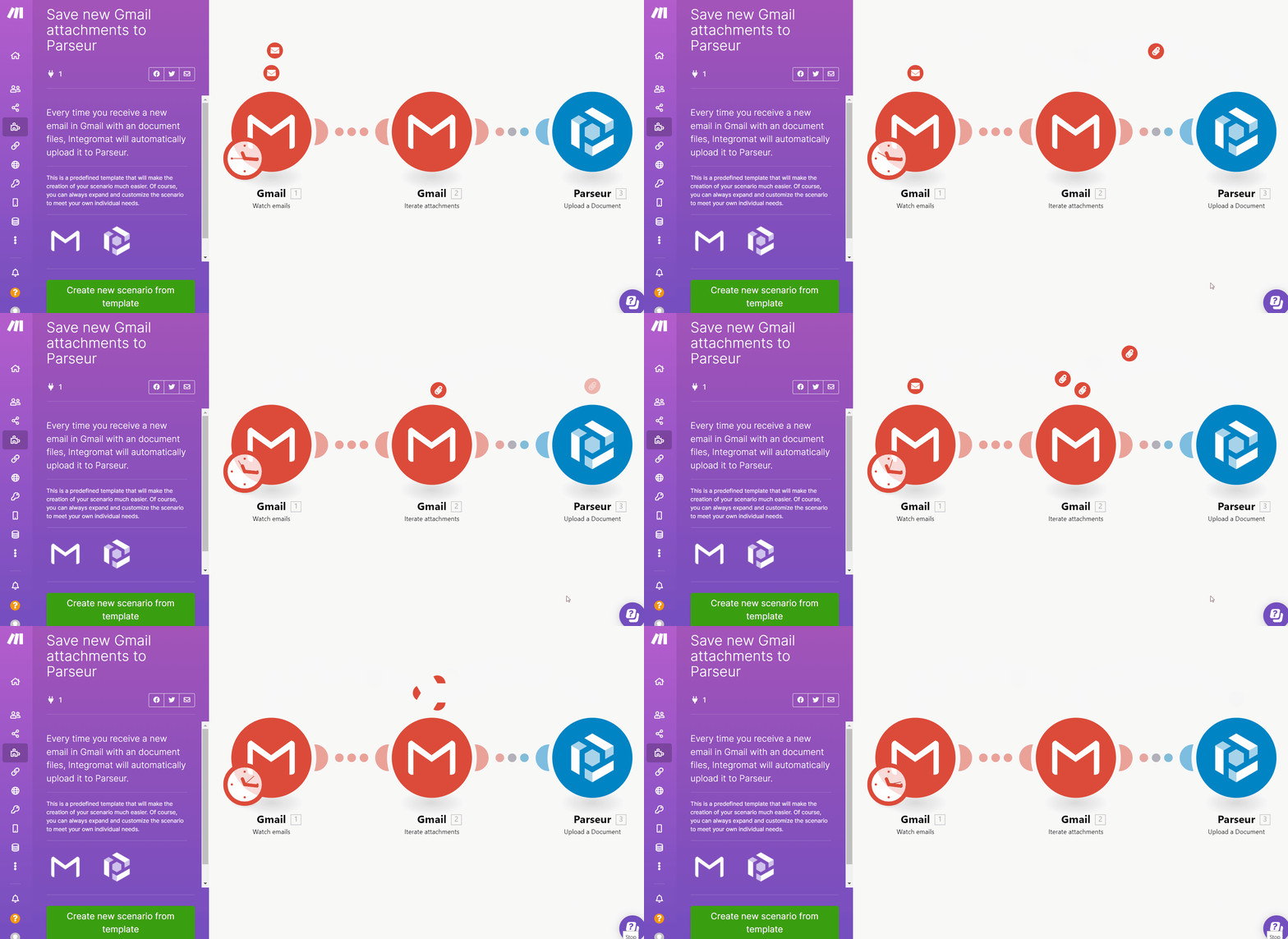
Makeは、アプリケーション間のモジュールと接続を含むシナリオをトリガーすることで機能します。既製の自動化テンプレートを使用してシナリオを自動的に作成することもできます。Makeでワークフローを作成するのにコーディングの知識は必要ありません。シンプルなドラッグ&ドロップのインターフェースで、APIがブロック化されています。
モジュールを追加することで、より複雑なワークフローをよりシンプルな方法で作成できます。Makeでお気に入りのアプリケーションが見つからない場合は、いつでもサポートに問い合わせることができます。
デメリット:自動化ツールに慣れていない初心者にとっては学習曲線があります。
Power Automateの仕組み
Power Automateも既製のテンプレートを提供しており、フローは主に3つのタイプに分かれています:
- 自動化フロー
- スケジュールフロー
- ボタンフロー
Power Automateと他のアプリケーションとの統合はコネクターと呼ばれます。たとえば、MailchimpをDynamics CRMに接続するなどです。ただし、一部のコネクターはプレミアムカスタマーのみが利用できます。
日常的にMicrosoft製品を使用している場合、Power Automateはデータを簡単に共有およびアクセスするための最適な自動化ソリューションです。カスタムコネクターを作成するオプションもあります。

デメリット:フロー内のステップを移動または並べ替えることはできません。一度フローの作成を開始したら、別のフローを開始する前に完了させる必要があり、時間がかかります。
Zapier vs Make vs Power Automate: 評価とレビュー
3つのプラットフォームはすべて、G2の評価が異なります。
Zapier: 9.0/10
Make: 9.3/10
Power Automate: 8.9/10
3つのツールすべてのレビューは非常に好意的ですが、主に高度な機能が原因でPower Automateにはいくつかの例外があります。
まとめ:Zapier vs Make vs Power Automate
| Zapier | Make | Power Automate | |
|---|---|---|---|
| 市場 | 小規模ビジネス | 中小企業 | 大企業 |
| 価格 | 無料プラン 有料プラン:$19.99 - $599 |
無料プラン 有料プラン:$19 - $29 |
無料トライアル |
| 統合数 | 7000以上 | 1200以上 | 550 |
| セットアップ | 最も簡単:ポイント&クリック | 簡単:複雑なワークフロー向けのドラッグ&ドロップインターフェース | 慣れれば使いやすい |
| API | あり | あり | あり |
| サポート/トレーニング | ドキュメント メール/ヘルプデスク |
ドキュメント メール/ヘルプデスク |
ドキュメント フォーラム |
| 評価 | 9.0/10 | 9.3/10 | 8.9/10 |
ParseurのZapier、Make、Power Automate連携
Parseurは、これら3つのツールすべてとシームレスに統合するAIパーサーです。Parseurは、不動産、求職、食品注文などの特定の業界向けにデータを抽出できます。ネイティブ統合を使用して、Zapier、Make、Power Automate経由で簡単に抽出されたデータをアプリケーションに送信できます。
パース済みメールデータをZapierに送信
Zapierは、シンプルで簡単であるため、当社の顧客が最もよく使用するノーコードおよび自動化プラットフォームの1つです。Parseurアプリでデータをエクスポートするアプリケーションを選択するだけで、Zapierダッシュボードに自動的に接続が作成されます。

ParseurとZapierで作成できるシンプルなワークフローは次のように多数あります:
- パース済みメールデータから新しいAirtableレコードを作成する
- Parseurで処理されたデータからGmailメールを送信する
- ParseurからExcelシートに新しいデータを追加する

抽出データをMakeへ送信
Makeは、ワークフローを作成し、パースされたデータをアプリケーションに送信するために当社の顧客がお気に入りの自動化ツールの1つです。当社の顧客はこの統合を次の目的で使用しています:
- Notionにデータベースアイテムを作成する
- 注文確認をGoogleスプレッドシートに送信する
- リードの詳細をCRMツールに送信する
Parseurのメールボックスで、「エクスポート」、「Make」、「新しいシナリオ」をクリックします。これによりMakeダッシュボードにリダイレクトされ、そこでParseurを「トリガーモジュール」として選択できます。

ドキュメントからデータを抽出しPower Automateへ送信
Microsoft Officeアプリケーションにデータをエクスポートする必要がある場合は、Microsoft Power Automateが最適です!ParseurはPower Automateの公式コネクターであり、パースされたデータを任意のMicrosoft製品およびサービスに送信できます。人気のあるシナリオは次のとおりです:

どれが最適?Zapier、Make、Power Automateの選び方
これらの各自動化ツールには独自の機能セットがあります。Zapierは、シンプルで迅速なワークフローに最適です。Makeを使用すると、コーディングなしで複雑なワークフローを作成でき、Power AutomateはMicrosoftプラットフォームと統合するための適切なツールです。
どちらかが他より優れているわけではありませんが、お互いに良い代替手段となります。ユースケースに最適なものを選択すれば、驚くほどの効果を発揮します。
最終更新日