Use o Parseur com Zapier para automatizar a extração de dados de e-mails e PDFs
O Zapier possui seu próprio analisador de e-mails integrado. Ele é grátis, fácil de configurar e funciona bem para extração simples de texto do corpo do e-mail. A limitação é que não processa anexos PDF, quebra quando o remetente muda o layout do e-mail e não possui OCR para documentos escaneados.
Adicionar o software de análise de e-mails do Parseur como o gatilho no seu Zap substitui esse analisador por uma camada de extração IA que lida com corpos de e-mail, anexos PDF, documentos escaneados e layouts variáveis, enviando dados limpos e estruturados para o seu fluxo do Zapier exatamente como antes.
Uma pesquisa Parseur e QuestionPro de 2025 mostrou que colaboradores gastam mais de 9 horas por semana transferindo dados de e-mails e documentos para outros sistemas, a um custo médio de $28.500 por colaborador ao ano. Para equipes que já usam Zapier, o Parseur entra como camada de extração e elimina esse custo em fluxos recorrentes com documentos.
Principais destaques
O Parseur extrai dados de corpos de e-mails e anexos PDF ou imagens usando IA, depois aciona seu fluxo no Zapier com os resultados estruturados.
O analisador embutido do Zapier não processa anexos nem se adapta a mudanças de layout. O Parseur faz os dois.
Um único gatilho Parseur pode executar um Zap de várias etapas, roteando os dados para diversos aplicativos em sequência: CRM, planilha, canal do Slack.
Nenhuma codificação é necessária em nenhum dos lados. A configuração geralmente leva menos de 30 minutos.
Tanto Parseur quanto Zapier possuem planos gratuitos. O gatilho Parseur funciona em qualquer plano do Zapier.
Parseur + Zapier vs Analisador de E-mail integrado do Zapier
O analisador de e-mail do Zapier é um ponto de partida para quem precisa extrair dados de e-mails no Zapier. Veja onde ele para de funcionar:
Analisador de E-mail Zapier
Parseur + Zapier
Texto do corpo do e-mail
Sim
Sim
Anexos PDF
Não
Sim
Documentos escaneados
Não
Sim, com OCR
Adapta-se a mudanças de layout
Não, modelos quebram
Sim, IA adaptativa
Apps de destino
7.000+ via Zapier
7.000+ via Zapier
Tempo de configuração
Menos de 5 minutos
Menos de 30 minutos
Se seus e-mails são notificações de texto simples com formato consistente e sem anexos, o analisador do Zapier basta. Se contêm PDFs, variam de formato ou vêm de múltiplos remetentes, o Parseur oferece uma camada mais confiável de extração sem alterar o restante do fluxo no Zapier.
O que você pode automatizar com Parseur e Zapier
Clientes Parseur usam essa combinação para automatizar fluxos intensos em documentos em todos os setores:
Captura de leads: E-mails de formulário de contato são analisados pelo Parseur e disparam um Zap que cria contato no HubSpot ou outro CRM. Veja o guia de e-mails de leads.
Processamento de faturas: PDFs de fornecedores chegam por e-mail. O Parseur extrai fornecedor, valor, vencimento e itens, e então o Zapier registra cada fatura no QuickBooks e também em uma planilha de controle. Veja o guia de processamento de faturas.
Gestão de pedidos: E-mails de confirmação de e-commerce são analisados e enviados para uma planilha de expedição e para um canal do Slack ao mesmo tempo.
Google Alerts para Airtable: E-mails do Google Alerts são analisados e cada artigo cadastrado em um novo registro do Airtable automaticamente.
Registro em planilhas: Dados extraídos pelo Parseur alimentam o Google Sheets em tempo real a cada novo e-mail.
Como funciona a integração
O fluxo tem três etapas:
Um novo e-mail ou documento chega à sua caixa do Parseur
O Parseur extrai os campos estruturados definidos e aciona seu Zap
O Zapier direciona os dados para os apps conectados, na ordem desejada
Você configura a extração no Parseur e o roteamento no Zapier. Depois disso, cada novo e-mail do tipo definido é tratado automaticamente.
Passo a passo: Configure o Parseur com o Zapier
O exemplo abaixo usa Alertas do Google roteados para o Airtable, mas os passos valem para qualquer documento e app conectado ao Zapier.
Passo 1: Encaminhe seus e-mails para o Parseur
Configure uma regra de encaminhamento automático no Gmail ou Outlook para que todo novo e-mail correspondente vá automaticamente para sua caixa do Parseur.
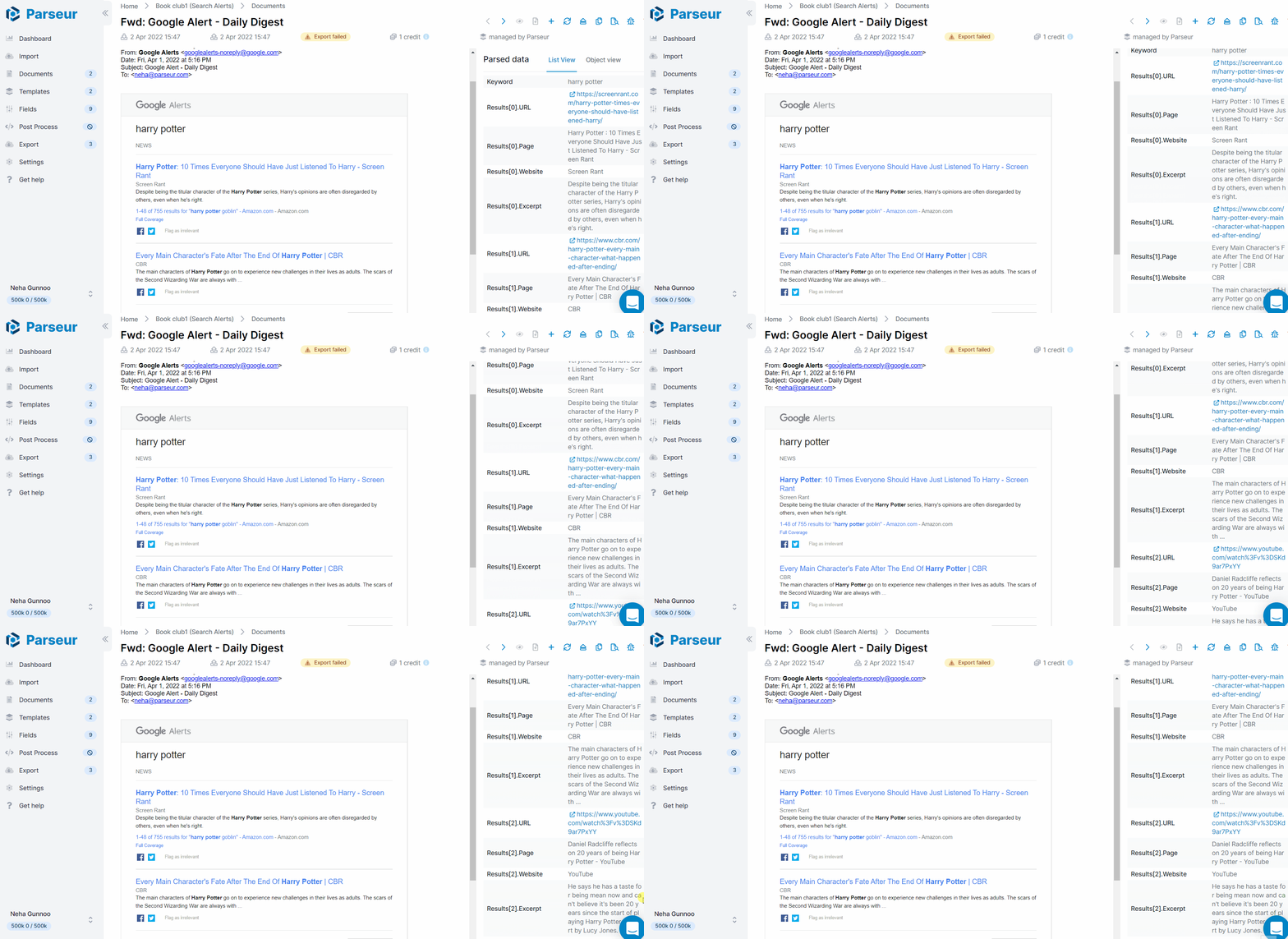
Passo 2: O motor de IA do Parseur extrai os dados
Para formatos suportados, o Parseur processa o e-mail automaticamente usando IA avançada.
O Parseur extrai campos estruturados de cada e-mail recebido automaticamente
Passo 3: Conecte o Parseur ao Zapier
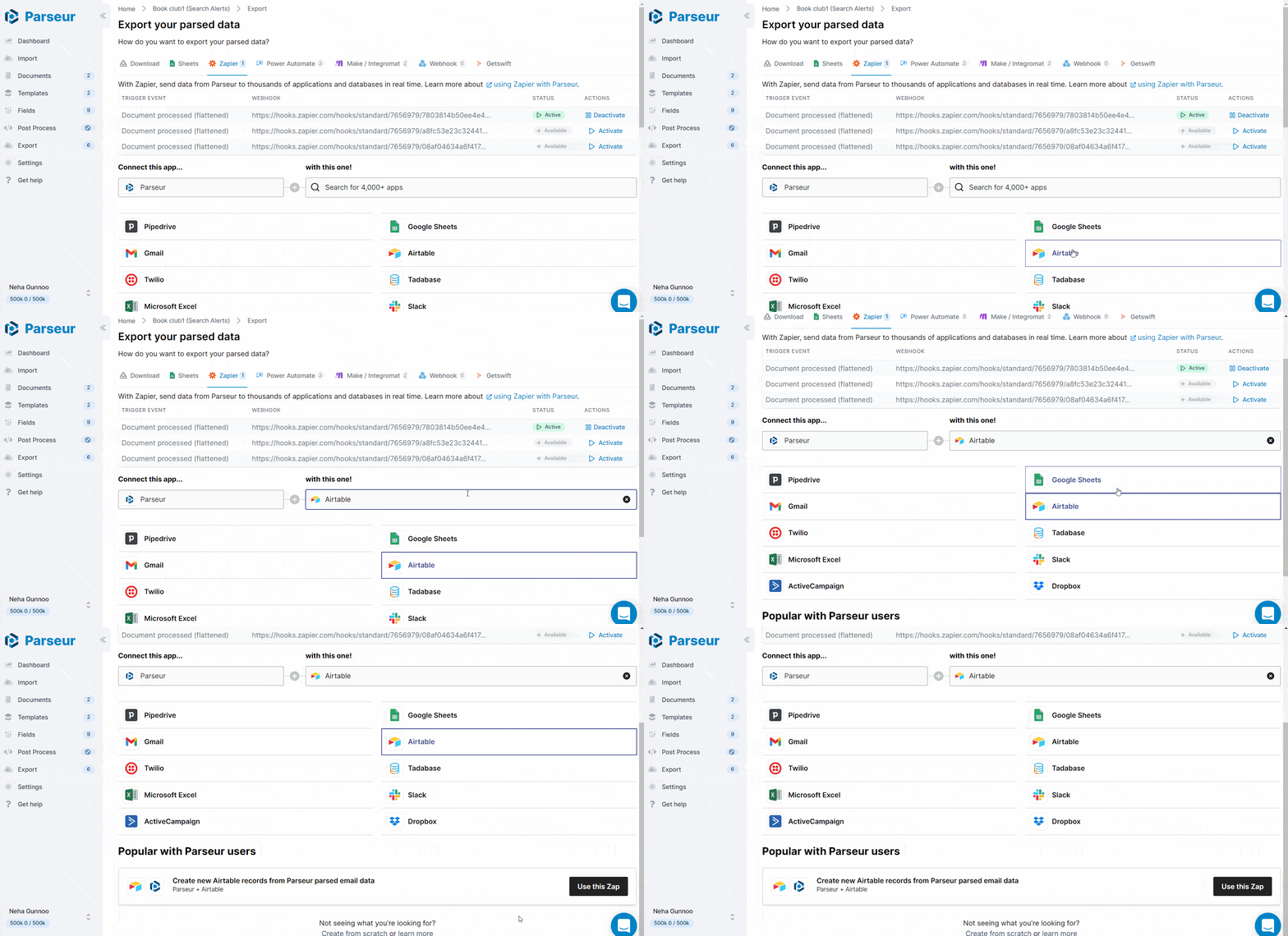
No Parseur, vá em Exportar, depois Zapier, e procure o seu app de destino. Neste exemplo, procure por Airtable.
Pesquise seu aplicativo de destino no painel de exportação Zapier do Parseur
Você será redirecionado ao Zapier com o gatilho Parseur já configurado.
O Zapier abre com Parseur como gatilho
Passo 4: Configure o Zap
Conecte sua conta Parseur no Zapier e selecione a caixa de entrada com os dados extraídos.
Escolha a caixa do Parseur como fonte dos dados
Depois, conecte seu app de destino. No Airtable, selecione base e tabela onde os dados devem ser registrados.
Conecte sua conta Airtable ao ZapierEscolha a base e a tabela do Airtable
Mapeie os campos do Parseur para as colunas corretas no app de destino.
Mapeie cada campo extraído para a respectiva coluna do Airtable
Passo 5: Teste e ative
Envie um teste para confirmar se os dados chegam corretamente ao app de destino.
Faça um teste para validar o envio ao AirtableAirtable antes de rodar o teste do ZapZapier confirma que os dados foram enviados com sucessoNovo registro criado pelo Zap
Depois que o teste passar, ative seu Zap. Todo e-mail recebido pelo Parseur daquele tipo acionará o Zap automaticamente.
O Zap está ativo e rodando
Enviando dados de e-mails extraídos para o Google Sheets via Zapier
Siga o tutorial abaixo para encaminhar os dados extraídos ao Google Sheets com Zapier.
Zapier, Make ou Power Automate?
O Zapier é o caminho mais rápido para automação funcional em fluxos simples ou lineares de múltiplas etapas. Se precisar de lógica condicional, transformação de dados entre etapas ou envio simultâneo para múltiplos destinos, o Make oferece mais flexibilidade. Se sua equipe já está no ecossistema Microsoft 365, o Power Automate mantém tudo dentro das ferramentas Microsoft. Veja a comparação Zapier vs Make vs Power Automate para detalhes completos.
Muito fácil de usar e configurar, se conectar com o Zapier é possível criar um pipeline simples de extração de e-mails em menos de uma hora. - Proprioo
Ferramentas gratuitas para outros tipos de documentos
Se você só precisa converter arquivos avulsos sem montar fluxos automatizados, estas ferramentas gratuitas resolvem arquivos únicos direto do navegador:
Se o mesmo tipo de documento chega regularmente por e-mail, a integração completa Parseur + Zapier processa cada um desses arquivos automaticamente na chegada.
O que é Parseur?
Parseur é um software poderoso de extração de dados que permite extrair texto de e-mails, PDFs e outros documentos para automatizar seus fluxos de trabalho.
Todos os recursos do Parseur.
O que é Zapier?
Zapier é uma ferramenta de automação online que conecta aplicativos entre si. Você pode conectar dois ou mais aplicativos para automatizar tarefas repetitivas sem codificação ou depender de desenvolvedores para construir a integração.
Perguntas comuns sobre como usar o Parseur com Zapier para automatizar fluxos de extração de dados de e-mails e documentos.
O analisador de e-mails do Zapier extrai dados do corpo do e-mail usando modelos fixos. Ele não processa anexos PDF ou imagens, e os modelos quebram quando o remetente altera o layout do e-mail. O Parseur usa IA para extrair dados tanto do corpo quanto dos anexos, adapta-se automaticamente quando os layouts mudam e lida com documentos escaneados via OCR. Você usa o Parseur como gatilho no Zapier, substituindo o analisador embutido por uma camada de extração muito mais robusta.
Sim. O Parseur processa anexos PDF, imagens e documentos junto com o corpo do e-mail. Itens da fatura, nome do fornecedor, totais e outros campos de anexos PDF são extraídos e enviados ao Zapier no mesmo fluxo de trabalho dos dados do corpo do e-mail. Este é o principal diferencial em relação ao analisador de e-mail do Zapier, que não processa anexos.
Não. O Parseur é uma ferramenta no-code onde você apenas destaca os dados que quer extrair e nomeia os campos. O Zapier é uma plataforma de automação baseada em cliques. Nenhum dos dois exige programação.
Sim. Um único gatilho Parseur no Zapier pode executar um Zap de múltiplas etapas para enviar dados para vários aplicativos em sequência. Por exemplo: adicionar um lead ao HubSpot, enviar uma notificação no Slack e registrar a informação no Google Sheets — tudo a partir de um e-mail analisado.
O Zapier é mais rápido de configurar para fluxos simples entre dois apps ou de múltiplas etapas lineares. O Make é mais indicado quando você precisa de lógica condicional, transformações intermediárias nos dados ou enviar os dados analisados para múltiplos destinos ao mesmo tempo. Ambos funcionam com Parseur. Veja a comparação Zapier vs Make vs Power Automate para mais detalhes.
No Parseur, vá em Exportar, depois escolha Zapier e procure pelo aplicativo para onde deseja enviar os dados. Isso abrirá sua conta do Zapier com o gatilho do Parseur já pré-configurado. Você conecta sua conta Parseur, seleciona sua caixa de entrada e, em seguida, adiciona etapas de ação no Zapier para seu app de destino. Alternativamente, você pode começar pelo Zapier e procurar pelo gatilho Parseur diretamente.
O Zapier conecta o Parseur a mais de 7.000 aplicativos incluindo Google Sheets, HubSpot, Salesforce, Airtable, Slack, Trello, Pipedrive, QuickBooks, Notion, Monday.com e milhares de outros. Qualquer app integrado ao Zapier pode receber os dados extraídos pelo Parseur.
A maioria dos usuários consegue extrair seu primeiro e-mail e enviar para o app de destino em menos de 30 minutos. Você cria uma caixa de entrada no Parseur, encaminha um e-mail, destaca os campos desejados, conecta ao Zapier e faz o mapeamento para o app de destino.
Sim. O Parseur possui um plano gratuito que inclui todos os recursos até um limite mensal de documentos, sem necessidade de cartão de crédito. O Zapier também oferece plano grátis. O gatilho Parseur está disponível em todos os planos Zapier.
Sim. Basta configurar uma regra de encaminhamento automático no Outlook para enviar os e-mails desejados à sua caixa do Parseur. O Parseur extrai os dados e aciona o Zap normalmente. O mesmo vale para Gmail, Yahoo Mail ou qualquer provedor que ofereça encaminhamento.