Använd Parseur med Zapier för att automatisera dataextraktion från e-post och PDF
Zapier har en egen inbyggd e-postparser. Den är gratis, snabb att sätta upp och passar för enklare e-postmeddelanden med enbart text. Begränsningen är att den inte kan hantera PDF-bilagor, bryts om avsändaren ändrar layouten, och saknar OCR för skannade dokument.
Om du istället lägger till Parseurs programvara för e-postparsning som trigger i din Zap ersätter du parsern med ett AI-drivet extraktionslager som hanterar såväl e-posttext, PDF-bilagor, skannade dokument, som varierande layouter, och skickar ut den rena, strukturerade datan till ditt Zapier-arbetsflöde precis som tidigare.
En undersökning av Parseur och QuestionPro 2025 visade att anställda i genomsnitt lägger över 9 timmar i veckan på att manuellt flytta data från e-post och dokument till andra verktyg – till en genomsnittlig kostnad av $28 500 per anställd och år. För team som redan använder Zapier blir Parseur extraktionsmotorn som tar bort den här kostnaden från återkommande dokumentflöden.
Viktiga punkter
Parseur extraherar data från e-postkroppar samt PDF- eller bildbilagor med AI och triggar därefter ditt Zapier-arbetsflöde med strukturerade data.
Zapiers inbyggda e-postparser kan inte processa bilagor eller anpassa sig vid layoutändringar. Det klarar Parseur.
En Parseur-trigger kan starta en flerstegs-Zap som skickar data till flera appar i sekvens: ett CRM, ett kalkylblad, en Slack-kanal.
Varken Parseur eller Zapier kräver någon kodning. De flesta arbetsflöden går att sätta upp på under 30 minuter.
Både Parseur och Zapier har gratisplaner. Parseur-triggern fungerar på alla Zapier-nivåer.
Parseur + Zapier vs Zapiers inbyggda e-postparser
Zapiers Email Parser är den självklara startpunkten för Zapier-användare som vill extrahera e-postdata. Här är vad den inte klarar:
Zapier Email Parser
Parseur + Zapier
E-posttext
Ja
Ja
PDF-bilagor
Nej
Ja
Skannade dokument
Nej
Ja, med OCR
Anpassar sig vid layoutändringar
Nej, mallar bryts
Ja, AI-drivet
Målappar
7 000+ via Zapier
7 000+ via Zapier
Uppstartstid
Under 5 minuter
Under 30 minuter
Om dina e-post är enkla textaviseringar med samma format och utan bilagor, duger Zapiers parser gott. Om dina e-postmeddelanden innehåller PDF:er, varierar i format eller kommer från flera avsändare, får du en mer robust databas med Parseur – utan att behöva ändra något i resten av ditt Zapier-flöde.
Vad du kan bygga med Parseur och Zapier
Parseur-kunder använder denna kombination för att automatisera arbetsflöden med mycket dokument i såväl små team som större företag:
Lead capture: Kontaktformulärsnotiser parsas av Parseur och triggar en Zap som skapar en ny kontakt i HubSpot eller ett annat CRM. Se vår guide för lead-e-post.
Fakturahantering: Leverantörsfakturor kommer in som PDF via e-post. Parseur extraherar leverantör, belopp, förfallodatum och rader, och Zapier loggar varje faktura till QuickBooks och ett spårningsark. Se guiden för fakturaprocessering.
Orderhantering:E-handels‐ordermail parseras och skickas direkt till ett uppföljningsark och en Slack-kanal.
Google Alerts till Airtable: Samlingsmail från Google Alerts parsas och varje artikel läggs automatiskt in som en ny Airtable-post.
Loggning i kalkylblad: Parserad e-postdata matas i realtid in i Google Sheets allt eftersom mejlen anländer.
Så fungerar integrationen
Flödet bygger på tre steg:
Ett nytt e-postmeddelande eller dokument anländer till din Parseur-brevlåda
Parseur extraherar de strukturerade fälten du valt och triggar din Zap
Zapier skickar datan vidare till dina kopplade appar i den ordning du valt
Extraktionsdefinitionen görs i Parseur och stegkedjan i Zapier. Därefter hanteras alla nya e-post av den typen automatiskt.
Steg-för-steg: Så använder du Parseur och Zapier
Exemplet nedan skickar data från Google Alerts-e-post till Airtable, men samma upplägg gäller oavsett dokumenttyp och Zapier-app.
Steg 1: Vidarebefordra din e-post till Parseur
Ställ in en automatiserad vidarebefordringsregel från Gmail eller Outlook så att all e-post som matchar skickas automatiskt till din Parseur-brevlåda.
Steg 2: Parseurs AI-motor extraherar data
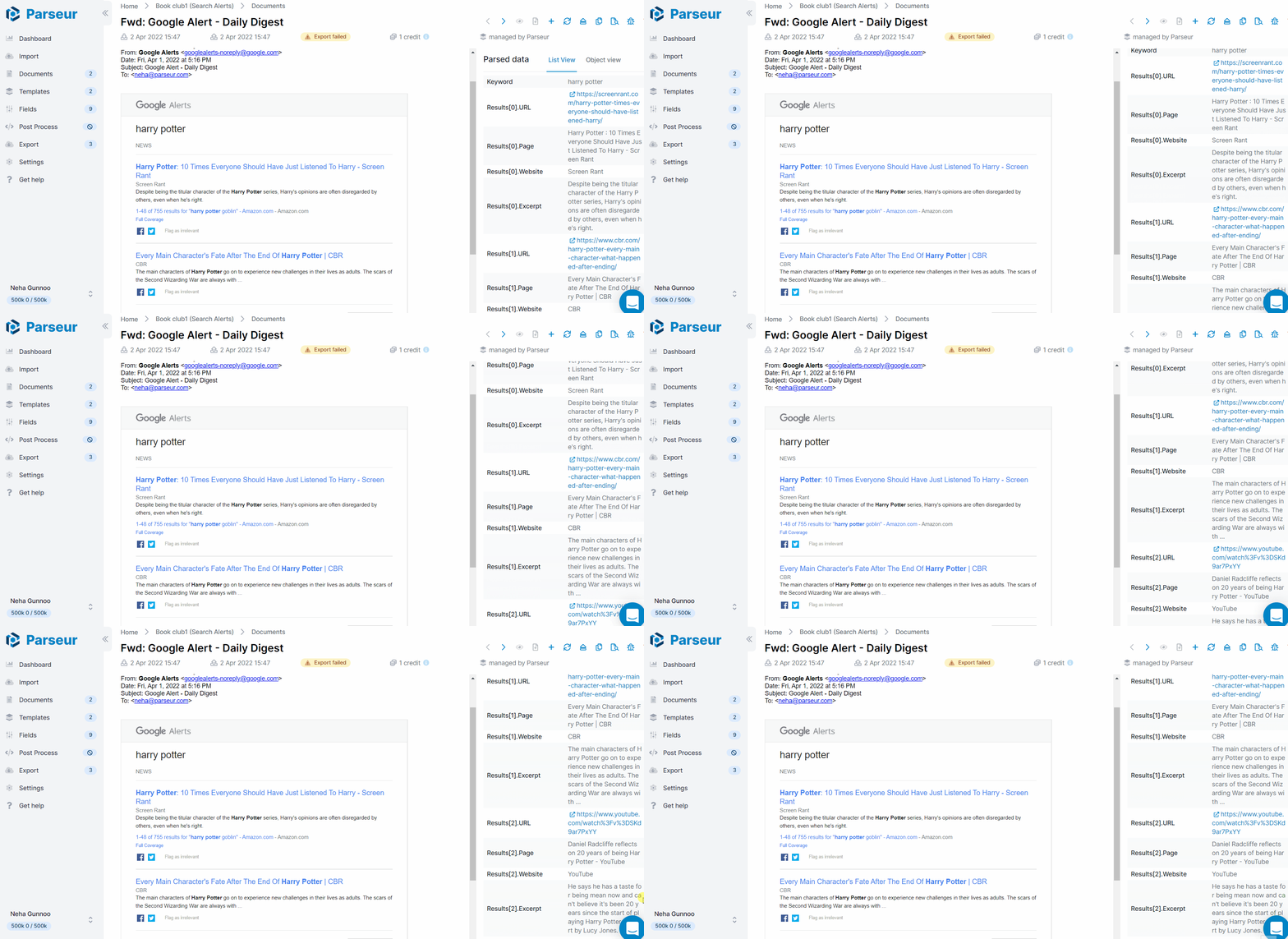
För stödda format bearbetar Parseur meddelandet automatiskt med sin avancerade AI-motor.
Parseur extraherar strukturerade fält automatiskt från varje inkommande e-post
Steg 3: Koppla Parseur till Zapier
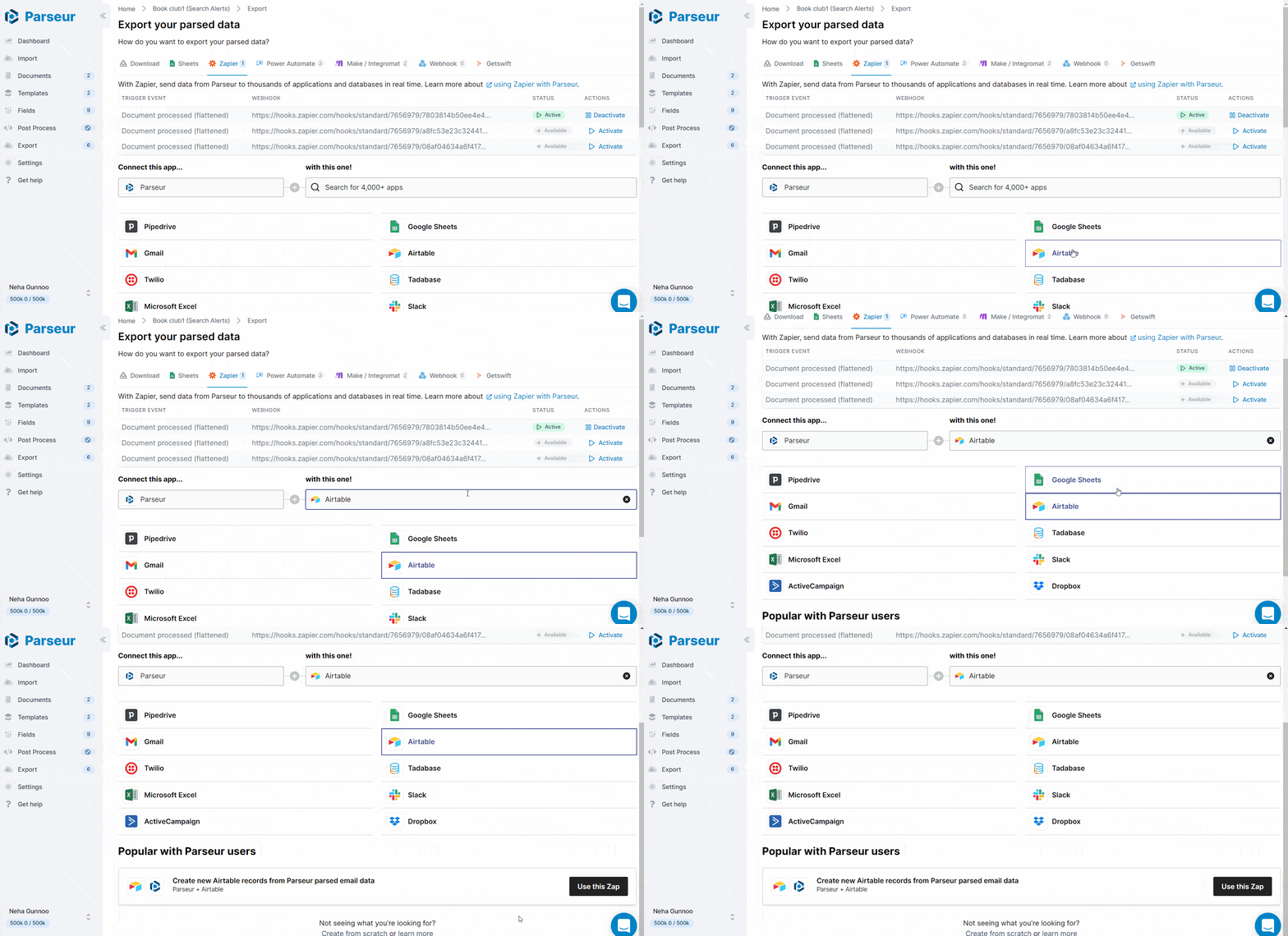
I Parseur, gå till Exportera, sedan Zapier, och sök efter din målapp. I detta exempel söker vi efter Airtable.
Sök din målapp i Parseurs Zapier-exportpanel
Du omdirigeras till Zapier där Parseur-triggern redan är förinställd.
Zapier öppnas med Parseur som trigger
Steg 4: Ställ in din Zap
Koppla ditt Parseur-konto i Zapier och välj brevlådan där dina parserade data lagras.
Välj Parseur-brevlåda som datakälla
Koppla sedan din målapp. För Airtable, välj bas och tabell där datan ska sparas.
Koppla Airtable-konto till ZapierVälj Airtable-bas och tabell
Mappa Parseur-fälten till rätt kolumner i din målapp.
Koppla varje extraherat fält till rätt Airtable-kolumn
Steg 5: Testa och aktivera
Skicka ett test för att se att data går rätt in i din målapp.
Kör ett test för att kontrollera att data når Airtable korrektAirtable före test-ZapZapier bekräftar att data skickades korrektDen nya Airtable-posten skapad av Zap
När testet är godkänt, slå på din Zap. Nu triggas din Zap varje gång Parseur-brevlådan tar emot motsvarande e-post.
Zappen är aktiverad och körs
Skicka parserad e-postdata till Google Sheets via Zapier
Följ handledningen nedan för att skicka parserad data till Google Sheets via Zapier.
Zapier, Make eller Power Automate?
Zapier är den snabbaste vägen till automation för enkla eller linjära multi-step-arbetsflöden. Behöver du förgreningslogik, datatransformation mellan steg, eller vill skicka till flera destinationer samtidigt ger Make större flexibilitet. Om ditt team redan använder Microsoft 365-plattformen håller Power Automate allt inom Microsofts miljö. För en detaljerad jämförelse, se guiden Zapier vs Make vs Power Automate.
Väldigt enkel att använda och att sätta upp. Om du kopplar ihop det med Zapier kan du skapa ett enkelt e-postparserflöde på mindre än en timme. - Proprioo
Gratisverktyg för relaterade dokument
Om du bara behöver konvertera enstaka dokument utan att bygga ett helt arbetsflöde finns dessa gratisverktyg i webbläsaren:
Om samma dokumenttyp kommer löpande via e-post automatiserar Parseur och Zapier-integrationen processen så fort de anländer.
Vad är Parseur?
Parseur är en avancerad programvara för dokumentbearbetning som extraherar text från e-post, PDF-filer och dokument och automatiserar dina arbetsflöden.
Alla funktioner i Parseur.
Vad är Zapier?
Zapier är ett onlinebaserat automatiseringsverktyg som kopplar samman appar. Du kan koppla ihop två eller flera appar för att automatisera repetitiva uppgifter utan kodning eller att behöva förlita dig på utvecklare för att bygga integrationen.
Vanliga frågor om att använda Parseur med Zapier för att automatisera arbetsflöden för dataextraktion från e-post och dokument.
Zapiers inbyggda e-postparser extraherar data från e-posttexten med fasta mallar. Den kan inte hantera PDF- eller bildbilagor och mallarna slutar fungera om avsändaren ändrar e-postens layout. Parseur använder AI för att extrahera data både från e-posttext och bilagor, anpassar sig automatiskt vid layoutändringar och hanterar skannade dokument via OCR. Du använder Parseur som trigger i Zapier och ersätter därmed den inbyggda parsern med ett kraftfullare extraktionslager.
Ja. Parseur hanterar PDF-, bild- och dokumentbilagor, samt själva e-posttexten. Fakturarader, leverantörsnamn, totalsummor och andra fält från PDF-bilagor kan extraheras och skickas till Zapier i samma arbetsflöde som e-posttextdata. Detta är den största fördelen jämfört med Zapiers inbyggda e-postparser, som inte kan läsa bilagor.
Nej. Parseur är ett no-code-verktyg där du markerar datan du vill extrahera och namnger varje fält. Zapier är en pek-och-klick-automatiseringsplattform. Inget av dem kräver kodning.
Ja. En Parseur-trigger i Zapier kan starta en flerstegs-Zap som skickar data till flera appar i sekvens. Du kan till exempel lägga till en lead i HubSpot, skicka en Slack-notis och logga posten till Google Sheets från ett enda parserat e-postmeddelande.
Zapier är snabbast att sätta upp för enkla flöden mellan två appar eller linjära multi-step-flöden. Make passar bättre om du behöver förgreningslogik, datatransformation mellan steg eller ska skicka samma parserade data till flera destinationer på en gång. Båda fungerar med Parseur. Se jämförelsen Zapier vs Make vs Power Automate för mer information.
I Parseur, gå till Exportera, välj Zapier och sök efter appen du vill skicka data till. Detta öppnar ditt Zapier-konto med en förkonfigurerad Parseur-trigger. Du kopplar ditt Parseur-konto, väljer din brevlåda och lägger sedan till åtgärdssteg i Zapier för önskad målapp. Alternativt kan du börja i Zapier och söka upp Parseur-triggern direkt.
Zapier kopplar Parseur till 7 000+ appar, inklusive Google Sheets, HubSpot, Salesforce, Airtable, Slack, Trello, Pipedrive, QuickBooks, Notion, Monday.com och många fler. Alla appar med Zapier-integration kan ta emot data extraherad av Parseur.
De flesta användare har sin första e-post parserad och vidarebefordrad till en målapp på under 30 minuter. Du skapar en Parseur-brevlåda, vidarebefordrar ett e-post, markerar fälten du vill ha, kopplar till Zapier och mappar fälten till din målapp.
Parseurs planer prissätts efter månatlig sidvolym. Zapier har också en gratisnivå. Parseur-triggern är tillgänglig på alla Zapier-planer.
Ja. Sätt upp en automatiserad vidarebefordringsregel i Outlook så att samtliga matchande e-post skickas till din Parseur-brevlåda. Parseur extraherar datan och triggar automatiskt din Zap. Samma process gäller för Gmail, Yahoo Mail och alla mejl-leverantörer som har vidarebefordran.