Zapier는 자체 내장 Email Parser를 제공합니다. 무료이며 셋업이 빠르고, 단순한 이메일 본문 텍스트 처리에는 적합합니다. 하지만 PDF 첨부파일을 추출하지 못하고, 발신자가 이메일 레이아웃을 바꾸면 망가지며, 스캔 문서에 대한 OCR도 지원하지 않습니다.
Zap에서 Parseur의 이메일 파싱 소프트웨어를 트리거로 추가하면, 기존 파서를 AI 기반의 추출 레이어로 대체할 수 있습니다. Parseur는 이메일 본문, PDF 첨부파일, 스캔 문서, 변화하는 레이아웃까지 모두 처리한 뒤, 깔끔하게 구조화된 데이터를 Zapier 워크플로에 보내줍니다.
2025년 Parseur와 QuestionPro 공동 설문에 따르면, 직원 한 명이 매주 9시간 이상을 이메일 및 문서에서 데이터를 추출해 다른 도구로 옮기는데 쓰며, 그에 따른 연간 비용은 직원당 $28,500에 달합니다. 이미 Zapier를 쓰고 있다면, 반복되는 문서 처리에 Parseur를 추출 계층으로 추가하면 이 비용을 크게 줄일 수 있습니다.
주요 요약
Parseur는 AI 기반으로 이메일 본문과 PDF, 이미지 첨부파일에서 데이터를 추출해 구조화하고, Zapier 워크플로를 트리거합니다.
Zapier의 내장 Email Parser는 첨부파일 처리, 레이아웃 변경 대응이 불가능하지만, Parseur는 둘 다 가능합니다.
하나의 Parseur 트리거로 여러 앱에 데이터를 순차 전달하는 다중 스텝 Zap을 실행할 수 있습니다(CRM, 스프레드시트, Slack 등).
양쪽 모두에서 코딩이 필요하지 않으며, 대부분의 워크플로는 30분 내 셋업이 완료됩니다.
Parseur와 Zapier 모두 무료 플랜을 제공하며, Parseur 트리거는 모든 Zapier 요금제에서 지원됩니다.
Parseur + Zapier vs Zapier 내장 Email Parser
Zapier의 Email Parser는 Zapier 사용자가 이메일 데이터를 추출할 때 가장 쉽게 접근할 수 있습니다. 그러나 아래에서는 한계도 명확합니다.
Zapier Email Parser
Parseur + Zapier
이메일 본문 텍스트
가능
가능
PDF 첨부파일
불가
가능
스캔 문서
불가
가능 (영역 OCR)
레이아웃 변화 대응
불가, 템플릿 깨짐
가능, AI 지원
연동 앱
7,000+ (Zapier)
7,000+ (Zapier)
셋업 시간
5분 미만
30분 미만
이메일이 단순 텍스트 알림이고 포맷이 늘 동일하며 첨부파일이 없다면 Zapier 내장 파서만으로 충분합니다. 하지만 PDF가 포함되거나 포맷이 변동되거나 여러 발신처에서 온 메일을 처리해야 한다면, Parseur를 통해 Zapier 워크플로의 신뢰성을 크게 높일 수 있습니다.
Parseur와 Zapier로 가능한 자동화 예시
Parseur 고객들은 팀별 주요 문서 기반 워크플로 자동화에 이 조합을 활용합니다.
리드 캡처: 문의 폼 메일 알림을 Parseur로 파싱 후 HubSpot 또는 다른 CRM에 자동으로 신규 연락처 생성. 리드 이메일 가이드 참고.
인보이스 처리: 공급업체 인보이스 PDF가 이메일로 도착하면 Parseur가 공급사명, 금액, 기한, 라인 아이템을 추출하고 Zapier가 각 인보이스를 QuickBooks와 추적용 스프레드시트에 기록. 인보이스 자동화 가이드 참고.
주문 관리: 이커머스 주문 확인 메일을 파싱해, 풀필먼트 시트와 Slack 채널에 동시에 전달.
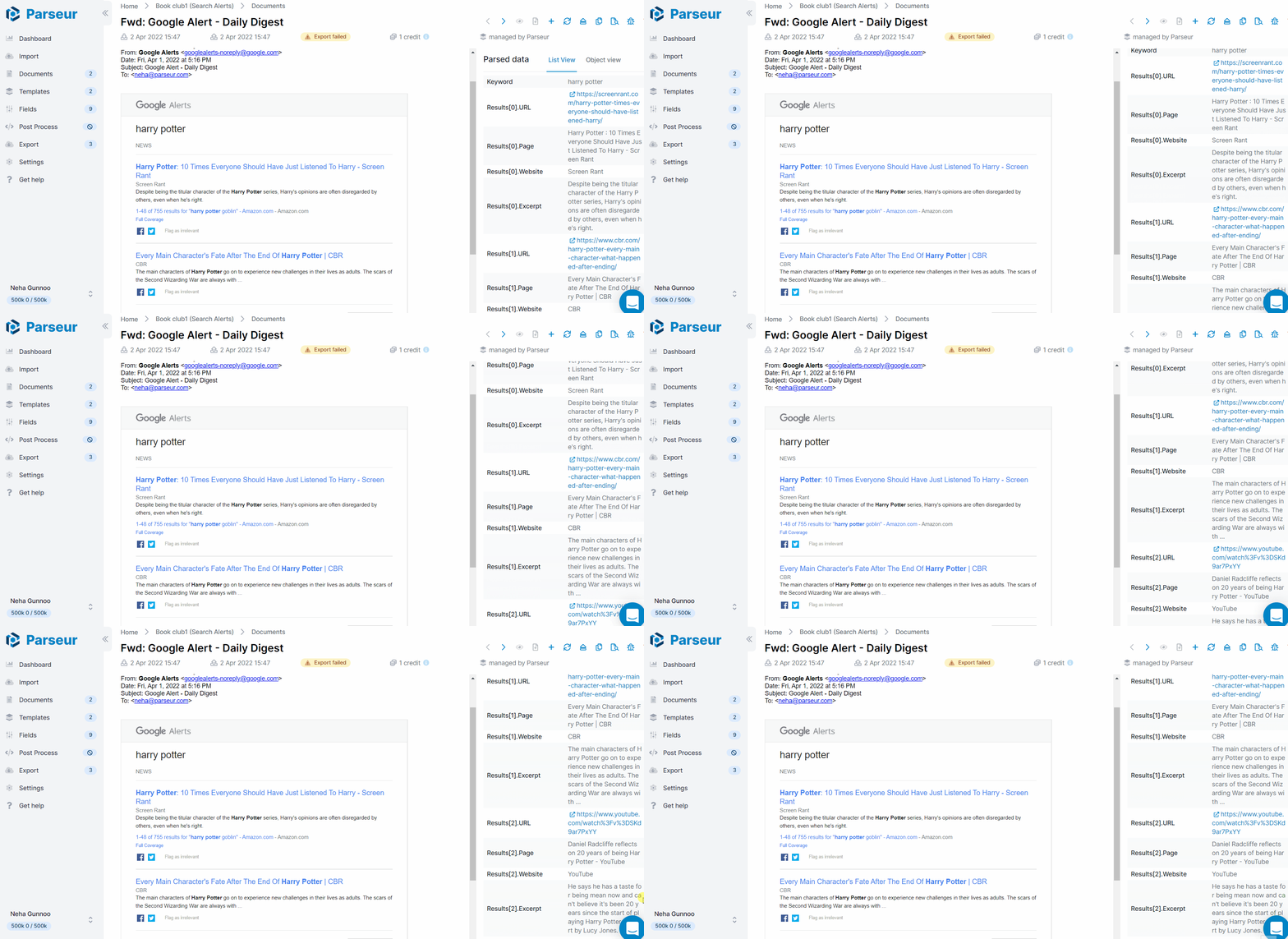
Google 알림 → Airtable: Google 알림 다이제스트 이메일을 각 뉴스기사별로 Airtable 새 레코드로 자동 추가.
데이터 추출은 Parseur에서, 라우팅은 Zapier에서 각각 설정합니다. 이후 해당 유형의 새 이메일은 모두 자동 처리됩니다.
단계별 안내: Parseur와 Zapier 연동하기
아래 예시에서는 Google 알림 이메일→Airtable 전송을 다루지만, 동일한 방법으로 모든 문서 유형 및 Zapier 연결 앱에 적용할 수 있습니다.
1단계: Parseur로 이메일 자동 전달
Gmail이나 Outlook에서 자동 전달 규칙을 설정해, 조건에 맞는 새 이메일이 Parseur 메일박스로 바로 전달되도록 합니다.
2단계: Parseur AI 엔진으로 데이터 추출
지원 포맷의 경우, Parseur는 고급 AI 엔진으로 이메일을 자동 처리합니다.
Parseur extracts structured fields from each incoming email automatically
3단계: Parseur와 Zapier 연결
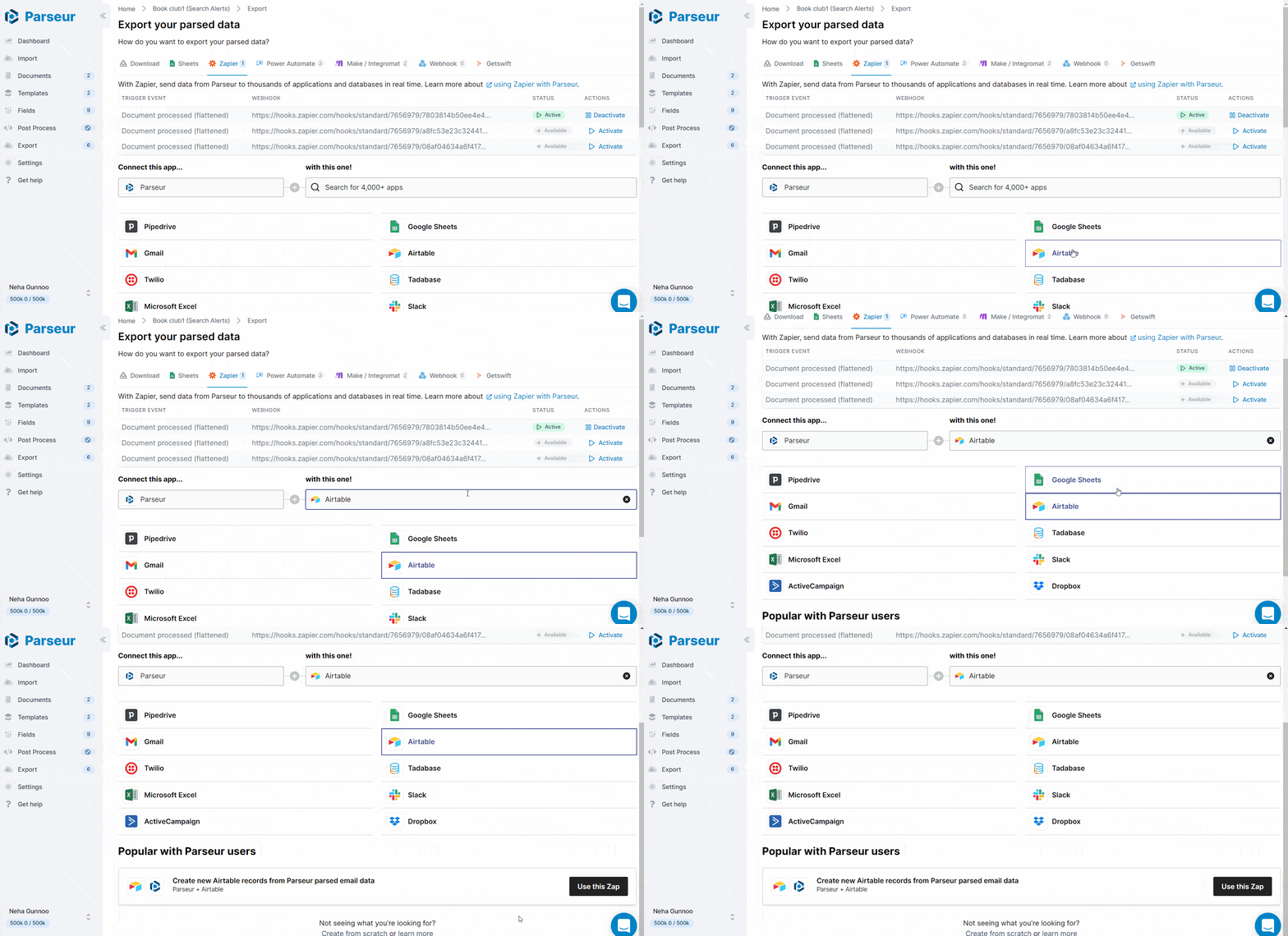
Parseur 내 Export(내보내기) 메뉴에서 Zapier 탭을 클릭한 후, 목적지 앱—예시에서는 Airtable—을 검색합니다.
Search for your destination app in Parseur's Zapier export panel
Parseur 트리거가 사전 설정된 상태로 Zapier로 자동 이동합니다.
Zapier opens with Parseur set as the trigger
4단계: Zap 구성
Zapier에서 Parseur 계정을 연결한 뒤, 파싱된 데이터가 저장된 메일박스를 선택합니다.
Choose the Parseur mailbox to use as the data source
다음으로 목적지 앱(Airtable)의 베이스 및 테이블을 연결합니다.
Connect your Airtable account to ZapierChoose the Airtable base and table
Parseur에서 추출된 필드를 목적지 앱의 컬럼에 매핑(연결)합니다.
Map each extracted field to the corresponding Airtable column
5단계: 테스트 및 활성화
테스트를 보내 데이터가 목적지 앱에 올바르게 유입되는지 확인하세요.
Run a test to verify the data reaches Airtable correctlyAirtable before the test Zap runsZapier confirms the data was sent successfullyThe new Airtable record created by the Zap
테스트가 성공하면 Zap을 활성화하세요. 이제 Parseur 메일박스로 이메일이 도착할 때마다 Zap이 자동으로 실행됩니다.
The Zap is live and running
Zapier를 통해 파싱된 이메일 데이터를 Google Sheets로 보내기
아래 튜토리얼에서 Zapier를 통해 Parseur 추출 데이터를 Google Sheets로 전송하는 방법을 확인할 수 있습니다.
Zapier, Make, Power Automate 중 어떤 것을 선택해야 할까요?
단순하거나 선형의 다중 단계 워크플로라면 Zapier가 가장 빠르고 간단한 자동화 경로입니다. 만약 분기 로직, 단계별 데이터 변환, 여러 지점 동시 전송 등 고급 기능이 필요하다면 Make가 더 유연합니다. Microsoft 365 생태계를 이미 쓰고 있다면 Power Automate로 모든 것을 마이크로소프트 도구 내에서 처리할 수도 있습니다. 자세한 비교는 Zapier vs Make vs Power Automate 가이드를 참고하세요.
사용과 설정이 매우 쉽습니다. Zapier와 연결하면 간단한 이메일 파싱 파이프라인을 1시간 이내에 구축할 수 있습니다. - Proprioo
기타 단일 파일용 무료 도구
전체 워크플로 구성 없이 단일 문서를 변환하고 싶은 경우, 아래 무료 도구를 통해 브라우저에서 간편하게 처리할 수 있습니다.
Parseur와 Zapier를 활용해 이메일 및 문서 데이터 추출 워크플로를 자동화할 때 자주 묻는 질문입니다.
Zapier의 내장 Email Parser는 고정 템플릿을 이용해 이메일 본문 텍스트에서 데이터를 추출합니다. PDF나 이미지 첨부파일은 처리하지 못하며, 발신자가 이메일 레이아웃을 변경하면 템플릿이 동작하지 않습니다. Parseur는 AI를 이용해 이메일 본문과 첨부파일 모두에서 데이터를 추출하며, 레이아웃이 바뀌어도 자동으로 적응하고 영역 OCR로 스캔 문서도 처리합니다. Zapier에서 Parseur를 트리거로 추가하면 내장 파서를 더 강력한 추출 레이어로 대체할 수 있습니다.
네. Parseur는 PDF, 이미지, 기타 문서 첨부파일과 이메일 본문을 함께 처리합니다. PDF 첨부파일의 인보이스 항목, 공급업체 이름, 합계 등도 추출해 Zapier로 보낼 수 있습니다. 첨부파일을 처리하지 못하는 Zapier 내장 Email Parser 대비 가장 큰 장점입니다.
아닙니다. Parseur는 추출하고 싶은 데이터를 선택 후 필드명만 지정하면 되는 노코드 툴입니다. Zapier 역시 클릭만으로 자동화를 구성합니다. 둘 다 코드를 직접 작성할 필요가 없습니다.
네. Zapier에서 하나의 Parseur 트리거로 다중 스텝 Zap을 구성해 여러 앱에 순차적으로 데이터를 전송할 수 있습니다. 예를 들어, HubSpot에 신규 리드 추가, Slack 알림 전송, Google Sheets에 기록 저장 등 모두 한 번의 이메일 파싱으로 처리할 수 있습니다.
단순한 두 앱 간 혹은 선형 다중 스텝 워크플로는 Zapier가 더 쉽고 빠릅니다. 분기 로직, 단계별 데이터 변환, 동일 데이터의 동시 다중 전송 등 고급 기능이 필요하면 Make가 더 적합합니다. 두 플랫폼 모두 Parseur와 연동됩니다. 자세한 비교는 Zapier vs Make vs Power Automate 안내서를 참고하세요.
Parseur에서 내보내기(Export)로 이동, Zapier를 선택한 뒤 데이터를 보내고 싶은 앱을 검색합니다. 이 과정을 통해 미리 설정된 Parseur 트리거와 함께 Zapier 계정이 열립니다. Parseur 계정을 연결하고, 메일박스를 선택한 뒤 Zapier에서 목적지 앱에 대한 액션 단계를 추가하시면 됩니다. 또는 Zapier에서 직접 Parseur 트리거를 검색해 워크플로를 시작하실 수도 있습니다.
Zapier를 통해 Parseur에서 추출한 데이터를 Google Sheets, HubSpot, Salesforce, Airtable, Slack, Trello, Pipedrive, QuickBooks, Notion, Monday.com 등 7,000개 이상의 앱으로 보낼 수 있습니다. Zapier 연동이 되는 모든 앱과 연결 가능합니다.
대다수 사용자는 30분 이내에 첫 이메일이 파싱되어 목적지 앱으로 전송되는 것을 확인합니다. Parseur 메일박스 생성, 이메일 전달, 원하는 필드 하이라이트, Zapier 연결 및 필드 매핑만 진행하시면 됩니다.
네. Parseur는 월간 처리량 한도 내에서 모든 기능을 사용할 수 있는 무료 플랜을 제공합니다. 신용카드는 필요하지 않습니다. Zapier 역시 무료 플랜이 있으며, 모든 Zapier 플랜에서 Parseur 트리거를 사용할 수 있습니다.
네. Outlook에서 특정 이메일을 Parseur 메일박스로 자동 전달하는 규칙을 설정하시면 됩니다. Parseur가 데이터를 추출해 Zap을 자동 트리거하며, Gmail, Yahoo Mail 등 포워딩을 지원하는 모든 메일서비스에 적용됩니다.