
以前の記事では、Gmailから自動的にデータを抽出する方法や、Zapierを使って抽出したデータでGmailメールを送信する方法について、詳しいステップバイステップガイドをご紹介しました。
GmailのメールをGoogleスプレッドシートにエクスポートする作業は、遅かったりミスが起きやすかったりする必要はありません。このガイドでは、受信トレイをライブかつ構造化されたデータベースに変え、重要な情報を自動抽出してリアルタイムで同期し、より迅速かつ正確なワークフローを実現する方法を解説します。
ポイントまとめ
- GmailメールをGoogleシートにエクスポートする方法は複数ありますが、多くは壊れやすかったり手間がかかります。
- 自動化そのものより、「分けられた列で重複もない」構造化データを得ることこそが最大の課題です。
- ParseurのようなAI搭載のパーサーは、データの抽出とエクスポートをリアルタイムで自動化し、この問題を解決します。
Google Apps Scriptの落とし穴
きっと一度は経験があるでしょう。GmailのメールをGoogleスプレッドシートへエクスポートするGoogle Apps Scriptを探し、最初はうまく動いていたのに、突然動かなくなったりGmailのレート制限に引っかかったり、メールの書式が変わった途端メンテナンスが大変になった――そんなご経験はありませんか?
例えば、ECサイト運営者が毎日何十通もの注文確認メールを受け取るケースを考えましょう。各メールには顧客名や配送先住所、電話番号、購入商品、価格などの重要な情報が含まれています。これらの情報を配達チームへ迅速かつ正確に伝えられなければ、注文処理のスピードや顧客満足度が損なわれてしまいます。
共有のGoogleスプレッドシートが最もシンプルな情報共有法ですが、メールから手作業でデータ抽出・貼り付けしていては、時間がかかりミスも起こりやすく、スケールしません。そして多くの人が思うほど、開発者はいりません。
Parseurなら、このプロセスを自動化できます。Parseurは強力なメールパーサーツールで、メールからのデータ抽出を自動化し、スプレッドシートへ解析されたデータをエクスポートします。Parseurはビジュアル型パーサーなので、抽出したいテキストの解析ルール作成も不要です。
なぜGmailメールをGoogleシートにエクスポートするのか?
よくある例を挙げましょう。ECビジネスで、毎日たくさんの注文確認メールを受け取る場合です。
各メールには以下のような重要な情報が含まれています:
- 顧客の名前
- 住所
- 電話番号
- 注文商品
- 価格
この情報は迅速かつ正確に配達やオペレーションチームへ共有する必要があります。共有Googleシートは理想的ですが、メールから手動でコピペしていては効率が悪くミスも増え、スケールもしません。
そこで自動化が必要になるのです。
GmailメールをGoogleシートへエクスポートする3つの方法
GmailからGoogleシートへデータを転送する手段はいくつかありますが、結果は一様ではありません。代表的な3つの方法を比較します:
| 方法 | 仕組み | メリット | デメリット | おすすめ用途 |
|---|---|---|---|---|
| Google Apps Script | 独自スクリプトでメール内容をシートへ書き出す | 無料で柔軟にカスタマイズ可能 | コードが必要、メール書式変更で壊れやすい、Gmail制限もあり、運用保守が大変 | 開発者や単発の実験用途 |
| Zapier / Make(生テキスト) | メール本文全体を直接Googleシートに送信 | ノーコードで設定が簡単 | メール全文が1セルに丸ごと入り手動で整形必要、添付ファイル処理が不得意 | 簡易的なアラートやログ |
| AI OCR | AIが特定フィールドを区切って各列に出力 | 構造化データ・リアルタイム同期・PDFや添付ファイルにも強い・ルール不要 | パース用ツールが別途必要 | 運用現場ワークフロー、レポート、成長チーム |
構造化データが重要な理由
請求書番号、日付、顧客名、合計金額などの値を別々の列で管理したい場合、本格的なAI搭載型パーサーのみがこれを自動で実現できます。スクリプトや単純連携は文字列を運ぶだけですが、ちゃんとした業務フローには「構造化データ」が不可欠です。
GmailメールをGoogleシートへエクスポートする手順
ステップ1:必要なメールだけを自動転送する
まず「どのメールからデータを抽出したいか」を決めましょう。
受信トレイ全体ではなく、Gmailのフィルター機能で注文確認、請求書、予約依頼など関連メールだけをParseurメールボックスに自動転送するのがおすすめです。
例えば:
- 「ご注文が確定しました」など特定キーワードを含むメール
- 指定の送信者から届くメール
- PDFが添付されたメール
こうすることで、重要なメールだけが処理され、シートもきれいに保てます。
ステップ2:ParseurのAIで自動データ抽出
Parseurにメールが届いたら、あとはAIが自動で処理します。
Parseurの初期設定不要AI抽出で、以下のような構造化データを自動的に検出・取得します:
- 注文番号
- 顧客名や住所
- 合計や金額
- 日付
手動のルール・テンプレート・トレーニングは不要です。
ステップ3:データをリアルタイムでGoogleシートに出力
メールがParseurで処理された直後、抽出データをParseurのネイティブ連携を使いGoogleシートへ即座に送信できます。
各メールごとに1行ずつ新規で作成され、注文ID・顧客名・合計金額などが専用の列で整理されるため、共有や後続ワークフローにも最適です。
このリアルタイム出力は、
- 注文処理
- 配送管理
- レポーティングや進捗トラッキング
などにピッタリです。

Googleシートの数式によるデータエクスポート
過去のメールや大量のデータを一括で出力したい場合は、ParseurがGoogleシート用数式もメールボックス内で提供しています。
ワンクリックで新しいスプレッドシートを作成し、解析データを自動で取り込めます。特にテーブルや明細行を含むPDF添付ファイルの処理では、表示形式もきめ細かく調整できます。

Zapierを使ってデータをGoogleシートに送る
上述の数式の場合、データの取り込みは1時間ごと程度で自動更新されます。
よりリアルタイムでデータをシートに追加したい場合は、Zapierを使えば即時反映可能です。Zapierはクラウド上で様々なアプリ同士を連携・自動化できるツールです。
Parseurのメールボックスで**「google sheets」**とZapier検索欄に入力してください。

**「create zap」**をクリックするとZapierに遷移し、アカウントでサインインもしくは新規登録できます。
ParseurアカウントをZapierに接続し、データ抽出用テンプレートを作成したメールボックスを選択してください。

Zapierはトリガーによって解析済みメールデータを取得します。

Parseurで新しいメールが処理される度に、Googleシートに新しい行が作成されます。
Googleアカウントでログイン後、Googleドライブの保存先を選び、Parseurで抽出したデータフィールドでカスタマイズも可能です。
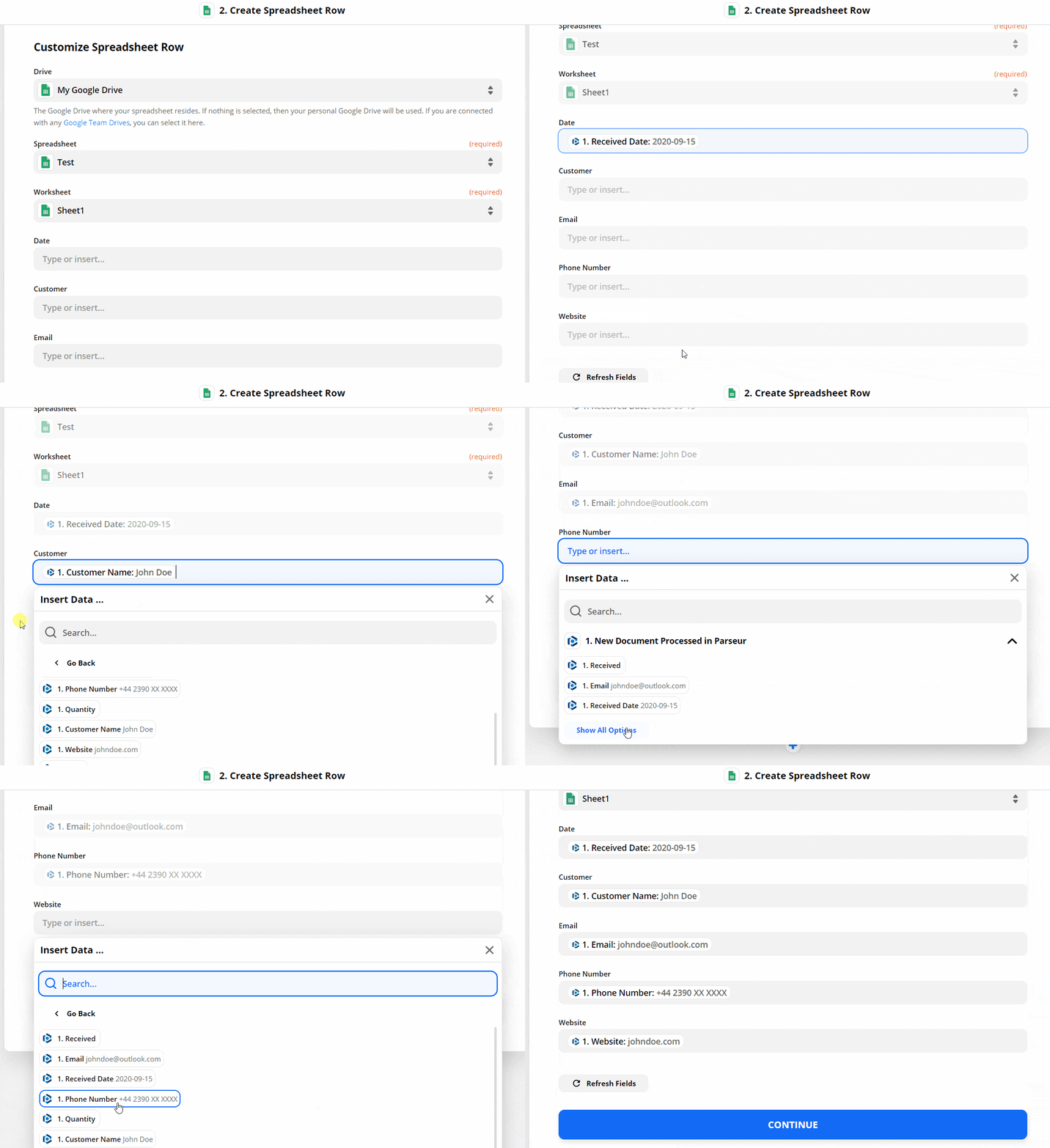
Zapier側でテストを実行し、うまく設定が機能しているか確認しましょう。


テストで問題がなければ、Zapをオンにしましょう!
Parseurのメールボックスに送られたすべてのメールは、リアルタイムでGoogleスプレッドシートに自動的に処理・エクスポートされます。
さらに詳しい設定や解説は、Zapierの連携設定に関するサポート記事もご参照ください。
技術的詳細:メールの添付ファイル処理
メール自動化の隠れた課題
メール本文からデータ抽出するだけなら簡単ですが、**添付ファイル(特にPDF)**をきちんと扱える自動化ツールは多くありません。
一般的な方法だと、
- 添付無しでデータ抽出のみ もしくは
- ファイル保存だけでデータとの紐付け無し
のいずれかしか選べず、業務フローに穴が開いたり、後から注文書や納品書を監査しづらくなります。
Parseurによる添付ファイルの一括自動処理
Parseurはメール添付ファイルも同じワークフロー内で処理します。
メールにPDFや書類が添付されていれば、
- 添付ファイルからAIで構造化データを抽出
- 元ファイルをGoogleドライブに保存
- ファイルへの直接リンクをGoogleシートの該当行に追加
といった形で、
- 抽出データ(例:注文番号、合計金額、日付など)
- 元書類へクリックでアクセスできるURL
の両方が1行に含まれるため、後からでも即参照可能な監査対応済みデータセットになります。
この仕組みが現場ワークフローに役立つ理由
この仕組みは特に役立ちます:
- 請求書・領収書
- PDF付き注文確認
- 出荷書類
- 契約書・サイン済みフォーム
チームメンバーは、構造化データと元ファイルの両方に即座にアクセスでき、すべてを一元管理できます。
カンタン自動化開始ガイド
GmailからGoogleシートへの自動化には、独自スクリプトや複雑なフロー、高度なAIトレーニングは要りません。
やることは3つだけ:
- 必要なメールを転送する
- AIにデータ抽出を任せる
- すべてをGoogleシートとリアルタイム同期
システムはそのままスケールしていきます。少量の受信トレイ自動化から、添付ファイルつきの複雑な書類処理まで、Parseurは既存ツールにシームレスにつながり業務フローの成長にも対応します。技術的な負担も増えません。
最終更新日

