
在之前的文章中,我们详细介绍了如何自动从Gmail提取数据以及如何利用Zapier从解析数据中发送Gmail邮件的分步指南。
将Gmail邮件导出到Google表格无需繁琐或易出错。本指南将教您如何将收件箱变成一个实时、结构化的数据库,自动提取关键信息并实时同步,实现更快捷准确的工作流程。
要点总结:
- 导出Gmail邮件到Google表格有多种方法,但大部分方式都不稳定或杂乱。
- 获取干净、结构化的数据(分列、无重复)才是真正的挑战,自动化本身不是难点。
- AI驱动的解析器如Parseur可实现自动、实时提取和导出数据。
Google Apps Script的陷阱
你可能也经历过,查找Google Apps Script脚本将Gmail邮件导出到Google表格。起初有效,后来就会崩溃、遇到Gmail限流,或遇到新邮件格式时无法处理。
以常见场景为例:某电商企业每天都会收到几十封订单确认邮件。每封邮件均包含客户姓名、收货地址、电话、商品和价格等重要信息。这些数据需要快速且准确地传达给配送团队,保证订单高效处理并提升客户满意度。
共享Google表格是最简单的做法,但手动从邮件中提取数据并粘贴到电子表格里既慢又容易出错,也无法扩展。而且和很多人的想法不同,您并不需要开发者来解决这个问题。
使用Parseur可以为此流程搭建自动化工作流。Parseur是一款强大的邮件解析工具,可自动从邮件中提取数据,并将解析后的数据导出到您的电子表格中。Parseur是一款可视化邮件解析工具,您无需为想要提取的文本创建任何解析规则。
为什么要将Gmail邮件导出到Google表格?
以一个常见例子来讲:电商企业每天收到大量订单确认邮件。
每封邮件都包含关键信息:
- 客户姓名
- 地址
- 电话号码
- 订购商品
- 价格
这些内容都需要快速且准确地传递给配送或运营团队。共享Google表格非常适合,但手动拷贝数据又慢又容易出错,难以扩展。
这正是自动化发挥作用的地方。
3种将Gmail邮件导出到Google表格的方法
Gmail到Google表格的数据转移方法有多种,但效果并不相同。下表对比了三种最常见方式:
| 方式 | 原理 | 优点 | 缺点 | 最佳适用场景 |
|---|---|---|---|---|
| Google Apps Script | 自定义脚本拉取邮件内容写入表格 | 免费、灵活 | 需编码,遇邮件格式变化会失效,受Gmail限流影响,且难以维护 | 开发人员或一次性实验 |
| Zapier / Make(原始邮件) | 将整封邮件正文发送到Google表格 | 无需代码、易于上手 | 所有内容存于同一单元格,需手动清理,附件处理不佳 | 简单告警或日志 |
| AI OCR | AI提取关键字段并按列导出 | 结构化数据、实时同步、支持PDF和附件、无需规则 | 需用解析工具 | 运营流程、报表、团队规模化 |
为什么结构化数据很重要?
如果你需要将发票号、日期、客户姓名或总金额等内容分别放在不同列,只有AI驱动的解析方法能自动实现。脚本和原始集成只是转移文本,真正的结构化工作流离不开结构化数据。
如何将Gmail邮件导出到Google表格
步骤1:自动转发目标邮件
首先请决定哪些邮件需要提取数据。
无需将全部收件箱转发,Gmail可设置简单过滤器,自动把如订单确认、发票或预约请求等相关邮件转发到您的Parseur邮箱。
可以转发以下邮件:
- 内容含关键词如*“订单已确认”*的邮件
- 来自特定发件人的邮件
- 含有PDF附件的邮件
这样可确保只处理有价值的邮件,表格也更干净整洁。
步骤2:Parseur AI自动提取所需数据
邮件进入Parseur后,AI会自动处理。
Parseur采用零配置AI提取,自动识别和抓取结构化数据,比如:
- 订单号
- 客户姓名和地址
- 总金额和价格
- 日期
无需任何手动规则、模板或训练。
步骤3:实时同步数据到Google表格
每封邮件处理后,提取数据可通过Parseur内置集成立即发送到Google表格。
每封邮件生成一新行,如订单ID、客户姓名、总金额等字段各自整理为独立列,便于共享或流转到下游流程。
实时同步非常适合:
- 订单履约
- 配送协调
- 报表和跟踪

用Google表格公式导出数据
如需批量或历史导出,Parseur还可直接在邮箱内提供Google表格公式。
一键即可生成电子表格并自动拉取解析数据。还可以根据需求细化数据显示方式,特别是对于包含表格或明细项的PDF附件。

使用Zapier将数据发送到Google表格
通过上述公式同步,数据每小时左右刷新一次。
如果需要将解析数据实时添加到表格,可以借助Zapier实现。Zapier是云端自动化工具,能把应用连接起来自动处理重复性任务。
在Parseur邮箱内,搜索 "google sheets" 并选择Zapier。

点击**"create zap"**后,会跳转到Zapier页面,可注册或登录账号。
需将Parseur账号与Zapier连接,并选择已创建数据提取模板的邮箱。

Zapier会启动触发器获取解析邮件数据。

每当有新邮件被Parseur处理时,Google表格就会新增一行。
需登录Google账号并选择Google Drive,以便使用来自Parseur的解析数据自定义字段。
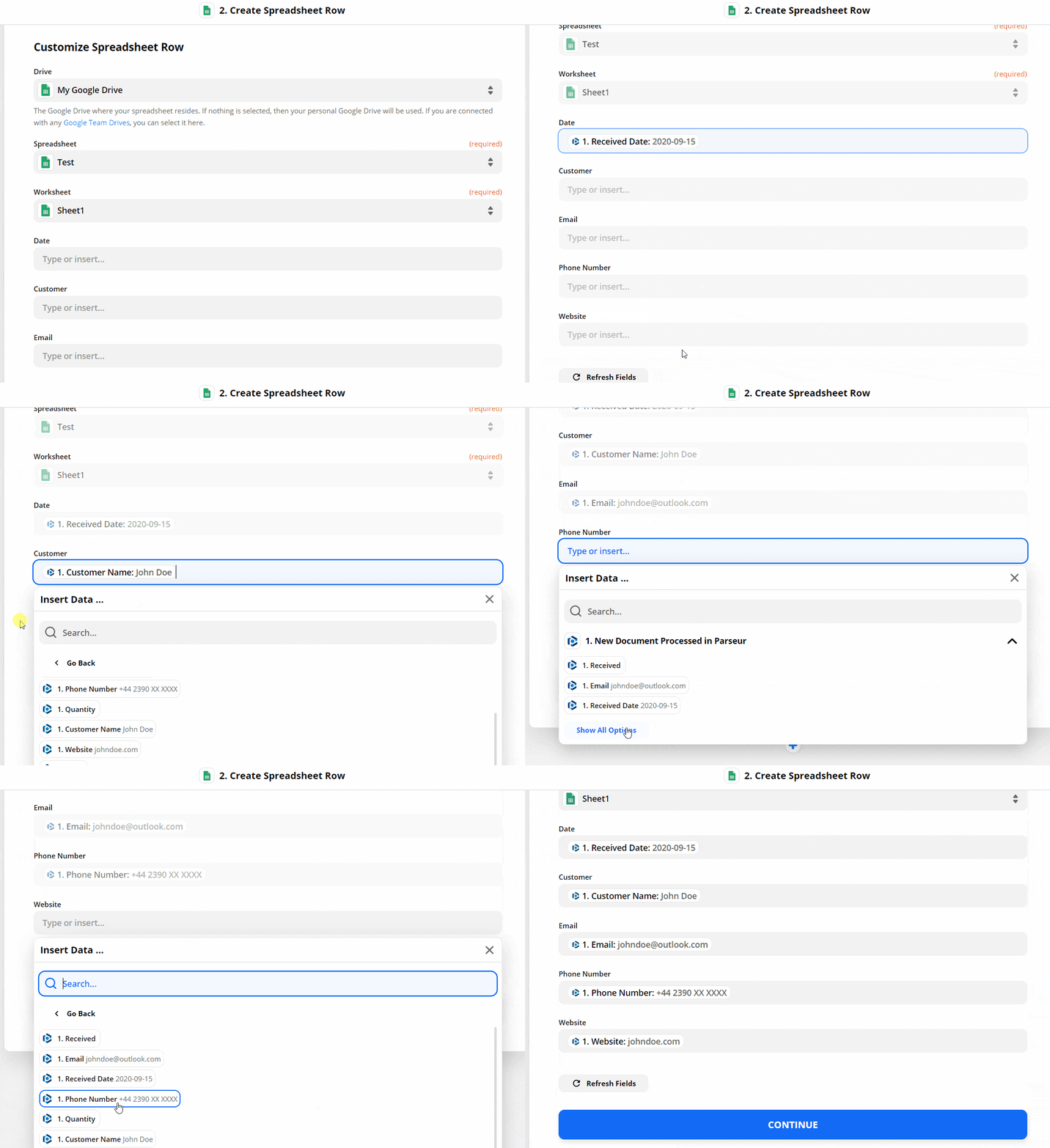
可以在Zapier中发送测试,验证一切正常。


对测试结果满意后,记得开启Zap!
之后所有发往Parseur邮箱的邮件都会被自动处理,并实时导出到Google表格中。
详细操作可参考我们的支持文档:设置Zapier集成。
技术详解:邮件附件的处理方式
邮件自动化中隐藏的挑战
从邮件正文提取数据是一回事,处理附件,尤其是PDF,则是许多自动化工具的短板。
大多数方案只能择一:
- 仅提取数据但不保存附件,或
- 只保存文件而无法与结构化数据关联
这会给工作流带来断点,难以后续核查订单、发票或配送材料。
Parseur如何实现附件端到端处理
Parseur在同一流程内处理邮件附件。
当邮件带有PDF或其他文档时:
- AI从附件中提取结构化数据
- 原文件存储到Google Drive
- Google表格相关行自动添加原文件直达链接
这样每行数据都包含:
- 提取的信息(订单号、金额、日期等)
- 可点击的原始文件链接,方便追溯
实现了完整可追溯、方便审计的数据集,无需手动上传或人工匹配文件。
为什么这对实际工作很重要
这种方式尤其适合:
- 发票和收据
- 附有PDF的订单确认
- 物流单据
- 合同和签署表单
团队既可拥有结构化数据,又能快速获取原始文件,一表搞定。
快速入门(无需想太多)
自动将Gmail邮件导出到Google表格,无需自定义脚本、复杂工作流或训练AI模型。
操作流程很简单:
- 转发正确的邮件
- 让AI提取数据
- 实时同步一切到Google表格
之后系统可以自然扩展。不论是自动化处理小型收件箱,还是处理带附件的复杂文档,Parseur都能无缝接入您现有的工具,并随着工作流一起扩展,而不会增加技术负担。
最后更新于

