Converter e-mails em registros do Airtable automaticamente
Fundado em 2012, o Airtable integra os recursos de uma planilha e de um banco de dados, criando uma ferramenta online fácil de usar. Muitas pessoas evitam bancos de dados porque precisam aprender SQL. É aí que o Airtable entra em cena!
Ele é um aplicativo de planilha com “superpoderes” que permite gerenciar e visualizar dados de várias formas. O Airtable possibilita que os usuários criem fluxos de trabalho otimizados facilmente, atualizando os dados em tempo real.
Quanto aos preços do Airtable, é gratuito para começar e o pacote mais popular custa a partir de US$ 20 por mês.
Casos de uso mais populares do Airtable
Casos de uso do Airtable
Com seus layouts predefinidos e ótimas opções de visualização, o banco de dados Airtable é amplamente utilizado por diversas organizações e equipes para diferentes propósitos, como:
rastreamento de candidatos para vagas de emprego
gerenciamento de pedidos de e-commerce
acompanhamento de leads para fins de marketing
e muito mais!
Por que você deve integrar o Parseur ao Airtable?
O Airtable é um grande aliado para organizar sua caixa de entrada e acabar com o rastreamento manual de todas aquelas notificações de e-mail recorrentes do seu negócio.
O Parseur é um poderoso analisador de e-mails e ferramenta no code que facilita o processo de extração de dados de e-mails, PDFs e MS Excel. Os dados extraídos podem ser baixados ou exportados em tempo real para qualquer aplicativo de sua escolha.
Ao usar o Parseur junto com o Airtable, você pode extrair texto de e-mails e documentos e enviá-lo para seu banco de dados Airtable como uma linha perfeitamente formatada. Com essa integração, você pode dar adeus ao processo manual de copiar e colar e-mails em planilhas, economizando tempo e melhorando a automação do seu negócio.
Como funciona essa integração de Email para Airtable?
Um novo documento é recebido na sua caixa de entrada do Parseur
O Parseur extrai os dados específicos e envia esses dados para o Zapier
O Zapier adiciona linhas ao seu banco de dados Airtable
Vamos considerar o caso de uma imobiliária que recebe diariamente diversos leads e dados de clientes em sua caixa de entrada. Os e-mails vêm de diferentes fontes (plataformas imobiliárias, sites de terceiros) e em formatos diversos. O corretor precisa analisar manualmente seus e-mails, filtrar informações específicas e inseri-las manualmente no Airtable.
Com um software de análise de e-mail, ele pode ter um fluxo de trabalho automatizado desde o momento que recebe o e-mail até a criação do registro no Airtable.
Etapa 1: Crie sua conta gratuita no Parseur para receber seu e-mail
Se ainda não fez isso, cadastre-se no Parseur. O Parseur é gratuito para começar e você tem acesso a todos os recursos!
Poupe tempo e esforço com Parseur. Automatize seus documentos.
Após criar sua conta, você será direcionado para a próxima página para criar sua caixa de entrada imobiliária. Você pode facilmente seguir o tutorial na tela para deixar sua caixa de entrada pronta em segundos!
Etapa 2: Encaminhe o e-mail para sua caixa de entrada do Parseur
Você receberá um endereço de e-mail para sua caixa, para que possa encaminhar seus e-mails para ela. Recomendamos que você crie uma regra de encaminhamento automático para encaminhar todos os seus e-mails automaticamente para a caixa do Parseur.
Encaminhar e-mail HARO para a caixa de correio
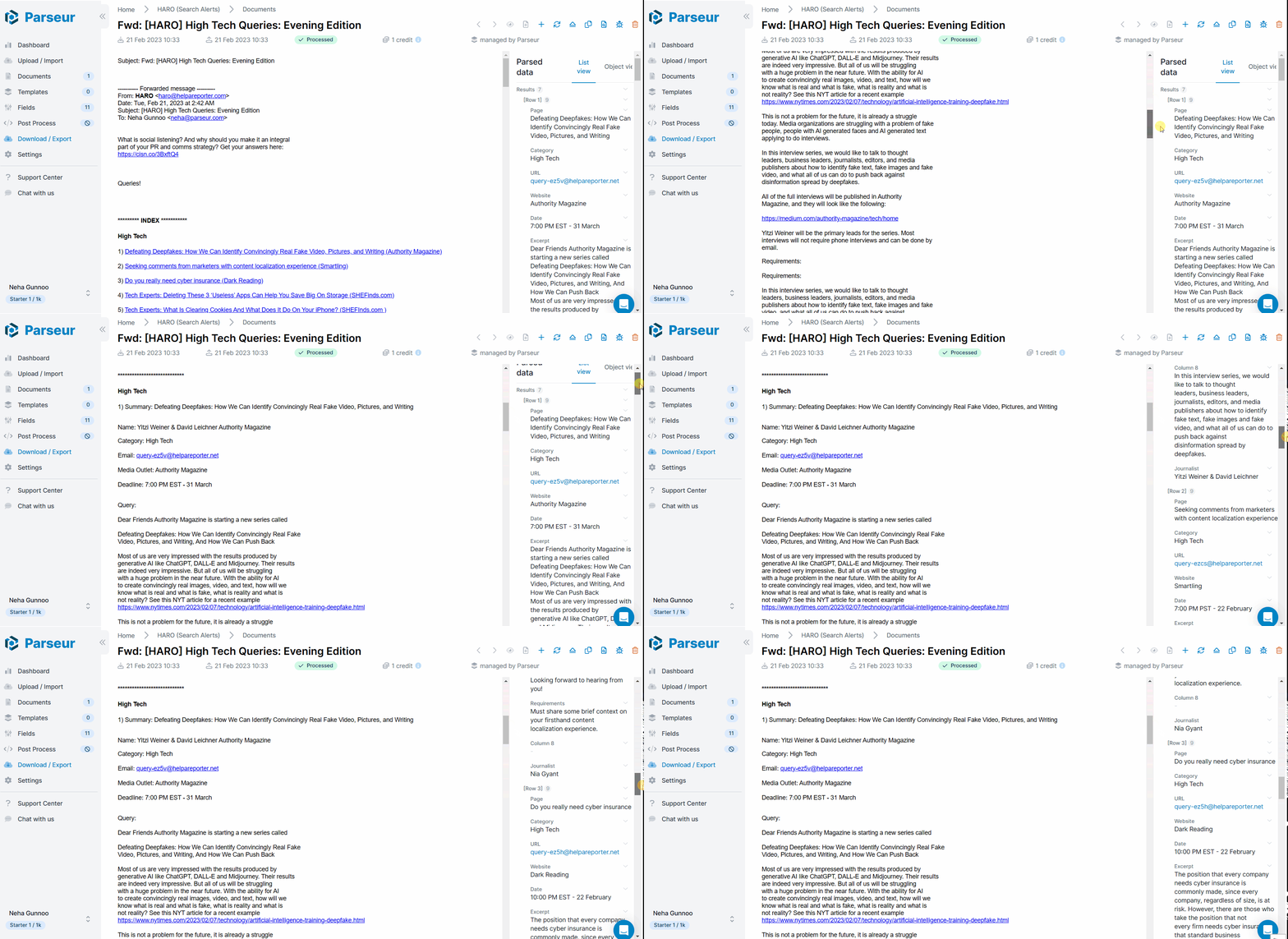
Etapa 3: Nosso mecanismo de IA extrairá os dados automaticamente
Etapa 4: Conecte o Zapier com o Airtable para exportar os dados extraídos
Vá até "Exportar", clique em "Zapier", pesquise "Airtable" e clique em "Criar Zap", onde você será direcionado ao painel do Zapier.
Exportar e-mails HARO para o Airtable
Etapa 5: Conecte o Zapier ao Parseur
Você será solicitado a entrar na sua conta Parseur e selecionar a caixa de entrada para que o Zapier possa recuperar os dados extraídos.
Sempre escolha uma nova tabela processada para filtrar os e-mailsO Zapier recupera o e-mail HARO do Parseur
Etapa 6: Conecte o Zapier ao Airtable
O Zapier vai solicitar que você faça login em sua conta Airtable também.
Escolha sua conta do Airtable
Depois que a conta do Airtable estiver conectada ao Zapier, escolha a base e a tabela para onde os dados extraídos deverão ser exportados.
Escolha "evento" como "criar registro" no Airtable
Você pode então personalizar a tabela usando os dados extraídos do e-mail:
Personalize os dados analisados no Zapier
Etapa 7: Envie um teste do Zapier para o Airtable
Com o Zapier, você pode enviar um gatilho de teste para verificar se o registro foi criado automaticamente.
Envie um gatilho de teste do Zapier para o Airtable
Como você pode ver, seu e-mail foi convertido em um registro do Airtable em segundos! Ative o seu fluxo de trabalho para que todo e-mail enviado para esta caixa do Parseur seja automaticamente exportado para sua tabela.
Ative o fluxo de trabalho e sua integração com o Airtable estará completa!
O que é Parseur?
Parseur é um software poderoso de extração de dados que permite extrair texto de e-mails, PDFs e outros documentos para automatizar seus fluxos de trabalho.
Todos os recursos do Parseur.
O que é Airtable?
Parte planilha, parte banco de dados e totalmente flexível, o Airtable permite que equipes organizem seu trabalho de forma personalizada. Gerencie seus dados como em uma planilha, um calendário, um quadro kanban, uma galeria ou através de formulários.
O que é Zapier?
Zapier é uma ferramenta de automação online que conecta seus aplicativos. Você pode conectar dois ou mais aplicativos para automatizar tarefas repetitivas sem precisar codificar ou depender de desenvolvedores para construir a integração.