Criar um item de banco de dados no Notion a partir de e-mails
Neste artigo, você aprenderá como criar automaticamente um item de banco de dados no Notion a partir de seus e-mails utilizando a integração com o Parseur.
O Notion possui uma interface minimalista onde você pode arrastar e soltar itens no espaço de trabalho. É um software sem código, assim como o Parseur, e permite um fluxo de trabalho flexível para o gerenciamento de tarefas. O Notion é gratuito para começar a usar para uso pessoal.
O Notion possui três componentes principais:
Wiki da equipe
Projetos e tarefas
Notas e documentos
Por que você deve integrar o Parseur com o Notion?
Parseur é um poderoso software de automação de entrada de dados que facilita o processo de extração de dados de e-mails, PDFs e planilhas. Os dados extraídos podem ser baixados ou exportados em tempo real para qualquer aplicativo de sua escolha via Zapier.
Usando Parseur junto com o Notion você pode extrair texto de e-mails e documentos e enviar automaticamente para seu espaço de trabalho no Notion.
O Notion é uma solução muito flexível que facilita a adaptação ao seu negócio. Nossos clientes utilizam a integração do Parseur com o Notion para:
Importar alertas do Google
Rastrear pedidos de uma loja de e-commerce
Acompanhar leads
Rastrear solicitações e tickets de usuários
E muito mais!
Como funciona esta integração de e-mail para Notion?
A integração pode ser resumida em três principais passos:
Um novo documento é recebido na sua caixa de entrada do Parseur
Parseur extrai os dados específicos e envia para o Zapier
O Zapier cria os itens no Notion automaticamente
Para utilizar essa integração, você irá precisar de:
Uma conta do Parseur
Sua conta do Notion
Uma conta do Zapier
Vamos exemplificar com uma agência imobiliária que recebe diariamente muitos leads e informações de clientes em sua caixa de e-mails. Por exemplo, o corretor imobiliário recebe uma solicitação de visita por e-mail do StreetEasy. Eles precisam extrair informações específicas do e-mail (dados de contato do lead, detalhes da propriedade) e criar um novo item no Notion para que possam atribuir a tarefa à equipe.
Os e-mails vêm de diferentes plataformas imobiliárias ou sites de terceiros, e em diferentes formatos. O corretor precisa ir manualmente em cada e-mail, filtrar as informações relevantes e digitá-las manualmente no Notion.
Com uma ferramenta de extração de e-mails como o Parseur, eles podem economizar inúmeras horas de trabalho manual e ter um processo de fluxo de trabalho automatizado.
Etapa 1: Crie sua conta gratuita no Parseur para receber seus e-mails
O Parseur é gratuito para começar e você terá acesso a todos os recursos!
Um dos recursos mais populares e importantes do Parseur é nossa extração de dados com IA (para imobiliárias, pedidos de comida e mais setores).
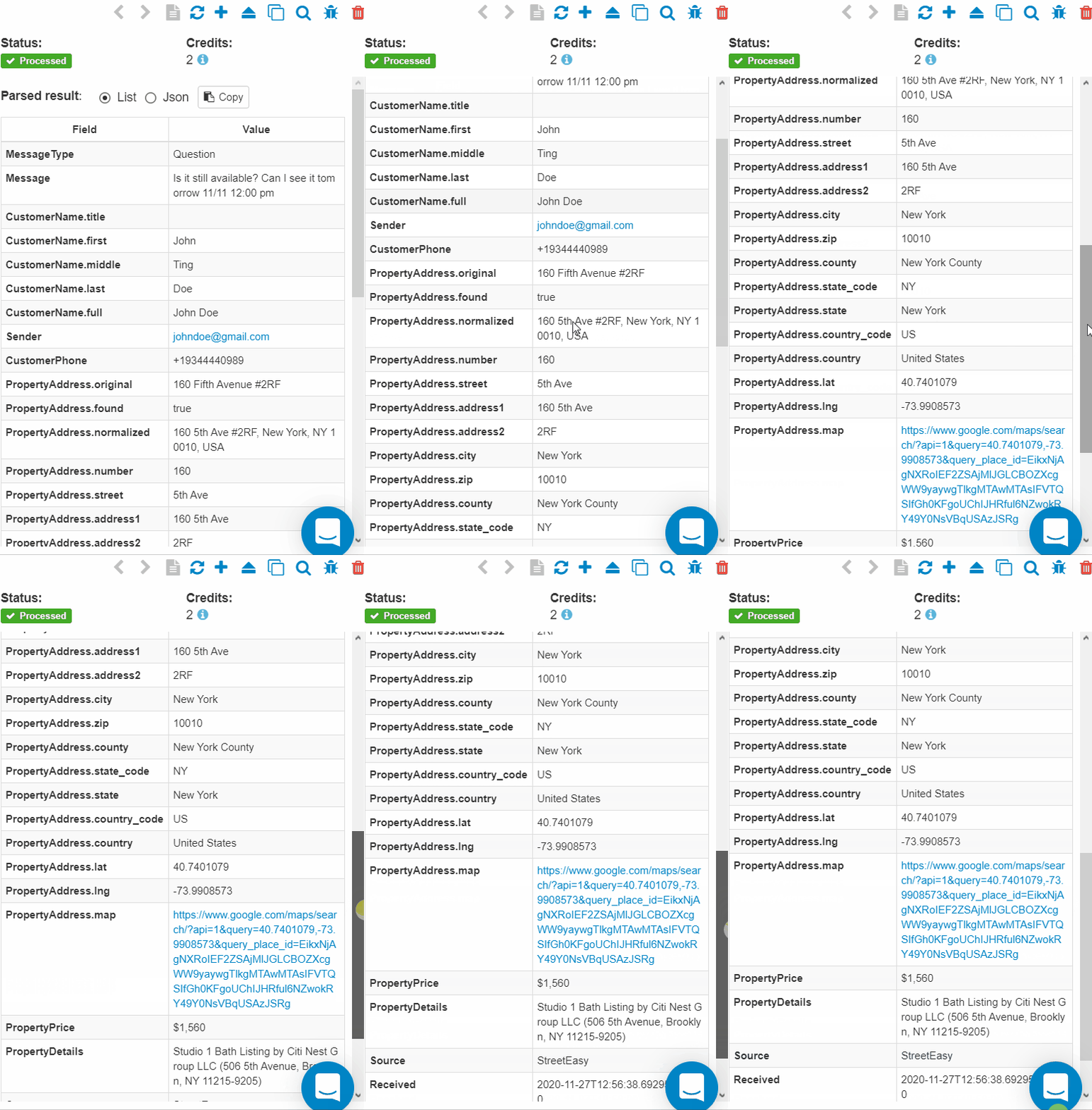
Seus resultados extraídos aparecerão assim:
Dados extraídos do seu e-mail
Etapa 4: Configure o Zapier para exportar os dados extraídos
Acesse "Exportar", clique em "Zapier", procure por "Notion" e clique em "Criar Zap". Você será redirecionado ao seu painel Zapier.
Etapa 5: Conecte o Zapier ao Parseur
Selecione sua conta e caixa de correio do Parseur para que o Zapier possa recuperar os dados extraídos do seu e-mail.
Selecione a caixa de correio do Parseur
Etapa 6: Conecte o Zapier ao Notion
O Zapier solicitará que você faça login na sua conta do Notion.
Para conectar o Zapier com o Notion, você precisará gerar um token secreto no espaço de trabalho do Notion.
Vá em sua conta e clique em "integração" e "desenvolver minhas próprias integrações".
Clique em "desenvolver minhas próprias integrações"
Isso irá te redirecionar para a plataforma de integração onde você poderá adicionar o Zapier como uma nova integração e gerar o token.
Adicionar o Zapier como uma nova integração no NotionGerar o token de integração no Notion
Copie e cole o token de integração no seu painel do Zapier, assim poderá conectar com sua conta do Notion. A partir daí, você pode usar os dados extraídos do e-mail para personalizar o item que será criado automaticamente no Notion.
Conecte o Notion ao ZapierPersonalize o item do banco de dados para o Notion
Com o Zapier, você pode enviar um gatilho de teste para verificar se um item do banco de dados foi criado automaticamente.
Enviar um gatilho de teste para o NotionTeste do Zapier foi bem-sucedidoItem do banco de dados criado no Notion automaticamente
Como você pode ver na captura acima, os detalhes do lead foram enviados automaticamente para o Notion.
A partir de agora, todo e-mail que você enviar para a caixa de correio do Parseur será automaticamente extraído e exportado para o Notion.
Aqui no Parseur, somos grandes fãs do Notion desde o ano passado. Assim como nós, eles são um software sem código com o objetivo de reduzir processos manuais em empresas. Temos utilizado o Notion como nosso hub principal para todos os nossos documentos internos e acompanhamento. O Notion permite à equipe Parseur ter uma visão compartilhada do progresso das tarefas e atualizações semanais.
Não hesite em falar conosco pelo chat caso tenha alguma dificuldade para integrar o Parseur ao Notion!
O que é Parseur?
Parseur é um software poderoso de extração de dados que permite extrair texto de e-mails, PDFs e outros documentos para automatizar seus fluxos de trabalho.
Todos os recursos do Parseur.
O que é Notion?
Notion é um espaço de trabalho tudo-em-um para planejar e organizar suas tarefas com suas equipes. Fundado em 2018, o Notion se tornou uma das melhores ferramentas de produtividade do mercado. A estrutura flexível do Notion permite criar páginas e diferentes visualizações dentro da ferramenta, permitindo a membros compartilhar e atribuir documentos.
O que é Zapier?
Zapier é uma ferramenta de automação online que conecta seus aplicativos. Você pode conectar dois ou mais aplicativos para automatizar tarefas repetitivas sem precisar codificar ou depender de desenvolvedores para construir a integração.