
自动填充 Google Docs 模板,来自已解析文档的数据


Google Docs 在 Zapier 中有“通过模板创建文档”动作,可以将模板文件中的占位符自动替换为您实际的数据,并将填好的新文档保存到 Drive。模板文件自身保持完整,每条数据都会生成一份新文档。
Parseur 则作为数据提取层,为文档密集型流程提供强大支持。与以往只支持从表格取数据的 Zapier 动作不同,现在您可以从入站邮件、PDF 附件、扫描表格或简历等各类文档中自动获取数据。Parseur 识别每份文档,提取好命名的字段,再交由 Zapier 自动填充 Google Docs 模板。
关键要点
- Parseur 能自动从邮件、PDF、扫描文档中提取结构化字段,Zapier 利用这些字段自动填充 Google Docs 模板,并在 Drive 自动创建新文档。
- Google Docs 模板采用
{{placeholder}}语法。每个占位符在 Zapier 中映射到 Parseur 字段。每处理一份数据就生成一份新文档,模板文件不会被修改。 - 常见用例包括:根据简历邮件自动生成候选人档案、将线索数据自动生成报价/方案、用成交信息自动填充合同模板,以及格式化发票摘要。
- 集成方式为 Zapier 连接,Make 也支持该流程并有专属 Google Docs 模块。
- Parseur 和 Zapier 均有免费使用方案。
模板集成工作原理
Zapier 的 Google Docs“通过模板创建文档”动作会扫描模板文件中所有 {{placeholder}} 占位符,并将其替换为来自数据源(如 Parseur 提取字段)您自己指定的映射内容。占位符名禁止有空格或连字符,只用 {{CandidateName}} 或 {{candidate_name}},不要用 {{Candidate Name}}。
每次 Zap 执行,Google Drive 都会生成一个新文档,占位符自动填充。源模板永不被更改,输出文件也可按提取内容动态命名,比如 Invoice - {{VendorName}} - {{Date}},便于查找。
Parseur 是 Zapier 之前的提取入口,替代表格作为触发源:您的文档无论以邮件、PDF、扫描件还是图片形式到达,都能提前提取字段,再由 Zapier 像其他数据源一样完成后续自动填充。
可实现的自动化应用场景
Parseur 搭配 Google Docs 能高效解决任何周期性文档需自动生成格式化文档的场景:
- 候选人档案表:收到的简历邮件交由 Parseur 提取姓名、联系方式、技能、经历等,Zapier 自动填充 Google Docs 统一档案模板。一键为每位应聘者生成档案。参见job search guide。
- 报价单与方案生成:销售线索邮件传入 Parseur,提取客户姓名、公司与需求等信息自动流入 Google Docs 报价模板,销售团队得以直接编辑和补充。
- 合同模板自动填充:邮件或表单中提取到的成交/订单数据自动填入合同模板,每份合同自动存于专项文件夹,文件名包含客户名。
- 发票摘要文档:供应商发票 PDF 解析后,供应商、金额、到期日与明细自动填充格式化发票摘要。参见发票处理指南。
- 房产展示资料:房产询盘邮件或列表数据流入标准 Google Docs 房产介绍模板,为每条线索生成专属文档。
- 线索表单登记:Parseur 解析表单数据,每个线索都生成统一录入文档,便于团队跟进。参见线索邮件指南。
步骤详解:Parseur 与 Google Docs 集成设置
以下以简历邮件自动生成候选人档案为例,其它自动化文档流程同样适用此方法。
第一步:创建 Parseur 账号
Parseur 免费注册,所有功能均开放试用。
第二步:将样本文档转发至 Parseur 邮箱
将邮件或 PDF 示例发送至 Parseur 邮箱地址。此例以简历为例。收到后,确认邮箱类型及命名。
第三步:检查数据提取字段
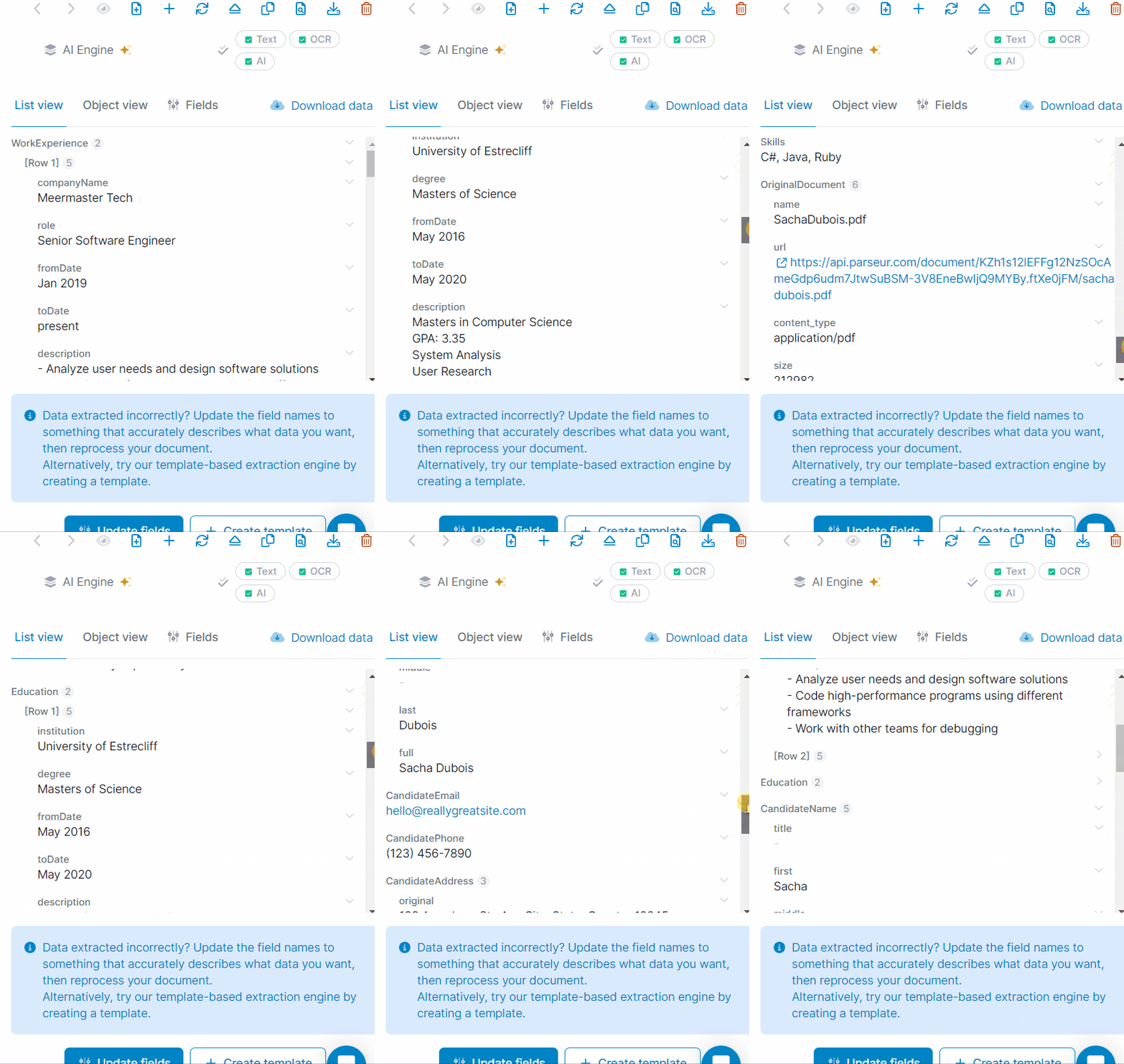
Parseur 的 AI 会自动提取数据。请核查解析字段的准确性,如有必要可调整模板,补充或重命名所需字段。
第四步:制作用于填充的 Google Docs 模板
在 Google Docs 新建带有 {{placeholder}} 占位符的模板文档,您希望哪些数据出现就放哪个占位符。占位符命名可随意,后续会在 Zapier 中自由映射 Parseur 字段。

例如:{{CandidateName}}、{{CandidateEmail}}、{{Skills}},占位符名称请勿含空格或连字符。
第五步:将 Parseur 连接到 Zapier
进入 Parseur,“导出”页面选择 Zapier。Zapier 里将 Parseur 设为触发应用,事件选“New Document Processed”。连接您的 Parseur 账号,选择对应邮箱。

Zapier 会提示您用第二步的文档进行触发测试,这样可加载已解析字段以便后续映射。
第六步:连接 Google Docs 并映射字段
将 Google Docs 设为动作应用,选择 Create Document from Template。选择第四步刚做好的模板。

Zapier 自动显示模板中的所有占位符字段。请将每个占位符映射到 Parseur 对应字段。

第七步:测试并激活
运行测试,检查 Google Drive 生成的文档中每个占位符均被正确填充。

测试通过后,开启 Zap。从此 Parseur 每处理一份文档,Drive 便自动生成一份填充好的 Google Docs 文件。
注意:Zap 每次都会新建一份文档,不会改动模板文件本身。如需指定生成文档的 Drive 文件夹,可在 Zapier 操作里单独设置。
使用 Make 替代 Zapier
Make 同样支持此流程。Parseur 通过 webhook 连接到 Make,Make 的 Google Docs 模块同样提供“通过模板创建文档”动作,使用方式几乎一致。Make 适合需要流程分支或根据数据类型自动选择不同模板、或生成 Google Doc 后通过邮件发送链接等高级场景。设置详见Make 集成指南。
如需将解析数据流向表格(而不是文档),请参见 Google Sheets 集成指南。
Parseur是一款强大的文档处理工具,能够从电子邮件、PDF及其他文档中提取数据,并实现工作流程自动化。 查看Parseur全部功能。
Google Docs 是由 Google 提供的在线文字处理工具,是 Google 免费网络办公套件 Google Docs Editors 的一部分。

Zapier是一款云端自动化工具,可以将多个应用程序互联。您可以连接两个或更多应用,实现无需代码和开发资源的重复任务自动化。


