Preencher automaticamente modelos do Google Docs com dados extraídos de documentos
O Google Docs possui uma ação “Criar Documento a partir de Modelo” no Zapier que substitui os espaços reservados em um arquivo de modelo pelos dados reais e salva um novo documento preenchido na sua Drive. O modelo permanece intacto e um novo documento é gerado para cada registro.
O Parseur é a camada de extração que viabiliza essa automação para fluxos intensivos em documentos. Em vez de puxar dados de uma planilha (o gatilho mais comum para essa ação do Zapier), você está puxando de e-mails recebidos, anexos de PDFs, formulários escaneados ou currículos. O Parseur lê cada documento, extrai os campos definidos por você e entrega valores limpos e nomeados ao Zapier, que por sua vez preenche seu modelo do Google Docs automaticamente.
Principais pontos
O Parseur extrai campos estruturados de e-mails, PDFs e documentos escaneados; o Zapier usa esses campos para preencher um modelo do Google Docs e criar um novo documento no Drive automaticamente.
Modelos do Google Docs utilizam a sintaxe {{campo}}. Cada espaço reservado é vinculado a um campo extraído pelo Parseur no Zapier. Um novo documento é criado para cada registro processado e o modelo original nunca é alterado.
Fluxos comuns incluem geração automática de perfis de candidatos a partir de e-mails de CV, criação de orçamentos ou propostas com dados de leads, preenchimento automático de contratos com dados de negócios e produção de resumos de faturas formatados.
A integração ocorre via Zapier. O Make também suporta esse fluxo com seu módulo Google Docs.
Tanto o Parseur quanto o Zapier oferecem planos gratuitos.
Como funciona a integração de modelos
A ação “Criar Documento a partir de Modelo” no Google Docs via Zapier funciona escaneando o arquivo de modelo em busca de tags {{campo}} e substituindo cada uma por um valor mapeado da sua fonte de dados. Não use espaços ou hífens nos nomes dos campos: use {{NomeCandidato}} ou {{nome_candidato}}, nunca {{Nome Candidato}}.
Toda vez que o Zap for executado, um novo Google Doc será criado na sua Drive com os espaços reservados preenchidos. O modelo original nunca é alterado. Você pode nomear o arquivo gerado de forma dinâmica usando os valores extraídos, por exemplo Fatura - {{NomeFornecedor}} - {{Data}}, facilitando a organização.
O Parseur fica à frente do Zapier e resolve o que um gatilho de planilha não cobre: documentos que chegam por e-mail, como anexos PDF, arquivos escaneados ou imagens. Após o Parseur extrair os campos, o Zapier cuida do restante, assim como faria com qualquer outra fonte de dados.
O que você pode criar com esta integração
Parseur e Google Docs funcionam perfeitamente para fluxos em que um documento recorrente precisa gerar uma saída formatada automaticamente:
Perfis de candidatos: e-mails de CV ou currículo recebidos são processados pelo Parseur, que extrai nome, contato, habilidades e experiência. O Zapier preenche um modelo padronizado de perfil no Google Docs para cada candidato. Veja o guia para busca de emprego.
Geração de orçamentos e propostas: e-mails de leads chegam ao Parseur. O nome, empresa e requisitos extraídos alimentam um modelo de proposta no Google Docs, dando à equipe de vendas um ponto de partida pré-preenchido.
Contratos preenchidos automaticamente: dados de negócios extraídos de e-mails ou formulários completam automaticamente um modelo de contrato. Cada arquivo gerado é salvo em uma pasta específica do Drive com o nome do cliente no arquivo.
Resumo de faturas: PDFs de fornecedores são processados pelo Parseur, e os campos de fornecedor, total, vencimento e itens populam um resumo de fatura formatado. Veja o guia de processamento de faturas.
Documentos de imóveis: consultas de imóveis ou dados de anúncios preenchem um modelo de informativo padrão no Google Docs para cada novo anúncio ou possibilidade de cliente.
Documentos de intake de leads: envios de formulários de contato são processados e os dados de cada lead alimentam um modelo de intake, gerando documentos padronizados para a equipe. Veja o guia de e-mails de lead.
Passo a passo: como configurar Parseur e Google Docs
O exemplo abaixo utiliza currículos recebidos por e-mail para gerar perfis de candidatos automaticamente, mas o passo a passo serve para qualquer tipo de documento.
Poupe tempo e esforço com Parseur. Automatize seus documentos.
O Parseur é gratuito para começar e já oferece todos os recursos disponíveis.
Passo 2: Encaminhe um documento de exemplo ao Parseur
Encaminhe um e-mail ou PDF de exemplo para o endereço da sua caixa de correio Parseur. Neste exemplo, envie um currículo. Após o recebimento, confirme o tipo e o nome da caixa.
Passo 3: Revise os campos extraídos
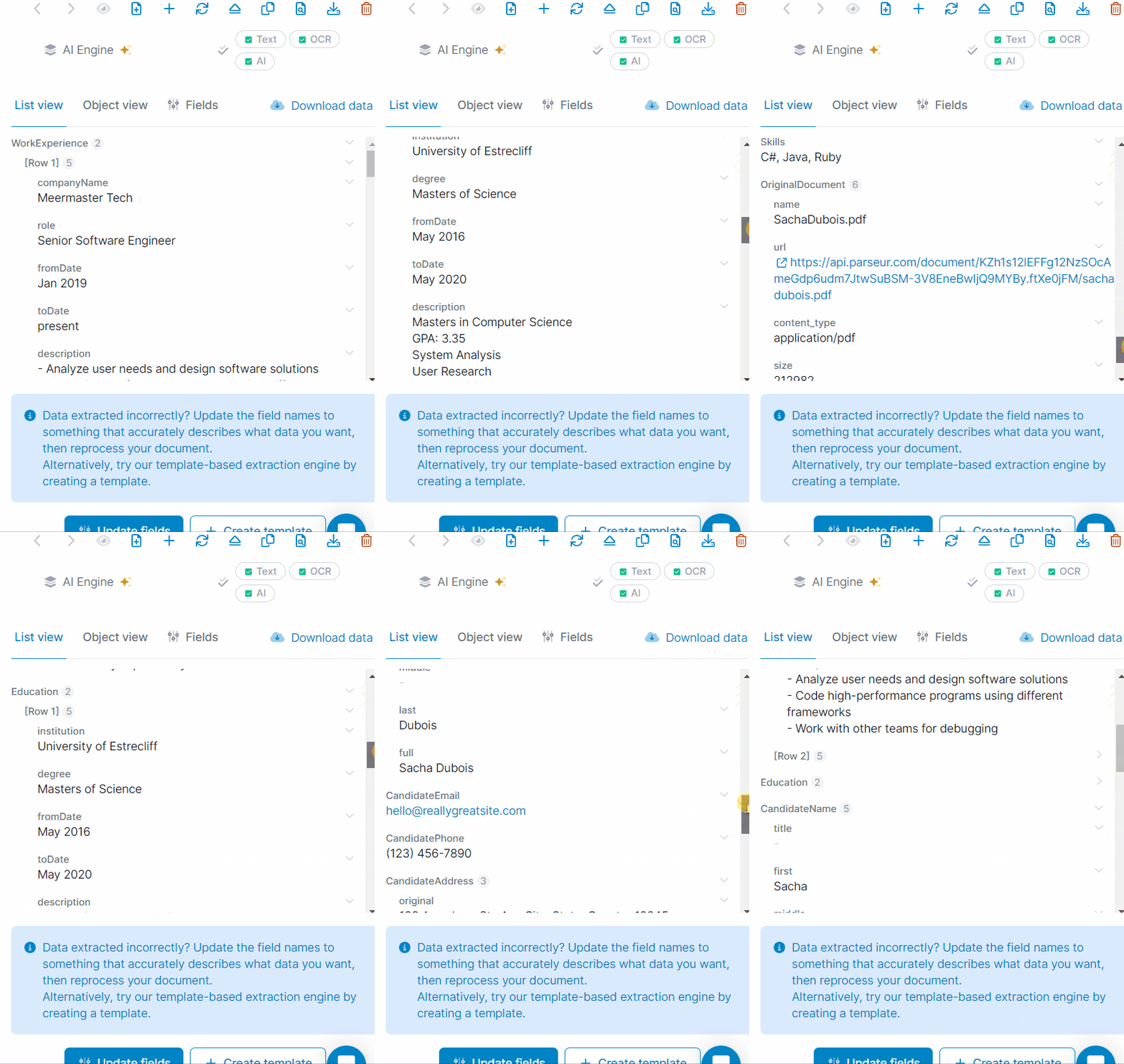
A IA do Parseur extrai os dados automaticamente. Revise os campos extraídos para garantir a precisão e ajuste o modelo sempre que algum campo precise ser adicionado ou renomeado.
Parseur extrai automaticamente campos estruturados do CV
Passo 4: Prepare seu modelo no Google Docs
Crie um documento modelo no Google Docs com tags {{campo}} onde deseja que os dados extraídos apareçam. Os nomes das tags podem ser o que você quiser: você irá mapeá-los para os campos do Parseur no Zapier.
Adicione campos entre chaves duplas ao modelo do Google Docs
Exemplo: {{NomeCandidato}}, {{EmailCandidato}}, {{Habilidades}}. Não use espaços nem hífens nos nomes.
Passo 5: Conecte o Parseur ao Zapier
No Parseur, vá até Exportar e depois em Zapier. No Zapier, escolha o Parseur como aplicativo de gatilho e o evento Novo Documento Processado. Conecte sua conta Parseur e selecione a sua caixa de correio.
Defina Parseur como gatilho no Zapier
O Zapier pedirá para testar o gatilho usando o documento encaminhado no Passo 2. Assim, ele carregará os campos extraídos para você mapear no próximo passo.
Passo 6: Conecte o Google Docs e faça o mapeamento de campos
Defina o Google Docs como aplicativo de ação e escolha Criar Documento a partir de Modelo como evento. Selecione o modelo criado no Passo 4.
Escolha Criar Documento a partir de Modelo nas ações do Google Docs
O Zapier trará os espaços reservados do seu modelo. Relacione cada espaço reservado ao respectivo campo extraído pelo Parseur.
Mapeie cada campo do Parseur ao espaço reservado correspondente no modelo
Passo 7: Teste e ative
Execute um teste para conferir se o documento gerado no Google Drive está preenchido corretamente em todos os campos.
O novo Google Doc no Drive, já preenchido com os dados extraídos
Quando o teste passar, ative seu Zap. Todo documento processado pelo Parseur, a partir de agora, criará automaticamente um novo Google Doc preenchido no seu Drive.
Observação: o Zap sempre cria um novo arquivo, nunca edita o modelo. Se quiser salvar os documentos gerados em uma pasta específica do Drive, basta definir na etapa de ação do Zapier.
Usando Make em vez do Zapier
O Make também oferece compatibilidade com este fluxo. O Parseur conecta-se ao Make via webhook, e o módulo do Google Docs no Make inclui uma ação "Criar Documento a partir de Modelo" que funciona da mesma maneira. O Make é ideal se você deseja adicionar lógicas condicionais ao fluxo, como encaminhar tipos de documentos diferentes para modelos distintos ou enviar o link do Google Doc gerado por e-mail como etapa seguinte. Veja o guia da integração Make para a configuração.
Parseur é um software poderoso de extração de dados que permite extrair texto de e-mails, PDFs e outros documentos para automatizar seus fluxos de trabalho.
Todos os recursos do Parseur.
O que é Google Docs?
O Google Docs é um processador de texto online e faz parte do pacote gratuito e baseado na web Google Docs Editors oferecido pelo Google.
O que é Zapier?
Zapier é uma ferramenta de automação online que conecta seus aplicativos. Você pode conectar dois ou mais aplicativos para automatizar tarefas repetitivas sem precisar codificar ou depender de desenvolvedores para construir a integração.
Perguntas comuns sobre como usar Parseur e Zapier para preencher automaticamente modelos do Google Docs a partir de dados extraídos de documentos.
Conecte o Parseur ao Zapier, depois adicione o Google Docs como etapa de ação e escolha "Criar Documento a partir de Modelo" como evento de ação. No seu modelo do Google Docs, adicione espaços reservados com chaves duplas como {{NomeCandidato}} ou {{TotalFatura}} para cada campo que deseja preencher. O Zapier vincula os campos extraídos pelo Parseur a esses espaços reservados e cria um novo documento no seu Google Drive toda vez que um documento é processado.
Não. A cada documento processado, o Zapier cria um novo Google Doc na sua Drive com base no modelo, substituindo os espaços reservados pelos dados extraídos. O arquivo de modelo original nunca é alterado. Você terá um novo documento preenchido para cada e-mail ou PDF processado.
O Parseur lida com corpo de e-mails, anexos em PDF, documentos escaneados via OCR, imagens e arquivos Word. Para a integração com o Google Docs, qualquer campo extraído pelo Parseur pode ser mapeado para um espaço reservado do modelo. Isso inclui currículos, faturas, formulários de lead, contratos, anúncios de imóveis e qualquer documento recorrente.
Sim. No campo de nome do documento na ação do Google Docs no Zapier, é possível usar valores dinâmicos. Você pode definir o nome do arquivo como, por exemplo, "Fatura - {{NomeFornecedor}} - {{DataFatura}}", e cada documento gerado será nomeado com os valores extraídos, facilitando a localização no Drive.
A maioria dos usuários faz a integração funcionar em menos de uma hora. As etapas são: criar a caixa de correio no Parseur, encaminhar um documento de exemplo, revisar os campos extraídos, criar um modelo do Google Docs com espaços reservados correspondentes e conectar tudo no Zapier. A preparação do modelo normalmente é o passo mais demorado.
Os espaços reservados usam chaves duplas: {{NomeDoCampo}}. O Zapier não aceita espaços ou hífens dentro dos nomes dos espaços reservados, por isso use CamelCase ou sublinhado. Por exemplo: {{NomeCandidato}} ou {{nome_candidato}}, nunca {{Nome Candidato}}. Os nomes dos espaços reservados não precisam ser idênticos aos nomes dos campos do Parseur, pois o mapeamento é feito manualmente no Zapier.
O Zapier salva os novos documentos no seu Google Drive. Você pode especificar a pasta na etapa de ação do Zapier. Por padrão, os arquivos ficam na raiz do Drive, mas a maioria das equipes os direciona para uma pasta dedicada, organizada pelo tipo de documento ou data.
Sim. O Make possui um módulo Google Docs que permite criar documentos a partir de modelos. O Parseur conecta-se ao Make via webhook. O formato dos espaços reservados e o mapeamento funciona da mesma forma. O Make é mais indicado se seu fluxo exigir lógica condicional ou enviar o mesmo dado extraído para múltiplos destinos.
Não. O Parseur é uma ferramenta de extração sem código e o Zapier é uma plataforma de automação point-and-click. O único passo técnico é configurar os espaços reservados no modelo do Google Docs, o que exige apenas digitar os nomes das variáveis entre chaves duplas no documento.
Os planos do Parseur são cobrados por volume mensal de páginas. Consulte os preços para ver os detalhes dos planos. O Zapier tem um plano gratuito que permite Zaps com várias etapas. Você pode testar o fluxo completo com seus próprios documentos antes de implantá-lo.