Automatyczne wypełnianie szablonów Google Docs danymi wyodrębnionymi z dokumentów
Google Docs posiada w Zapier akcję „Create Document from Template”, która zastępuje pola zastępcze w pliku szablonu rzeczywistymi danymi i zapisuje w Google Drive nowy wypełniony dokument. Szablon pozostaje nienaruszony, a dla każdego rekordu generowany jest nowy dokument.
Parseur jest warstwą ekstrakcji, która umożliwia ten proces w workflow wymagających obsługi wielu dokumentów. Zamiast pobierać dane z arkusza (co jest najczęstszym wyzwalaczem tej akcji w Zapier), pobierasz je z przychodzących e-maili, załączonych PDF-ów, zeskanowanych formularzy lub życiorysów. Parseur odczytuje każdy dokument, wyodrębnia zdefiniowane pola i przekazuje przejrzyste, nazwane wartości do Zapiera, który wypełnia Twój szablon Google Docs automatycznie.
Najważniejsze informacje
Parseur wyodrębnia ustrukturyzowane pola z e-maili, PDF-ów i skanów, a Zapier na ich podstawie automatycznie wypełnia szablon Google Docs i tworzy nowy plik w Drive.
Szablony Google Docs używają składni {{placeholder}}. Każde pole zastępcze mapowane jest na pole z Parseur w Zapier. Dla każdego przetworzonego rekordu powstaje nowy dokument, a szablon nigdy nie zostaje zmodyfikowany.
Typowe workflow to generowanie profili kandydatów z maili z CV, tworzenie ofert lub propozycji na podstawie leadów, wypełnianie umów danymi z zamówień czy automatyczne podsumowania faktur.
Integracja odbywa się przez Zapier; Make także obsługuje to workflow przez moduł Google Docs.
Zarówno Parseur jak i Zapier oferują darmowe plany.
Jak działa integracja szablonu
Akcja Zapiera „Create Document from Template” dla Google Docs polega na skanowaniu pliku szablonu w poszukiwaniu tagów {{placeholder}} i zastępowaniu ich wartościami, które mapujesz ze swojego źródła danych. Brak spacji i łączników w nazwach pól: użyj {{CandidateName}} lub {{candidate_name}}, a nie {{Candidate Name}}.
Za każdym razem, gdy zap się uruchomi, powstaje nowy dokument w Google Drive, w którym pola zastępcze są podmienione na konkretne wartości. Oryginalny plik szablonu nigdy nie jest modyfikowany. Nazwę wygenerowanego pliku możesz nadać dynamicznie, np. „Faktura - {{VendorName}} - {{Date}}”, by od razu rozpoznać każdy dokument.
Parseur pojawia się przed Zapier i obsługuje to, czego nie potrafi zainicjować zwykły arkusz: dokumenty napływające mailem, jako załączniki PDF, skany lub obrazy. Gdy Parseur wyodrębni pola, Zapier przejmuje workflow dokładnie tak, jak z innym źródłem danych.
Co możesz zbudować dzięki tej integracji
Połączenie Parseur i Google Docs sprawdza się wszędzie, gdzie cyklicznie generujesz dokumenty na podstawie powtarzających się typów plików:
Profile kandydatów: Parseur przetwarza przychodzące maile z CV, wyodrębnia imię, kontakt, umiejętności i doświadczenie. Zapier wypełnia wzorcowy szablon kandydata w Google Docs dla każdego aplikanta. Zobacz poradnik job search.
Generowanie ofert i propozycji: Maile z leadami trafiają do Parseur. Wyodrębnione imię, nazwa firmy i wymagania trafiają do szablonu oferty w Google Docs, dając działowi sprzedaży gotowy punkt wyjścia.
Automatyczne umowy: Dane z zamówienia lub leadu wyodrębnione z maili czy formularzy trafiają do szablonu umowy. Każda gotowa umowa zapisywana jest w wybranym folderze na Twoim Drive ze wskazaniem klienta w nazwie.
Podsumowania faktur: PDF-y z fakturami od dostawców trafiają do Parseur, a wyodrębnione dane (dostawca, kwota, termin, pozycje) automatycznie wypełniają sformatowany dokument podsumowania faktury. Zobacz poradnik przetwarzania faktur.
Dokumenty ogłoszeń nieruchomości: Wiadomości lub dane o nowych ofertach trafiają do szablonu opisu nieruchomości w Google Docs dla każdej nowej nieruchomości lub zapytania klienta. Zobacz przykład dla nieruchomości.
Dokumenty przyjęcia leadów: Dane z formularzy kontaktowych parsowane są i wypełniają szablon intake dla nowego leada, dając zespołowi sformatowany dokument startowy. Sprawdź poradnik lead e-mail.
Krok po kroku: konfiguracja integracji Parseur i Google Docs
Przykład pokazuje automatyczne generowanie dokumentu profilu kandydata na podstawie maila z CV, ale te same kroki dotyczą dowolnego typu dokumentu.
Oszczędzaj czas i wysiłek z Parseur. Automatyzuj swoje dokumenty.
Parseur jest darmowy na start i oferuje dostęp do wszystkich funkcji.
Krok 2: Prześlij przykładowy dokument do Parseur
Prześlij przykładowy e-mail lub PDF na adres skrzynki Parseur. W tym przykładzie wyślij CV. Po odbiorze Parseur potwierdź typ i nazwę skrzynki.
Krok 3: Sprawdź wyodrębnione pola
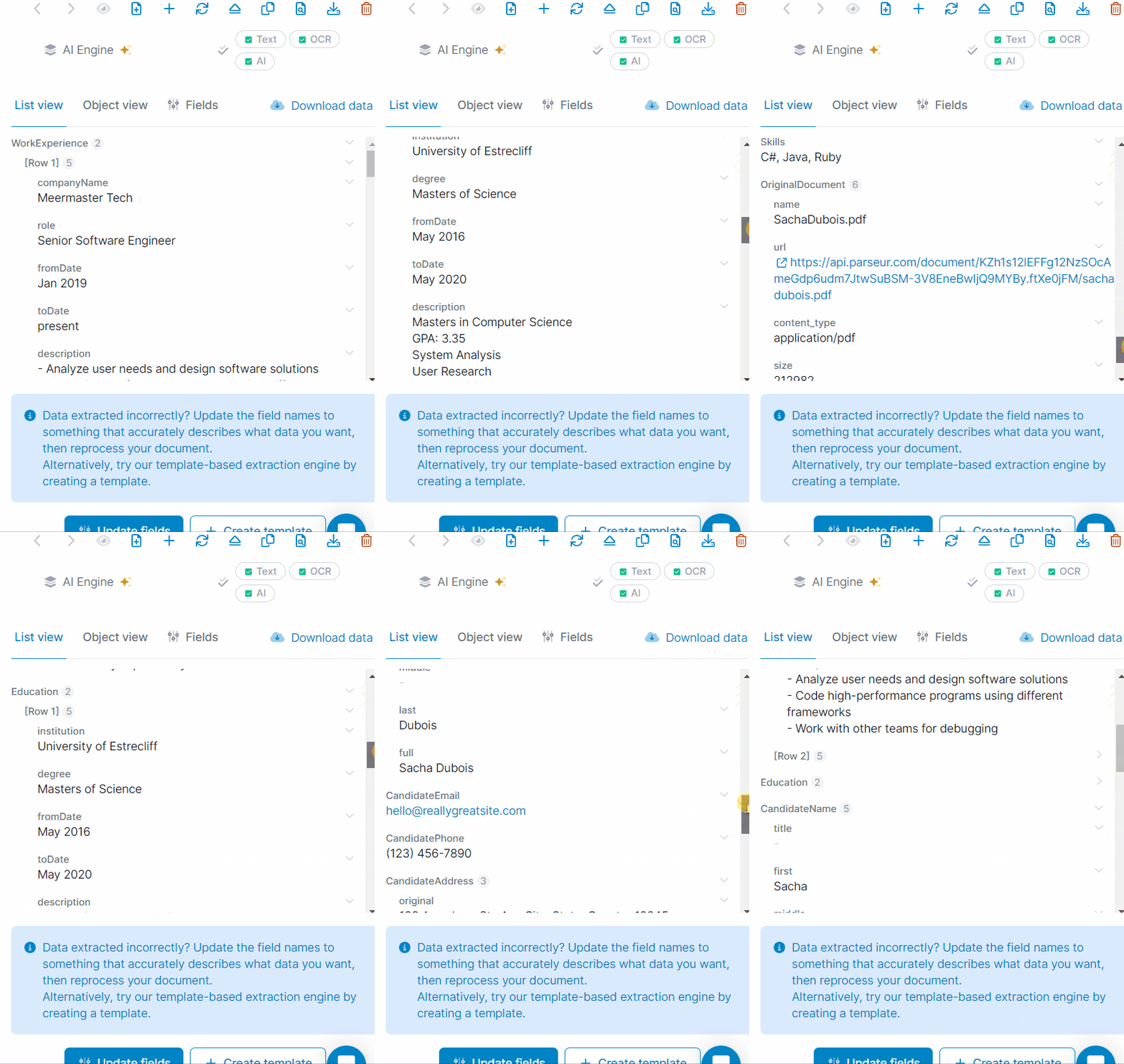
AI Parseur automatycznie wyodrębni dane. Przejrzyj pola i sprawdź poprawność wyników, a w razie potrzeby dostosuj szablon do nowych lub zmienionych pól.
Parseur wyodrębnia strukturalne pola z CV automatycznie
Krok 4: Przygotuj szablon Google Docs
Stwórz szablonowy dokument w Google Docs i umieść tagi {{placeholder}} w miejscach, gdzie mają pojawić się dane z Parseur. Nazwy tagów możesz wybrać dowolnie – zmapujesz je do pól Parseur w Zapier.
Dodaj podwójne nawiasy klamrowe w szablonie Google Docs
Na przykład: {{CandidateName}}, {{CandidateEmail}}, {{Skills}}. Nie używaj spacji ani łączników w nazwach tagów.
Krok 5: Połącz Parseur z Zapier
W Parseur otwórz zakładkę Export, następnie wybierz Zapier. W Zapier ustaw Parseur jako aplikację wyzwalającą i wybierz „New Document Processed” jako zdarzenie. Połącz konto Parseur i wybierz skrzynkę odbiorczą.
Ustaw Parseur jako wyzwalacz w Zapier
Zapier poprosi o przetestowanie triggera przy użyciu dokumentu z kroku 2. Pozwoli to załadować wyodrębnione pola do kolejnego kroku mapowania.
Krok 6: Podłącz Google Docs i zmapuj pola
Ustaw Google Docs jako aplikację z akcją i wybierz Create Document from Template jako zdarzenie akcji. Wskaż szablon przygotowany w kroku 4.
Wybierz Create Document from Template w akcji Google Docs
Zapier wyświetli pola zastępcze z szablonu. Zmapuj każde pole do odpowiedniego pola z Parseur.
Przypisz każde pole Parseur do odpowiedniego miejsca w szablonie
Krok 7: Przetestuj i aktywuj
Uruchom test, aby sprawdzić, czy wygenerowany dokument Google Docs w Drive zawiera poprawne dane.
Nowy dokument Google Docs w Drive z uzupełnionymi danymi
Po pozytywnym teście włącz Zapa. Od tego momentu każdy dokument przetworzony przez Parseur wygeneruje nowy plik Google Docs w Drive automatycznie.
Uwaga: Każde uruchomienie Zapa tworzy nowy dokument – plik szablonu nie jest nigdy zmieniany. Jeśli chcesz, by pliki trafiały do wybranego folderu, ustaw to podczas konfiguracji akcji w Zapier.
Używanie Make zamiast Zapier
Make również obsługuje ten workflow. Parseur łączy się z Make przez webhook, a moduł Google Docs w Make zawiera akcję „Create a Document from a Template”, działającą analogicznie. Make świetnie się sprawdza, jeśli chcesz wprowadzić logikę warunkową – np. kierować różne typy dokumentów do różnych szablonów lub automatycznie przesyłać link do wygenerowanego pliku Google Docs mailem jako kolejny etap. Zobacz przewodnik integracji Make po szczegóły konfiguracji.
Jeśli wolisz kierować wyodrębnione dane do arkusza zamiast dokumentu, zobacz integrację z Google Sheets.
Czym jest Parseur?
Parseur to zaawansowane narzędzie do automatyzacji przetwarzania dokumentów. Umożliwia ekstrakcję danych z e-maili, plików PDF i innych dokumentów, automatyzując procesy biznesowe.
Zobacz wszystkie funkcje Parseur.
Czym jest Google Docs?
Google Docs to internetowy edytor tekstu będący częścią bezpłatnego pakietu edytorów Google Docs Editors oferowanego przez Google.
Czym jest Zapier?
Zapier to platforma do automatyzacji online, która łączy różne aplikacje i usprawnia przepływy pracy. Możesz integrować ze sobą dowolne aplikacje, aby automatyzować powtarzalne zadania bez konieczności programowania czy angażowania deweloperów.
Najczęściej zadawane pytania dotyczące używania Parseur i Zapier do automatycznego wypełniania szablonów Google Docs na podstawie danych wyodrębnionych z dokumentów.
Połącz Parseur z Zapier, dodaj Google Docs jako etap akcji i wybierz „Create Document from Template” jako zdarzenie. W szablonie Google Docs umieść pola zastępcze w podwójnych nawiasach klamrowych, np. {{CandidateName}} lub {{InvoiceTotal}} dla każdego pola, które chcesz uzupełnić. Zapier mapuje pola wyodrębnione przez Parseur na te pola zastępcze i tworzy nowy dokument w Google Drive za każdym razem, gdy dokument zostanie przetworzony.
Nie. Za każdym razem, gdy dokument jest przetwarzany, Zapier tworzy zupełnie nowy plik Google Docs w Twoim Drive na podstawie szablonu, zastępując pola zastępcze danymi z Parseur. Oryginalny szablon nigdy nie jest modyfikowany. Dla każdego przetworzonego e-maila lub PDF powstaje jeden nowy dokument.
Parseur obsługuje treści e-maili, załączniki PDF, skany przez OCR, obrazy oraz pliki Word. W integracji z Google Docs możesz mapować do pól zastępczych dowolne pole wyodrębnione przez Parseur. To obejmuje CV, faktury, formularze leadowe, umowy, ogłoszenia nieruchomości i inne powtarzalne typy dokumentów.
Tak. W akcji Google Docs w Zapier pole z nazwą dokumentu obsługuje wartości dynamiczne. Możesz ustawić nazwę pliku np. na „Faktura - {{VendorName}} - {{InvoiceDate}}”, a każdy nowy dokument będzie nazwany konkretnymi danymi, dzięki czemu łatwo go odszukać w Drive.
Większość użytkowników konfiguruje integrację w mniej niż godzinę. Kroki: utwórz skrzynkę Parseur, prześlij przykładowy dokument, sprawdź pola wyodrębnione, utwórz szablon Google Docs z odpowiednimi polami, połącz wszystko w Zapier. Najwięcej czasu zajmuje przygotowanie szablonu.
Pola zastępcze używają podwójnych nawiasów klamrowych: {{FieldName}}. Zapier nie obsługuje spacji ani łączników w nazwach pól, więc stosuj CamelCase lub podkreślenia. Użyj np. {{CandidateName}} albo {{candidate_name}}, a nie {{Candidate Name}}. Nazwy pól zastępczych nie muszą dokładnie odpowiadać nazwom pól Parseur, ponieważ ręcznie mapujesz je w Zapier.
Zapier zapisuje nowe dokumenty w Twoim Google Drive. Możesz wskazać folder podczas konfigurowania akcji w Zapier. Domyślnie lądują one w katalogu głównym, ale większość zespołów kieruje je do dedykowanego folderu według typu dokumentu lub daty.
Tak. Make posiada moduł Google Docs, który obsługuje tworzenie dokumentów z szablonu. Parseur łączy się z Make przez webhook. Format pól zastępczych i sposób mapowania działa identycznie. Make lepiej sprawdzi się, jeśli w Twoim workflow potrzebna jest logika warunkowa lub równoczesne przesyłanie danych do wielu miejsc.
Nie. Parseur to narzędzie typu no-code, a Zapier działa w modelu przeciągnij-i-upuść. Jedyne techniczne zadanie to założenie pól zastępczych w szablonie Google Docs – wystarczy wpisać zmienne w podwójnych klamrach bez spacji i łączników.
Tak. Parseur oferuje darmowy plan obejmujący wszystkie funkcje do określonego limitu dokumentów miesięcznie, bez konieczności podpinania karty. Zapier także posiada darmowy plan obsługujący Zapy wieloetapowe. Możesz przetestować pełny workflow na obu darmowych planach zanim wykupisz abonament.