Fyll automatiskt i Google Docs-mallar med parserad dokumentdata
Google Docs har en åtgärd "Create Document from Template" i Zapier som ersätter platshållare i en mallfil med faktisk data och sparar sedan ett nytt ifyllt dokument i din Drive. Mallen förblir intakt och ett nytt dokument genereras för varje post.
Parseur är extraktionslagret som möjliggör detta för dokumenttunga arbetsflöden. Istället för att hämta data från ett kalkylblad (det vanligaste triggern för denna Zapier-åtgärd) hämtar du från inkommande mejl, PDF-bilagor, skannade formulär eller CV:n. Parseur läser varje dokument, extraherar de fält du definierat och skickar rena namnsatta värden till Zapier, som då fyller i din Google Docs-mall automatiskt.
Viktiga punkter
Parseur extraherar strukturerade fält från mejl, PDF:er och skannade dokument, och Zapier använder de fälten för att fylla i en Google Docs-mall och skapa ett nytt dokument i Drive automatiskt.
Google Docs-mallar använder {{platshållare}}-syntax. Varje platshållare matchas mot ett Parseur-fält i Zapier. Ett nytt dokument skapas per behandlad post och mallen ändras aldrig.
Vanliga arbetsflöden är exempelvis att skapa kandidatprofiler från CV‑mejl, generera offerter eller förslag från lead-data, fylla kontraktsmallar från avtalsuppgifter och ta fram formaterade fakturasammandrag.
Integrationen kopplas via Zapier. Make stöder också detta arbetsflöde via sin Google Docs-modul.
Både Parseur och Zapier har gratisplaner.
Så fungerar mallintegrationen
Åtgärden "Create Document from Template" i Google Docs i Zapier fungerar genom att den söker igenom mallfilen efter taggar av typen {{platshållare}} och ersätter dem med värden du mappar från din datakälla. Inga mellanslag eller bindestreck i namnen – använd {{CandidateName}} eller {{candidate_name}}, inte {{Candidate Name}}.
Varje gång Zap:en körs skapas ett nytt Google-dokument i din Drive där platshållarna är ifyllda. Originalmallen rörs aldrig. Du kan namnge den nya filen dynamiskt med samma extraherade värden, till exempel Faktura - {{VendorName}} - {{Date}}, så att varje dokument blir lätt att hitta.
Parseur ligger framför Zapier och hanterar det som kalkylbladstriggar inte kan – dokument som anländer via mejl, som PDF-bilagor, skannade filer och bilder. När Parseur har extraherat fälten, tar Zapier över precis som med andra datakällor.
Vad du kan bygga med denna integration
Kombinationen Parseur och Google Docs fungerar för alla arbetsflöden där en återkommande dokumenttyp ska generera ett formaterat utdatadokument:
Kandidatprofiler: Inkommande CV- eller mejl behandlas av Parseur som extraherar namn, kontaktuppgifter, kompetenser och erfarenheter. Zapier fyller en standardiserad kandidatprofilmall i Google Docs för varje sökande. Se jobbsökningsguiden.
Offert- och förslagsgenerering: Lead-förfrågningar anländer i Parseur. Namn, företag och krav matas in i en förslagsmall i Google Docs, vilket ger säljteamet ett förifyllt utgångsläge.
Kontraktsgenerering: Avtals- eller beställningsdata extraherad ur mejl eller formulär fyller automatiskt en kontraktsmall. Varje kontrakt sparas i en egen Drive-mapp med kundnamnet i filnamnet.
Fakturasammanställningar: Leverantörers PDF-fakturor parsas av Parseur och värden som leverantör, total, förfallodatum och rader fyller en formaterad fakturasammanställning. Se fakturahanteringsguiden.
Fastighets-listningsdokument: Objektförfrågningar eller listningsdata fyller en standardiserad objektsbeskrivningsmall i Google Docs för varje nytt objekt eller kund.
Lead-intagsdokument: Kontaktformulär parsas och varje leads uppgifter fyller en klientintagsmall, vilket ger teamet ett formaterat arbetsunderlag. Se guiden för lead-mejl.
Steg för steg: Sätt upp Parseur och Google Docs-integrationen
Exemplet nedan använder CV-mejl för att automatiskt skapa kandidatprofiler, men stegen är desamma oavsett dokumenttyp.
Spara tid och ansträngning med Parseur. Automatisera dina dokument.
Parseur är gratis att börja med och alla funktioner ingår.
Steg 2: Vidarebefordra ett exempeldokument till Parseur
Vidarebefordra ett mejl eller PDF till din Parseur-brevlådas adress. I detta exempel skickar vi ett CV. När Parseur fått dokumentet, bekräfta brevlådetyp och namn.
Steg 3: Granska de extraherade fälten
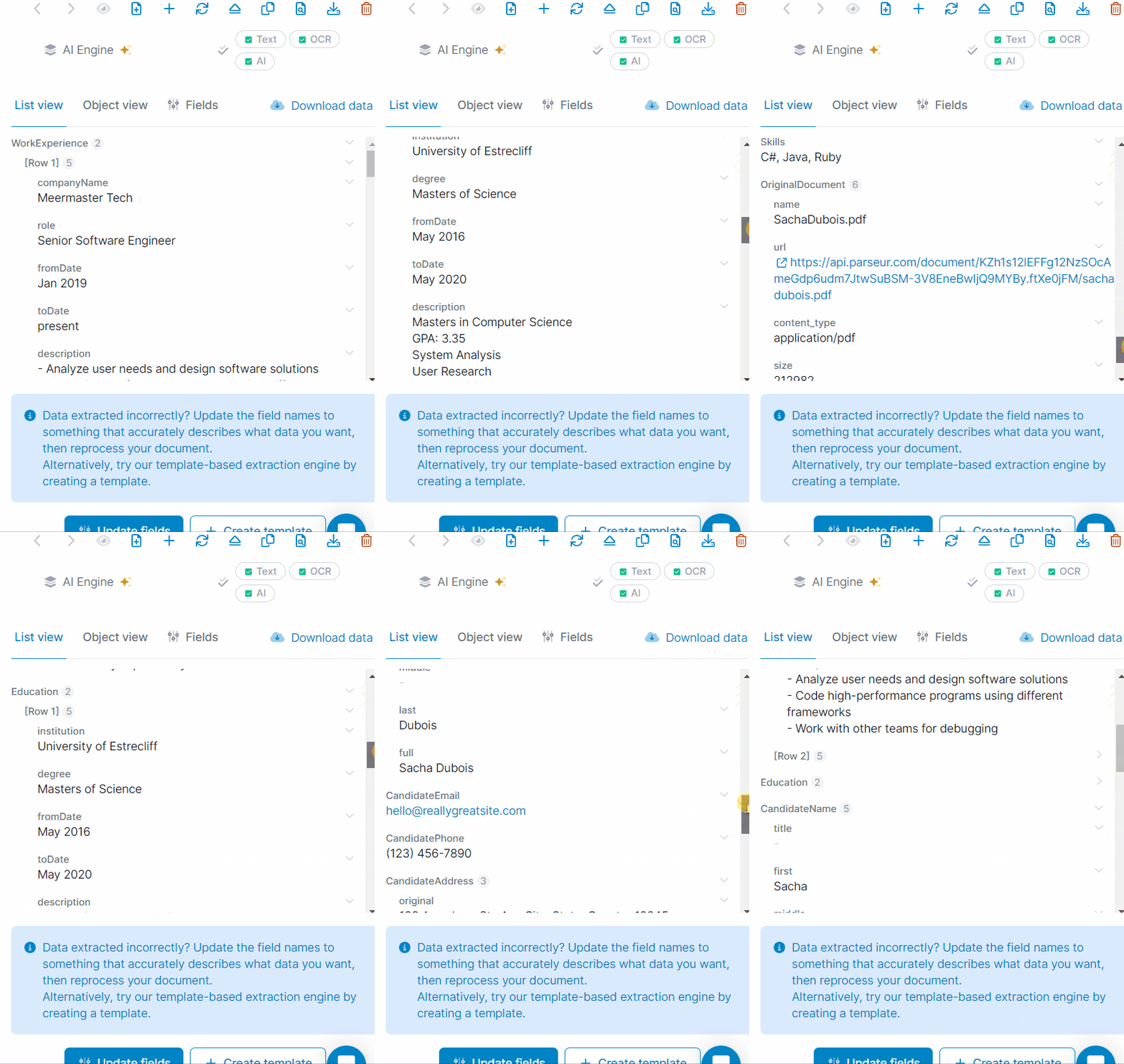
Parseurs AI extraherar datan automatiskt. Granska de parserade fälten så att allt stämmer, och justera mallen om fält behöver läggas till eller döpas om.
Parseur extraherar strukturerade fält ur CV:t automatiskt
Steg 4: Förbered din Google Docs-mall
Skapa ett dokument i Google Docs med {{platshållare}} på de ställen där extraherad data ska infogas. Platshållarnas namn kan vara vad du vill – du mappar dem mot Parseur-fälten i Zapier.
Lägg till platshållare med dubbla måsvingar i din Google Docs-mall
Till exempel: {{CandidateName}}, {{CandidateEmail}}, {{Skills}}. Undvik mellanslag och bindestreck i namnen.
Steg 5: Anslut Parseur till Zapier
Gå till Export i Parseur och sedan Zapier. Välj Parseur som trigger-app i Zapier och välj New Document Processed som triggerhändelse. Anslut ditt Parseur-konto och välj din brevlåda.
Ställ in Parseur som trigger i Zapier
Zapier ber dig testa triggern med dokumentet du skickade i steg 2. Detta läser in de parserade fälten så att du kan mappa dem i nästa steg.
Steg 6: Koppla Google Docs och mappa fälten
Ange Google Docs som åtgärdsapp och välj Create Document from Template som åtgärdshändelse. Välj den mall du förberedde i steg 4.
Välj Create Document from Template i Google Docs-åtgärden
Zapier visar platshållarna från din mall. Mappa varje platshållare mot motsvarande Parseur-fält.
Mappa varje Parseur-fält till rätt platshållare i mallen
Steg 7: Testa och aktivera
Kör ett test för att verifiera att det genererade dokumentet i Google Drive fått rätt data på varje plats.
Det nya Google-dokumentet i Drive med ifylld extraherad data
När testet är godkänt slår du på Zap:en. Varje dokument Parseur behandlar skapar därefter automatiskt ett nytt ifyllt Google-dokument i din Drive.
Obs! Zap:en skapar ett nytt dokument varje gång, den uppdaterar inte själva mallfilen. Om du vill spara dokumenten i en viss Drive-mapp anger du det i Zapier-flödet.
Använd Make istället för Zapier
Även Make stöder detta arbetsflöde. Parseur kopplas till Make via webhook och Makes Google Docs-modul innehåller en åtgärd "Create a Document from a Template" som fungerar på samma sätt. Make passar bra om du vill lägga till villkorslogik i arbetsflödet, t.ex. automatiskt styra olika dokumenttyper till olika mallar eller skicka länken till det skapade dokumentet med e-post som nästa steg. Se Make-integrationsguiden för instruktioner.
Parseur är en avancerad programvara för dokumentbearbetning som extraherar text från e-post, PDF-filer och dokument och automatiserar dina arbetsflöden.
Alla funktioner i Parseur.
Vad är Google Docs?
Google Docs är en onlineordbehandlare och en del av Googles kostnadsfria, webbaserade Google Docs Editors-svit.
Vad är Zapier?
Zapier är ett molnbaserat automatiseringsverktyg som kopplar samman appar. Du kan ansluta två eller flera appar för att automatisera repetitiva uppgifter utan att behöva koda eller anlita utvecklare för att skapa integrationen.
Vanliga frågor om hur du använder Parseur och Zapier för att automatiskt fylla i Google Docs-mallar med extraherad dokumentdata.
Anslut Parseur till Zapier, lägg sedan till Google Docs som åtgärdssteg och välj "Create Document from Template" som åtgärdshändelse. I din Google Docs-mall lägger du till platshållare med dubbla måsvingar som {{CandidateName}} eller {{InvoiceTotal}} för varje fält du vill fylla i. Zapier mappar de extraherade fälten från Parseur till dessa platshållare och skapar ett nytt dokument i din Google Drive varje gång ett dokument behandlas.
Nej. Varje gång ett dokument behandlas skapar Zapier ett helt nytt Google Doc i din Drive baserat på mallen, där platshållarna ersätts med de extraherade värdena. Själva mallfilen ändras aldrig. Du får ett nytt ifyllt dokument per behandlat mejl eller PDF.
Parseur hanterar texten i e-post, PDF-bilagor, skannade dokument via OCR, bilder och Word-filer. För Google Docs-integrationen kan alla fält som Parseur extraherar kopplas till en platshållare i mallen. Det omfattar CV, fakturor, lead-formulär, kontrakt, objektsbeskrivningar och andra återkommande dokumenttyper.
Ja. Fältet för dokumentnamn i Zapier Google Docs-steg stöder dynamiska värden. Du kan välja ett filnamn som "Faktura - {{VendorName}} - {{InvoiceDate}}" och varje genererat dokument får sina faktiska extraherade värden i namnet, så att de blir lättare att hitta i Drive.
De flesta får igång integrationen på mindre än en timme. Stegen är: skapa en Parseur-brevlåda, vidarebefordra ett exempeldokument, granska de extraherade fälten, skapa en Google Docs-mall med matchande platshållare och koppla ihop allt i Zapier. Förbereda mallen är oftast det som tar längst tid.
Platshållare använder dubbla måsvingar: {{FieldName}}. Zapier tillåter inte mellanslag eller bindestreck i platshållarnamn, så använd CamelCase eller understreck istället. Använd till exempel {{CandidateName}} eller {{candidate_name}} istället för {{Candidate Name}}. Platshållarnas namn behöver inte exakt matcha Parseur-fälten, eftersom du mappar dem manuellt i Zapier.
Zapier sparar de nya dokumenten i din Google Drive. Du kan välja mapp i Zapier-flödets åtgärdssteg. Som standard hamnar de i Drive-rotmappen, men de flesta sätter upp en särskild mapp sorterad på dokumenttyp eller datum.
Ja. Make har en Google Docs-modul som stöder skapande av dokument från mallar. Parseur kopplas till Make via webhook. Formatet för platshållare och mappningen fungerar likadant. Make är bättre om arbetsflödet kräver villkorsstyrning eller att samma parserade data skickas till flera olika mål samtidigt.
Nej. Parseur är ett no-code extraktionsverktyg och Zapier är en plattform för automatisering med pek-och-klicka. Det enda tekniska momentet är att infoga platshållare med dubbla måsvingar i ditt Google-dokument.
Parseurs planer prissätts efter månatlig sidvolym. Zapier har en gratisplan som stöder Zaps med flera steg. Du kan testa hela arbetsflödet på dina egna dokument innan du rullar ut det.