
Jeśli próbowałeś już zmierzyć się z wyodrębnianiem tekstu z PDF, wiesz, że nie jest to proste zadanie. Ręczne wyodrębnianie tabel z PDF bywa żmudne i wymaga czasu, którego często brakuje!
Jednak nie martw się, wojowniku PDF! W tym artykule zdradzamy sekrety prostego wydobywania tabel z dokumentów PDF oraz pokazujemy magiczny trik automatycznego konwertowania tych tabel do Excela.
Dlaczego warto wyodrębniać tabele z PDF?
Praktycznie każda organizacja korzysta z PDF jako podstawowego formatu wymiany dokumentów. Bardzo często dokumenty te zawierają nie tylko tekst, ale i dane tabelaryczne, na przykład produkty i ceny w zamówieniach sklepu internetowego.
Przykłady zastosowania wyodrębniania tabel z PDF
Wyodrębnianie tabel z plików PDF pomaga firmom eksportować dane uwięzione w PDF-ach. Te dane mogą być przesyłane do innych aplikacji biznesowych, takich jak CRM, ERP lub narzędzia logistyczne. Kluczowe jest szybkie pozyskanie tych informacji w edytowalnej, tabelarycznej formie.
Przetwarzanie faktur
Faktury praktycznie zawsze zawierają w tabeli m.in. opis produktu, stawkę czy ilość. Wyobraź sobie, że jesteś księgowym i musisz wyodrębnić dane z setek lub tysięcy faktur swoich klientów, aby przygotować raporty finansowe czy zestawienia. Proces przechwytywania danych z faktur można znacząco przyspieszyć i uczynić wolnym od błędów, wykorzystując automatyczny parser PDF.
Wyciągi bankowe
Znasz wyciąg bankowy, który nie zawiera tabeli? To rzadkość! Wyciągi bankowe zazwyczaj zawierają poufne transakcje właśnie w postaci tabel. Ręczne przenoszenie bankowych danych z PDF do Excela jest bardzo czasochłonne. Na przykład, jeśli pominiesz ważne transakcje, musisz ręcznie porównywać wyciągi linia po linii z danymi, co zabiera mnóstwo czasu.
Listy przewozowe (Bill of Lading, BoL)
Podobnie jak faktury czy paragony, listy przewozowe to dokumenty PDF wystawiane jako dowód transakcji przez przewoźników. Wykorzystanie narzędzia do wydobywania danych z PDF to najskuteczniejsza metoda na automatyzację pracy z listami przewozowymi, gdyż obsługa tej dokumentacji jest zazwyczaj bardzo czasochłonna.
Potwierdzenia podróży
Jako jedna z najszybciej rozwijających się branż, turystyka poszukuje innowacyjnych sposobów gromadzenia danych o podróżach — np. firma chce śledzić podróże swoich pracowników na potrzeby rozliczeń lub w trosce o ich bezpieczeństwo. Wyodrębnianie danych z PDF umożliwia pozyskanie informacji o liniach lotniczych, harmonogramie lotów czy hotelach. Automatyzacja pozwala łatwiej dostrzegać trendy, uzyskiwać wartościowe dane i podejmować lepsze decyzje.
Wyzwania ręcznego wyodrębniania tabel z PDF
Gdy czeka Cię praca z milionami plików PDF, ostatnią rzeczą, jaką chcesz zrobić, jest ręczne otwieranie i kopiowanie treści każdego z nich. Ręczne wyodrębnianie tabel z PDF ma wiele wad:
- Jest bardzo nużące i podatne na ludzkie błędy
- Przy dużych dokumentach możesz łatwo przeoczyć ważne dane tabelaryczne
- To proces czasochłonny, który obniża produktywność
- Trzeba ręcznie kopiować komórki jedna po drugiej, by nie utracić formatowania
Na szczęście dostępne są zaawansowane narzędzia do analizowania PDF, takie jak Parseur, które automatyzują wyodrębnianie danych tabelarycznych.
Przyjrzyjmy się najlepszym narzędziom do wyodrębniania tabel z PDF.
Najlepsze narzędzia do konwersji tabel z PDF w 2024 roku
Nie da się ukryć, że PDF to jeden z najpopularniejszych formatów dokumentów wykorzystywanych przez osoby kreatywne, firmy i instytucje na całym świecie. Opracowaliśmy zestawienie 4 najlepszych rozwiązań do kopiowania tabel z plików PDF. Aby uzyskać szersze spojrzenie poza wyodrębnianie tabel, sprawdź zestawienie najlepszych parserów PDF w 2026 roku.
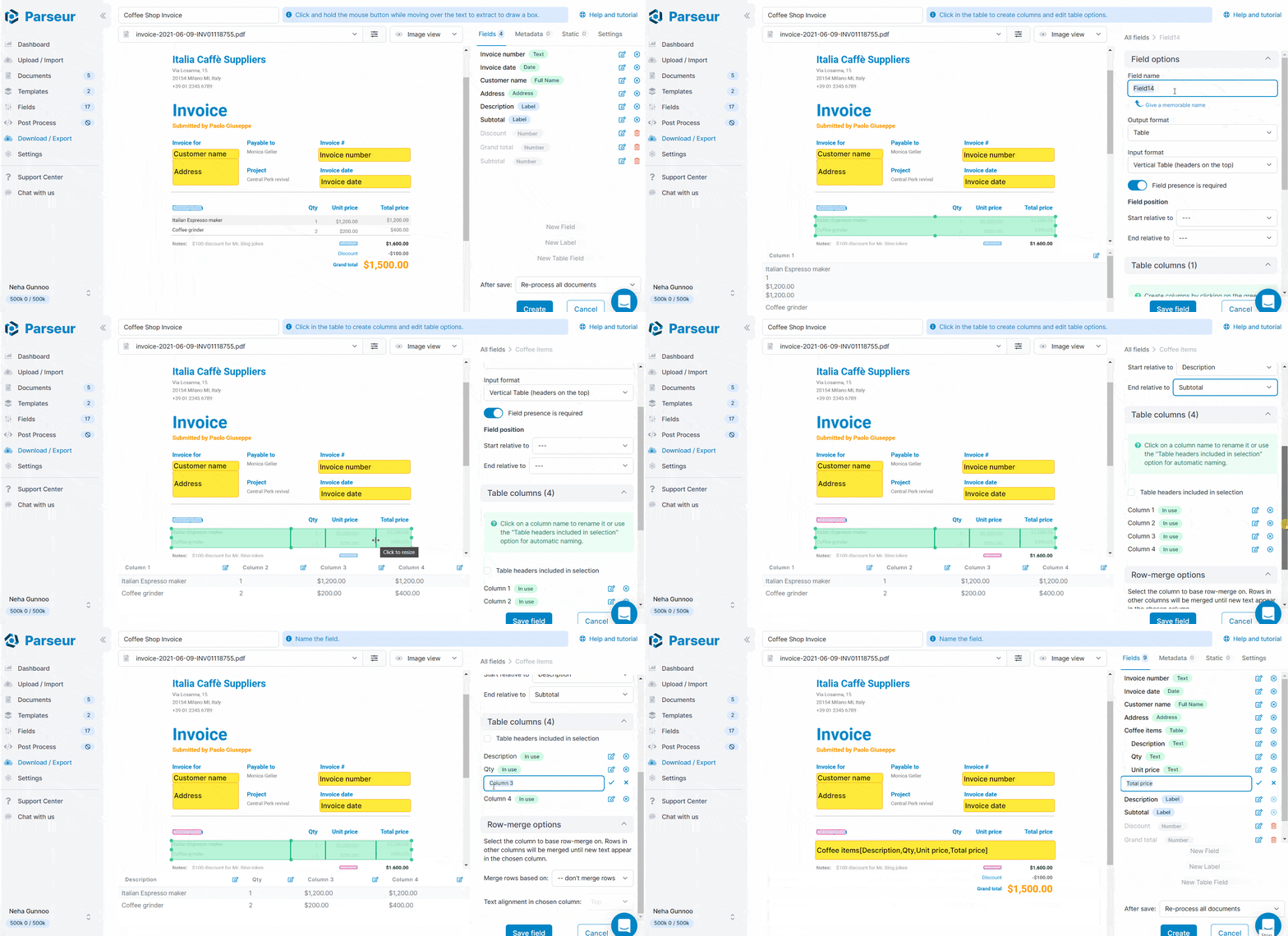
1. Wydobywanie tabel metodą wskaż i kliknij: Parseur
Dzięki wsparciu sztucznej inteligencji, zaawansowany silnik PDF w Parseur może wyodrębniać tabele ze skanowanych dokumentów PDF. Parseur wyciąga dane z powtarzalnych struktur i w razie potrzeby potrafi wyodrębnić nawet pojedyncze pozycje.
2. Podstawowe wyodrębnianie tabel: Tabula i PDF Tables
Tabula to darmowe open-source’owe narzędzie stworzone przez dziennikarzy do wyodrębniania danych do formatu CSV lub Microsoft Excel. Posiada prosty i przyjazny interfejs. Oferuje łatwy w użyciu UI. Narzędzie to świetne rozwiązanie dla deweloperów, ponieważ wymaga środowiska Java do działania na komputerze.
PDFTables to API do ekstrakcji tabel, zamieniające PDF na Excela, HTML lub XML. Aplikacja działa w chmurze i nadaje się również do integracji z innymi technologiami.
Oba rozwiązania mogą jednak nie być najlepszą opcją, jeśli potrzebujesz wyodrębnić dane ze skanowanych plików PDF, ponieważ nie posiadają silnika OCR. Są one również ograniczone tylko do wyodrębniania tabel, a nie tekstu. Dlatego jeśli potrzebujesz wyodrębnić inne dane (takie jak numer faktury, data raportu, numer potwierdzenia), nie będą one wygodne.
3. Wyodrębnianie tekstu: internetowe konwertery PDF
Internetowe konwertery PDF, takie jak Cloud Convert, najlepiej sprawdzają się przy konwersji całego dokumentu PDF bez szczególnych wymagań. Większość z nich przechwytuje tabele jako tekst, więc nie uzyskasz odpowiedniego formatu danych.
4. Rozwiązania oparte na AI: Nanonets
Nanonets wykorzystuje sztuczną inteligencję i uczenie maszynowe do wyodrębniania tabel. Po przeszkoleniu narzędzia na kilkudziesięciu przykładach precyzja może być bardzo wysoka. Jednak sam proces treningu jest czasochłonny, a jeśli później coś nie zostanie poprawnie wyodrębnione, trzeba ponownie trenować model i poprawiać błędy ręcznie. Ponadto, może nie działać prawidłowo, jeśli musisz wyodrębnić pojedyncze pozycje ze złożonej tabeli.
Dynamiczny OCR w Parseur pozwoli wyodrębnić tabele z PDF w kilka kliknięć
W porównaniu do Tabula lub Nanonets, Parseur wyróżnia się innowacyjnym Dynamicznym OCR, który pozwala lokalizować określone pole, nawet jeśli jego pozycja przemieszcza się na różnych dokumentach.
Na przykład, każda faktura może mieć inną liczbę pozycji, więc długość tabeli zależy od liczby produktów w danym dokumencie. Oznacza to, że pola z kwotami częściowymi, rabatem czy sumą całkowitą mogą przesuwać się w pionie w różnych dokumentach. Dynamiczny OCR pozwala nanieść etykiety na tekst w dokumencie oraz ustawić pozycjonowanie danych względem tych etykiet. Przykładowo, w dwóch kliknięciach możesz powiedzieć Parseur, że pole "Razem" znajduje się zawsze po prawej stronie tekstu "Suma końcowa:".
Jak wyodrębnić tabele z PDF?
Proces wyodrębniania danych tabelarycznych z PDF można przeprowadzić w 4 prostych krokach:
- Prześlij pliki PDF bezpośrednio do aplikacji Parseur (lub wyślij je e-mailem)
- Utwórz skrzynkę odbiorczą. Parseur oferuje zestaw skrzynek branżowych z predefiniowanymi polami i szablonami, które możesz wykorzystać. Możesz również stworzyć zupełnie własną skrzynkę odbiorczą.
- Zbuduj szablony ucząc Parseur, jakie dane chcesz wyodrębnić, wskazując i klikając fragmenty tekstu w przykładowych dokumentach. Parseur automatycznie będzie wyodrębniać analogiczne dane z podobnych plików.
- Wyeksportuj wyodrębnione dane tabelaryczne do wybranej przez siebie aplikacji, np. Excel, Salesforce, Notion czy CRM
Obejrzyj poniższy film instruktażowy, by zobaczyć, jak utworzyć pole tabeli i przekonwertować tabelę PDF do Excela.
Wyodrębnianie tabeli z PDF do Excela
Po wyodrębnieniu danych z tabel masz kilka sposobów na skopiowanie tabeli z PDF do Excela:
- Automatyczne pobranie pliku
- Przez Zapier
- Przez Power Automate
Aby pobrać dane tabelaryczne do arkusza Excel, wystarczy kliknąć "eksportuj" w skrzynce Parseur i pobrać w formacie CSV, XLSX lub JSON. W przypadku szybkiej, jednorazowej konwersji bez konfigurowania skrzynki odbiorczej, wypróbuj nasz darmowy konwerter PDF do Excel.
Automatyczne przechwytywanie danych tabelarycznych
Wyodrębnianie tabel z plików PDF nie musi być wyzwaniem – wystarczy korzystać z odpowiedniego narzędzia dopasowanego do Twoich potrzeb.
Uwielbiam wasz produkt. Na początku używałem parsera Zapier, potem przerzuciłem się na mailparser.io, bo parser Zapiera nie pozwalał wyodrębniać danych tabelarycznych. Niestety w mailparser.io również napotkałem ograniczenia, dlatego ostatecznie przeszedłem do waszego produktu. Poza ograniczeniami mailparser.io, wasz produkt jest lepszy pod każdym względem i cieszę się, że zdecydowałem się na tę zmianę.
Ostatnia aktualizacja
