
Om du har försökt extrahera text från PDF-filer vet du hur krångligt det kan vara. Att manuellt göra ett pdf tabellutdrag är både krävande och tidsödande – ingen vill lägga sin arbetsdag på det!
Men misströsta inte! Här visar vi hur du snabbt och enkelt kan extrahera tabeller från PDF-dokument – och dessutom automatiskt konvertera tabellerna till Excel.
Varför behöver jag extrahera tabeller från PDF?
Nästan alla organisationer använder PDF-filer som sitt primära dokumentformat. Dessa dokument innehåller ofta viktig tabellinformation, som produktlistor och priser från en nätbutiks orderbekräftelse, förutom vanlig text.
Användningsområden för att extrahera tabeller från PDF
Ett pdf tabellutdrag gör det möjligt för företag att exportera data som annars är fastlåsta i PDF:er. Dessa data kan sedan skickas vidare till system som CRM, ERP eller olika logistiklösningar. Det centrala är att få loss informationen snabbt och i ett redigerbart tabellformat.
Fakturabehandling
I de flesta fakturor finns uppgifter om artikelbeskrivningar, priser och kvantiteter i tabellform. Om du är revisor och ofta behöver göra pdf tabellutdrag från mängder av kundfakturor för bokslut eller rapporter, kan automatiserad fakturadatafångst effektivisera arbetet och minska risken för fel.
Kontoutdrag
Det är sällsynt med ett kontoutdrag utan tabeller! Kontoutdrag innehåller ofta känsliga transaktionsuppgifter strukturerade i tabellformat. Att extrahera dessa till Excel för analys är arbetsamt manuellt. Om någon transaktion uteblir måste kontoutdraget kontrolleras rad för rad, vilket tar tid.
Sjöfraktbrev (BoL)
Sjöfraktbrev är, likt fakturor och kvitton, PDF-dokument som används av transportföretag som bevis på transaktioner. Att använda ett verktyg för pdf tabellutdrag är det absolut smidigaste sättet att automatisera BoL-processer, särskilt eftersom logistikdokumentation tenderar att vara omfattande och tidskrävande att hantera manuellt.
Resebekräftelser
Resebyråer och företag behöver ofta hålla koll på anställdas resor för bokföring och säkerhet. Med hjälp av PDF-dataextraktion kan de extrahera fält som flyguppgifter och hotellbokningar ur tabeller. Att automatisera denna process gör det enklare att samla kunddata, hitta trender och fatta informerade affärsbeslut i resebranschen.
Utmaningar med manuell tabellutdragning från PDF
Att hantera hundratals eller tusentals PDF-filer manuellt är frustrerande. De huvudsakliga nackdelarna med att göra pdf tabellutdrag manuellt är:
- Monotont och lätt att göra misstag
- Risken att missa rader eller hela artiklar, särskilt i större dokument
- Oerhört tidskrävande, vilket minskar produktiviteten
- Om du klistrar in flera celler samtidigt riskerar du att förlora formatering
Lyckligtvis finns det kraftfulla verktyg som Parseur som automatiserar hela processen för pdf tabellutdrag med några klick.
Låt oss kika på de bästa verktygen för tabellutdragning.
Bästa verktygen för att konvertera tabeller från PDF år 2024
PDF är ett av världens mest använda och uppskattade dokumentformat – både av företag, yrkesverksamma och privatpersoner. Vi har sammanställt de 4 bästa lösningarna för att kopiera tabeller från PDF. För en bredare blick bortom tabellutdragning, se de bästa PDF-parsrarna 2026.
1. Point & Click-tabellutdragning: Parseur
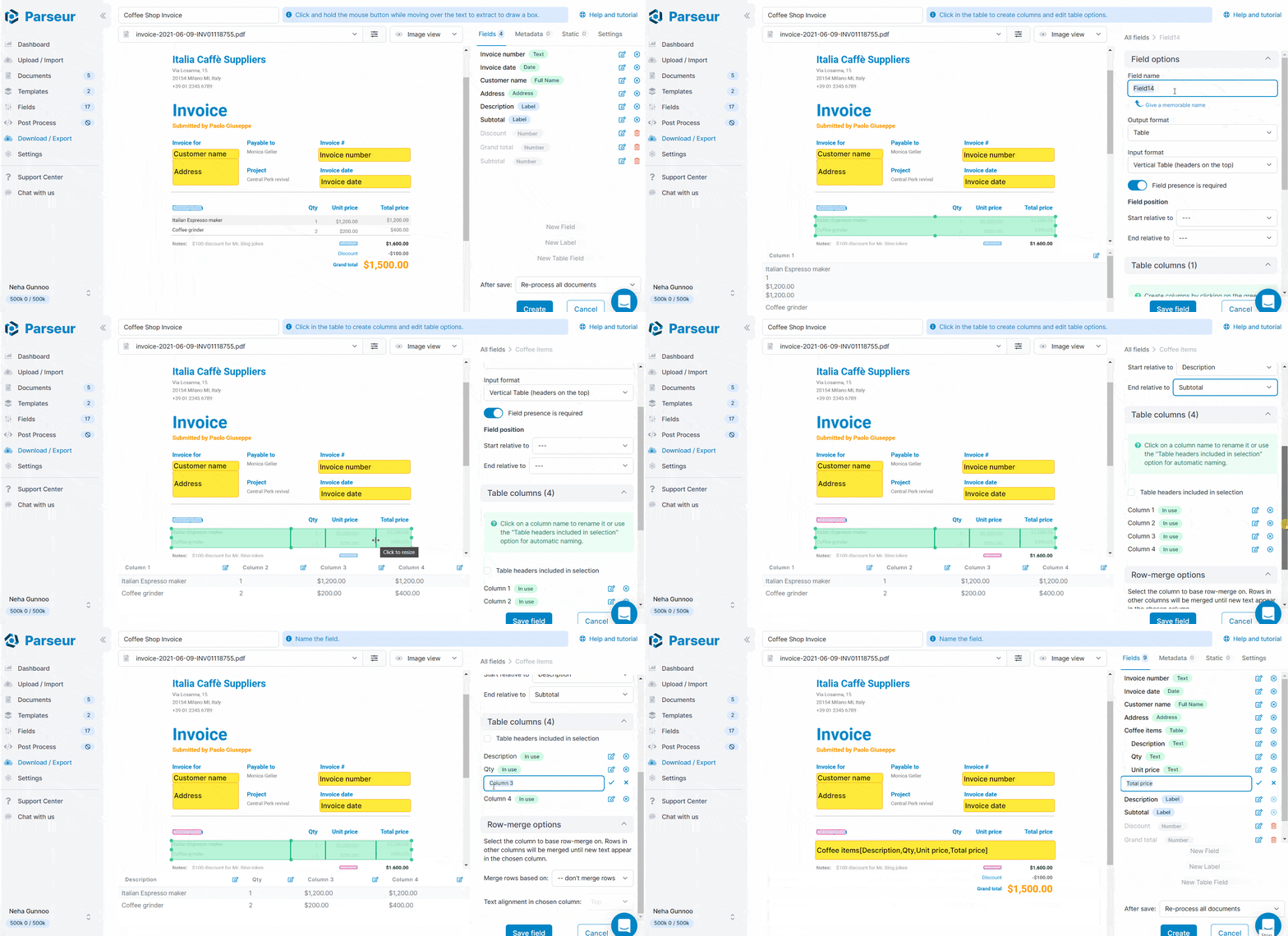
Med hjälp av AI analyserar Parseurs PDF-motor och extraherar tabeller från både vanliga och skannade PDF-filer. Parseur hämtar information från återkommande tabellstrukturer och kan även plocka ut enstaka objekt vid behov.
2. Grundläggande tabellutdragning: Tabula och PDF Tables
Tabula är ett gratis, open source-verktyg utvecklat för att extrahera data från PDF till CSV eller Excel. Det har ett enkelt gränssnitt och är bra om du är utvecklare, eftersom det kräver Java.
PDFTables är ett webb-API som konverterar PDF till Excel, HTML och XML. Lösningen är molnbaserad och går att integrera med tredjepartssystem.
Dock fungerar dessa verktyg sämre om du behöver göra pdf tabellutdrag från skannade PDF:er eftersom de saknar inbyggd OCR-funktion. De hanterar bara tabellutdrag, inte extraktion av annan text eller specifika fält (som fakturanummer eller datum).
3. Textutdragning: Online PDF-konverterare
Online-PDF-konverterare som Cloud Convert passar när du vill konvertera hela PDF-dokument och inte har krav på vissa delar. De flesta konverterare behandlar tabeller som vanlig text, så du får sällan ut rätt tabellstruktur.
4. AI-baserade: Nanonets
Nanonets använder AI och maskininlärning för att genomföra pdf tabellutdrag. Noggrannheten förbättras när du tränat upp systemet med flera exempel, men träningsprocessen tar tid. Om extraktionen brister måste du korrigera eller träna om modellen. För komplexa tabeller med många detaljposter krävs ofta mycket manuellt arbete.
Dynamisk OCR i Parseur extraherar tabeller från PDF på några klick
I jämförelse med Tabula eller Nanonets har Parseur en innovativ Dynamisk OCR som hjälper till att hitta ett specifikt fält när det flyttar runt i ett dokument.
Till exempel kan varje faktura ha olika antal artiklar. Så tabellens längd kommer att variera beroende på antalet artiklar i varje faktura. Detta innebär att din delsumma, rabatt eller totalsumma kan flytta sig vertikalt i dokumenten. Dynamisk OCR låter dig skapa etiketter över textdelar i dokumentet och få den extraherade datan positionerad i förhållande till dessa etiketter. Till exempel, med två klick kan du instruera Parseur att "Total"-fältet alltid finns till höger om textetiketten "Grand Total:".
Hur kan jag extrahera tabeller från PDF-filer?
Att göra ett pdf tabellutdrag är enkelt med hjälp av Parseur och går i fyra steg:
- Ladda upp dina PDF-filer direkt till Parseur eller skicka dem via e-post.
- Skapa en brevlåda. Parseur levereras med en uppsättning branschspecifika brevlådor som innehåller fördefinierade fält och mallar som du kan använda. Du kan också skapa en helt anpassad brevlåda.
- Skapa mallar för att lära Parseur vilka data som ska extraheras genom att peka och klicka på de textdelar du vill extrahera från exempeldokument. Parseur kommer sedan att extrahera data från andra liknande dokument.
- Exportera dina tabelluppgifter till önskad applikation, till exempel Excel, Salesforce, Notion eller ditt CRM.
Se utbildningsvideon nedan för att bättre förstå hur du skapar ett tabellfält och omvandlar en PDF-tabell till Excel.
Extrahera tabell från PDF till Excel
När du extraherat din tabell finns flera sätt att kopiera den från PDF till Excel:
- Automatiskt via nedladdning
- Via Zapier
- Via Power Automate
Behöver du endast ladda ner de extraherade tabelluppgifterna till ett Excelark? Klicka på "exportera" i Parseur och välj mellan CSV, XLSX eller JSON. För engångsbehov – testa vår gratis PDF till Excel-konverterare utan krångel.
Tabellutdragning sker automatiskt
Att extrahera tabeller från PDF-filer behöver varken vara krångligt eller tidsödande – med rätt verktyg är pdf tabellutdrag enkelt och effektivt.
Jag älskar er produkt. Jag började först med Zapiers parser, och gick sedan över till mailparser.io eftersom Zapiers parser saknade funktionen jag behövde för att extrahera tabelluppgifter. Tyvärr stötte jag även på begränsningar i mailparser.io, vilket till slut ledde till att jag bytte till er produkt. Förutom begränsningarna hos mailparser.io är er produkt bättre på alla plan, så jag är glad att jag bytte.
Senast uppdaterad
