Aby skopiować tekst z pliku PDF, otwórz go w przeglądarce lub czytniku PDF, przeciągnij kursorem po wybranym tekście i naciśnij Ctrl+C (Windows) lub Cmd+C (Mac). W przypadku zwykłego pliku PDF to by było na tyle w tym artykule.
Są jednak też inne przypadki. Skan, w którym kursor rysuje niebieską ramkę na stronie i nie chwyta niczego poza pustym miejscem. Plik, którego autor wyłączył kopiowanie, więc Ctrl+C kończy się grzeczną odmową. Poniżej przedstawiamy sześć metod, a także moment, w którym kopiowanie przestaje być właściwym rozwiązaniem.
Jak kopiować i wklejać tekst z pliku PDF
Sześć metod, uporządkowanych mniej więcej w kolejności, w jakiej powinieneś po nie sięgnąć. Jeśli masz zwykły PDF, zacznij od metody 1. Skan – przejdź do metody 3. Plik, który blokuje kopiowanie – metoda 6.
Metoda 1: Adobe Acrobat Reader
Adobe Reader to aplikacja komputerowa firmy Adobe do czytania i oznaczania plików PDF, która dobrze radzi sobie z prostym kopiowaniem.
- Użyj myszki, aby kliknąć i przeciągnąć kursor po tekście, który chcesz skopiować.
- Kliknij prawym przyciskiem myszy i wybierz "Kopiuj" lub użyj CTRL + C (Windows) i Command + C (Mac).
- Kliknij prawym przyciskiem myszy i wybierz "Wklej" lub naciśnij Ctrl+V (Windows) albo Cmd+V (Mac), aby wkleić tekst.

Pomiń instalację, jeśli wolisz się nie kłopotać. Przeciągnij plik PDF do karty w przeglądarce Chrome, Edge lub Safari i tam zaznacz tekst, używając tych samych skrótów.
Najlepsze do skopiowania akapitu lub dwóch. Złożone układy stron trafiają do schowka ze zmienionym formatowaniem, a ze skanów PDF nie otrzymasz absolutnie nic.
Metoda 2: Microsoft Word
Word nie kopiuje tekstu, on przebudowuje dokument, co jest powodem, dla którego zachowuje formatowanie, które zostałoby spłaszczone w schowku. Po tę metodę warto sięgnąć, gdy chcesz skopiować tekst z pliku PDF do programu Word.
- Otwórz program Word, kliknij "Plik", następnie "Otwórz" i wybierz swój plik PDF.
- Kliknij "Otwórz". Word ostrzeże, że zamierza przekonwertować plik. Pozwól na to.
- Skopiuj potrzebny tekst z przekonwertowanego dokumentu.

Proste dokumenty przechodzą ten proces zachowując większość swojego formatowania.

Wielokolumnowe strony i mocno sformatowane raporty to miejsca, w których konwersja staje się kreatywna. Sprawdź je, zanim im zaufasz.
Metoda 3: Dokumenty Google
Dokumenty Google wykonują OCR podczas importu, co sprawia, że jest to najkrótsza droga do tekstu w zeskanowanym pliku PDF. Najpierw prześlij plik na Dysk Google.

- Kliknij prawym przyciskiem myszy na dokument, wybierz "Otwórz za pomocą", a następnie "Dokumenty Google".
- Zaznacz potrzebny tekst i wklej go tam, gdzie go potrzebujesz.

Dokumenty odczytują stronę i zwracają edytowalny dokument. Słowa przechodzą prawidłowo. Formatowanie niestety nie, co dobitnie pokazuje poniższy zrzut ekranu.

Metoda 4: Internetowe konwertery PDF na tekst
Konwertery zmieniają cały dokument w zwykły tekst w jednym kroku, co jest pożądanym efektem, gdy układ strony nie ma znaczenia. PDF to Text i PDF2Go wykonają to zadanie. Używając PDF2Go:
- Prześlij plik metodą "przeciągnij i upuść" albo z Dysku Google lub Dropboxa.

- Wybierz swoje ustawienia, kliknij "Rozpocznij" i poczekaj na konwersję.
- Pobierz plik tekstowy, a następnie skopiuj i wklej to, czego potrzebujesz.
Dwie kwestie do rozważenia przed przesłaniem pliku. Narzędzia te używają tradycyjnego OCR (optycznego rozpoznawania znaków), który odczytuje znaki bez zrozumienia ich znaczenia, więc otrzymujesz tekst, a nie użyteczne dane. Przekazujesz też swój dokument na obcy serwer, co wymaga chwili zastanowienia, gdy plik zawiera wysokość pensji, diagnozę medyczną lub poufną umowę.
Metoda 5: Biblioteki języka Python
Jeśli sprawnie poruszasz się w kodzie, pypdf lub Adobe PDF Services API zrobią to programowo. pypdf to biblioteka open-source w Pythonie służąca do czytania, dzielenia, łączenia i transformacji stron PDF i jest ona regularnie utrzymywanym następcą PyPDF2. API firmy Adobe oferuje podobne możliwości jako usługa płatna.
Jest tylko jeden haczyk. pypdf odczytuje warstwę tekstową, więc w przypadku skanu zwraca pusty ciąg znaków, co może wywołać chwilowy kryzys zaufania. Dla takich plików musisz połączyć tę metodę z krokiem OCR.
Metoda 6: Przechwytywanie tekstu z ekranu
Każdy liczący się system operacyjny potrafi obecnie wydobyć tekst bezpośrednio z ekranu, co jest wyjściem awaryjnym, gdy plik PDF odmawia współpracy.
W systemie Windows 11 otwórz Narzędzie Wycinanie, przechwyć obszar strony i użyj Akcji Tekstowych (Text Actions), aby wyciągnąć słowa. Na komputerze Mac funkcja Live Text (Tekst na żywo) robi to samo na zrzucie ekranu w aplikacji Podgląd. Na iPhonie i systemie Android przytrzymaj palec na tekście znajdującym się na zrzucie ekranu.
To działa na skanach oraz na plikach, w których zaznaczanie jest zablokowane – to potrafi niewiele z wymienionych metod. Jej ograniczeniem jest to, że radzi sobie tylko z tym, co mieści się na jednym ekranie. To narzędzie ratunkowe, a nie rozwiązanie do codziennej pracy.
Dlaczego nie mogę skopiować tekstu z tego PDF-a?
Jeśli w ogóle nie możesz zaznaczyć tekstu w pliku PDF, istnieją tylko dwie prawdopodobne przyczyny, a ich rozróżnienie zajmuje około sekundy.
Twój kursor rysuje ramkę na całej stronie. Plik PDF to skan lub obraz. Nie ma w nim warstwy tekstowej, jedynie zdjęcie tekstu, więc żadne klikanie nie trafi w poszczególne słowa. Potrzebujesz w tym wypadku OCR, który zamieni go w przeszukiwalny plik PDF. Dokumenty Google (Metoda 3 powyżej) to najszybszy sposób na jednorazowe wykonanie tej czynności.
Twój kursor podświetla słowa, ale Ctrl+C nie daje żadnego rezultatu. Kopiowanie jest wyłączone w uprawnieniach pliku. W programie Acrobat Reader kliknij stronę prawym przyciskiem myszy, wybierz Właściwości dokumentu i sprawdź zakładkę Zabezpieczenia, aby dokładnie zobaczyć, na co zezwolił autor. Jeśli kopiowanie treści jest wyłączone, właściwym krokiem jest poproszenie nadawcy o niezabezpieczoną wersję lub hasło. Jeśli dokument jest Twój, po prostu usuń ograniczenie w tym samym panelu.
Kiedy metoda kopiuj-wklej zawodzi
Wszystkie sześć metod ma wspólne ograniczenie, do którego dotrzesz szybciej, niż się spodziewasz.
- Formatowanie rzadko znosi przesyłanie przez schowek. Czcionki, rozmiary i kolumny traktowane są raczej jako sugestie.
- Tabele stają się kompletnym chaosem, ponieważ schowek nie ma pojęcia o istnieniu wierszy i kolumn.
- Tradycyjny OCR jest precyzyjny tylko do momentu, gdy skan nie stanie się krzywy, niewyraźny lub przepełniony treścią.
- Konwertery internetowe wysyłają Twój dokument na wycieczkę przez czyjś obcy serwer.
- Jeśli podczas kopiowania pomylisz choćby jedną cyfrę w kwocie końcowej faktury, jesteś w gorszej sytuacji, niż gdybyś w ogóle nie miał danych.
- I wszystko, co udało Ci się skopiować, nadal musi zostać wpisane lub zaimportowane do systemu, który faktycznie tych danych potrzebuje.
Z żadną z tych rzeczy nie ma problemu przy pojedynczym dokumencie. Mają one jednak ogromne znaczenie w przypadku pięćdziesiątego pliku w tym miesiącu.
Co potrafi odczytać AI, a czego nie potrafi schowek
Ekstrakcja tekstu wspierana przez AI odczytuje dokument w ten sam sposób co człowiek, rozumiejąc znaczenie jego układu, a nie tylko umiejscowienie znaków. Na tym właśnie polega różnica pomiędzy odzyskiwaniem tekstu, a pozyskiwaniem danych, z których można faktycznie skorzystać.
Tradycyjny OCR daje Ci stronę pełną znaków, pozostawiając Ci zadanie znalezienia numeru faktury. Silnik sztucznej inteligencji od razu podaje ten numer.
Dlaczego parser AI radzi sobie z tym lepiej
Parseur potrafi wyodrębnić określony tekst z dokumentów PDF niezależnie od tego, jak skomplikowany jest jego układ.
- Każdy dostawca inaczej formatuje swoje dokumenty. Ty określasz pola tylko raz, i nikt nie musi tworzyć osobnego szablonu dla każdego nadawcy.
- Tabele pozostają tabelami. Parseur potrafi wyodrębniać tabele z PDF-ów w formie wierszy i kolumn zamiast luźnego tekstu.
- Skany są odczytywane "w locie" przez Strefowy OCR, gdy układ pozostaje niezmienny, oraz przez Dynamiczny OCR, gdy tak nie jest.
- Twoje dokumenty pozostają Twoje. Parseur jest zgodny z RODO i posiada certyfikat SOC 2 Type II, a raport jest dostępny w centrum zaufania.
Następnie Parseur dostarcza wyodrębnione wyniki do narzędzi, z których już korzystasz, więc nikt nie musi kopiować ich po raz drugi. To jest parsowanie PDF a nie zwykłe kopiowanie i są to dwie różne rzeczy.
Jak skopiować tekst z zeskanowanego pliku PDF za pomocą Parseur
Konfiguracja zajmuje kilka minut i nie wymaga podawania karty kredytowej.
- Utwórz skrzynkę odbiorczą i wybierz silnik AI. Silnik Vision AI odczytuje pliki PDF, skany i obrazy. Silnik Text AI odczytuje e-maile i dokumenty tekstowe.

- Wypisz pola, których potrzebujesz. AI znajdzie je we wszystkich układach bez konieczności tworzenia szablonów.

- Wyślij zeskanowany plik PDF mailem, prześlij go z dysku lub użyj API.
- Sprawdź, co zostało zwrócone.
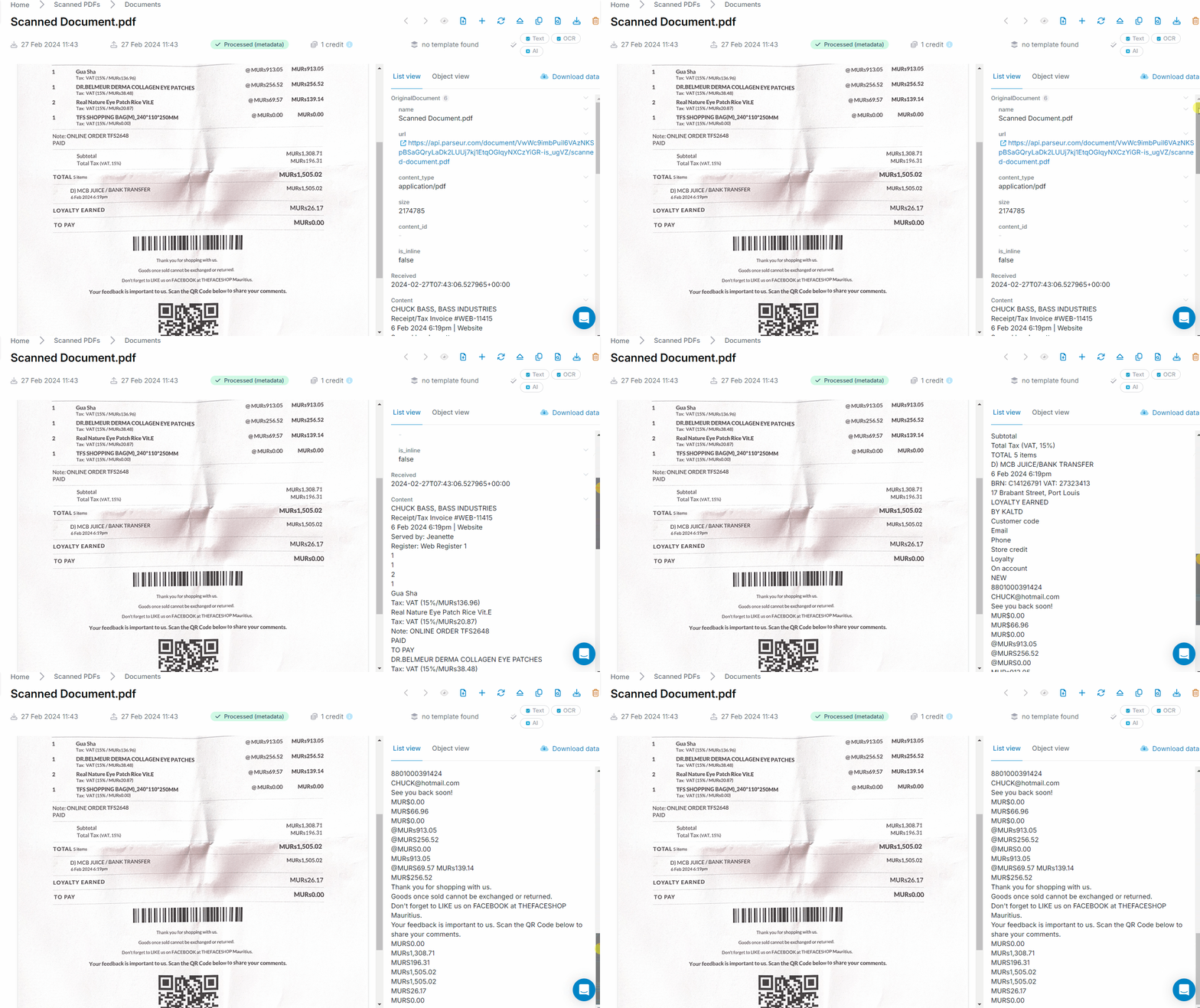
Pracujesz z jednym typem dokumentu? Rozpocznij od dopasowanej skrzynki odbiorczej, a zwrócone pola będą miały już odpowiednie nazwy. Faktury obsługiwane są przez skrzynkę typu "Invoices" (Faktury).

Dokąd następnie trafiają dane
- Pobierz tekst w formacie CSV lub JSON.
- Wyślij dane do Arkusza Google.
- Eksportuj dane do dowolnej aplikacji korzystając z Zapier, Make lub Power Automate.
Kopiowanie tekstu z jednego pliku PDF zajmuje dwie sekundy. Kopiowanie z następnych pięciuset to praca, której nikt nie powinien dostać. Wypróbuj Parseur na stosie dokumentów, których do tej pory starałeś się unikać.

Ostatnia aktualizacja