För att kopiera text från en PDF, öppna filen i en webbläsare eller PDF-läsare, dra muspekaren över texten du vill ha och tryck på Ctrl+C på Windows eller Cmd+C på Mac. I en normal PDF är det hela artikeln.
Sedan finns det den andra sorten. Skanningen där din muspekare drar en blå ruta över sidan och inte fångar annat än luft. Filen vars skapare stängde av kopieringen, så att Ctrl+C ger dig ett artigt men bestämt nej. Nedan följer sex metoder, plus punkten där kopiering helt slutar vara rätt verktyg.
Hur man kopierar och klistrar in text från PDF-filer
Sex metoder, ungefär i den ordning du skulle använda dem. För en normal PDF, börja på metod 1. Skanning, hoppa till metod 3. Filer som blockerar kopiering, metod 6.
Metod 1: Adobe Acrobat Reader
Adobe Reader är Adobes program för datorn där du kan läsa och markera i PDF-filer, och det hanterar enkel kopiering bra.
- Använd musen för att klicka och dra över den text du vill kopiera.
- Högerklicka och välj "kopiera" eller använd CTRL + C (Windows) eller Command + C (Mac).
- Högerklicka och välj "Klistra in", eller tryck på Ctrl+V (Windows) eller Cmd+V (Mac) för att klistra in texten.

Hoppa över installationen om du föredrar det. Dra in PDF:en i en flik i Chrome, Edge eller Safari och markera texten där, med samma kortkommandon.
Bäst för att hämta ett stycke eller två. Vid komplexa layouter kan formateringen förvrängas i urklipp, och inskannade PDF-filer ger dig ingenting alls.
Metod 2: Microsoft Word
Word kopierar inte texten, det bygger om dokumentet, vilket är anledningen till att det behåller formatering som annars skulle försvinna vid inklistring från urklipp. Detta är metoden att välja när du vill kopiera text från en PDF till Word.
- Öppna Word, klicka på "Arkiv" och sedan "Öppna", och välj din PDF-fil.
- Klicka på "Öppna". Word varnar för att filen kommer att konverteras. Tillåt detta.
- Kopiera den text du behöver från det konverterade dokumentet.

Enkla dokument behåller oftast sin formatering ganska väl.

Sidor med flera spalter och designade rapporter är där konverteringen kan bli oförutsägbar. Dubbelkolla dessa innan du litar på resultatet.
Metod 3: Google Docs
Google Docs kör OCR under importen, vilket gör det till den snabbaste vägen till texten inuti en inskannad PDF. Ladda först upp filen till Google Drive.

- Högerklicka på dokumentet, välj "Öppna med" och välj sedan "Google Docs".
- Markera den text du behöver och klistra in den där du vill ha den.

Docs läser sidan och ger tillbaka ett redigerbart dokument. Orden följer med. Designen gör det inte, vilket skärmdumpen nedan smärtsamt tydliggör.

Metod 4: Online PDF-till-text-konverterare
Konverterare omvandlar ett helt dokument till ren text i ett enda steg, vilket är precis vad du vill ha när layouten inte spelar någon roll. PDF to Text och PDF2Go gör båda jobbet. Så här gör du med PDF2Go:
- Ladda upp filen genom att dra och släppa, eller från Google Drive eller Dropbox.

- Välj dina inställningar, klicka på "Start" och vänta på konverteringen.
- Ladda ner textfilen och kopiera och klistra sedan in det du behöver.
Två saker att överväga innan du laddar upp. Dessa verktyg använder traditionell OCR (optisk teckenigenkänning), vilket läser in tecken utan att förstå vad de betyder, så du får text snarare än användbar data. Dessutom lämnar du över ditt dokument till en främmande server, vilket kräver en extra tanke när filen innehåller en lön, en diagnos eller ett kontrakt.
Metod 5: Programmeringsbibliotek (Python)
Om du känner dig bekväm med kod kan pypdf eller Adobe PDF Services API göra detta programmatiskt. pypdf är ett kostnadsfritt Python-bibliotek med öppen källkod för att läsa, dela, slå ihop och transformera PDF-sidor, och det är den underhållna efterföljaren till PyPDF2. Adobes API täcker liknande områden men är en betaltjänst.
En hake. pypdf läser textlagret, så en skanning kommer tillbaka som en tom sträng och en liten förtroendekris. Kombinera det med ett OCR-steg för dessa filer.
Metod 6: Textfångst från skärm (Screen text capture)
Alla stora operativsystem kan nu lyfta text direkt från skärmen, vilket är nödutgången när en PDF vägrar samarbeta.
I Windows 11 öppnar du Skärmklippverktyget (Snipping Tool), fångar ett område av sidan och använder Textåtgärder (Text Actions) för att dra ut orden. På en Mac gör Live Text samma sak från en skärmdump i Förhandsvisning (Preview). På iPhone och Android trycker och håller du in på texten inuti en skärmdump.
Det fungerar på skanningar och på filer där markering är blockerat, vilket är mer än de flesta metoder klarar av. Det begränsas dock till det som ryms på en enda skärm. Ett räddningsverktyg, inte ett arbetsflöde.
Varför kan jag inte kopiera text från den här PDF:en?
Om du inte kan markera text i en PDF överhuvudtaget finns det bara två troliga orsaker, och att se skillnad på dem tar ungefär en sekund.
Din muspekare ritar en ruta över hela sidan. PDF:en är en skanning eller en bild. Det finns inget textlager, bara en bild av text, så ingen mängd klickande kommer att landa på ett ord. Du behöver OCR, vilket är det som förvandlar den till en sökbar PDF. Google Docs, metod 3 ovan, är det snabbaste sättet att göra detta vid enstaka tillfällen.
Din muspekare markerar ord men Ctrl+C ger ingenting. Kopiering är avstängt i filens behörigheter. I Acrobat Reader högerklickar du på sidan, väljer Dokumentegenskaper (Document Properties) och kollar fliken Säkerhet (Security) för att se exakt vad författaren tillät. Om kopiering av innehåll är avstängt är rätt steg att be avsändaren om en oskyddad version eller lösenordet. Om dokumentet är ditt tar du bort begränsningen från samma panel.
Där kopiera-och-klistra-in inte längre fungerar
Alla sex metoder delar ett tak, och du når det snabbare än du förväntar dig.
- Formateringen överlever sällan urklipp. Typsnitt, storlekar och spalter levereras mer som vaga förslag.
- Tabeller blir en enda röra, eftersom ett urklipp inte har något begrepp om rader och kolumner.
- Traditionell OCR är exakt fram till dess att skanningen är sned, svag eller tätpackad.
- Online-konverterare skickar ditt dokument på en rundtur via någon annans server.
- Kopiera en siffra fel i en fakturasumma och du sitter mer i klistret än om du inte hade haft någon data alls.
- Och det du faktiskt kopierade måste fortfarande skrivas in eller importeras i det system som faktiskt behövde det.
Inget av detta spelar någon roll för ett enstaka dokument. Det spelar dock en enorm roll för det femtionde dokumentet denna månad.
Vad AI läser som ett urklipp inte kan
AI-driven textutvinning läser ett dokument på samma sätt som en människa gör, och räknar ut vad layouten betyder istället för att bara registrera var bläcket sitter. Det är skillnaden mellan att återställa text och att få data som du kan använda.
Traditionell OCR ger dig en sida med tecken och låter dig leta efter fakturanumret. En AI-motor returnerar själva fakturanumret.
Varför ett AI-verktyg för datautvinning hanterar detta bättre
Parseur kan extrahera specifik text från PDF-dokument oavsett vad layouten hittar på.
- Varje leverantör formaterar sina papper på olika sätt. Du anger de önskade fälten en gång, och ingen behöver bygga en specifik mall per avsändare.
- Tabeller förblir tabeller. Parseur kan extrahera tabeller från PDF-filer som rader och kolumner istället för lös text.
- Skanningar läses av vid importen, via Zonal OCR när layouten är konsekvent och Dynamisk OCR när den inte är det.
- Dina dokument förblir dina. Parseur är GDPR-kompatibelt och SOC 2 Typ II-kompatibelt, med rapporten tillgänglig via trust center.
Parseur levererar sedan resultatet till de verktyg du redan använder, så att ingen behöver kopiera och klistra in det en andra gång. Det är PDF-parsning snarare än kopiering, och det är en helt annan typ av jobb.
Hur man kopierar text från en inskannad PDF med Parseur
Att komma igång tar några minuter och kräver inget kreditkort.
- Skapa en brevlåda och välj AI-motor. Vision AI-motorn läser PDF-filer, skanningar och bilder. Text AI-motorn läser e-post och textdokument.

- Lista de fält du vill ha. AI:n hittar dem över olika layouter, utan att någon mall behöver byggas.

- Skicka in den skannade PDF:en via e-post, uppladdning eller API.
- Granska resultatet.
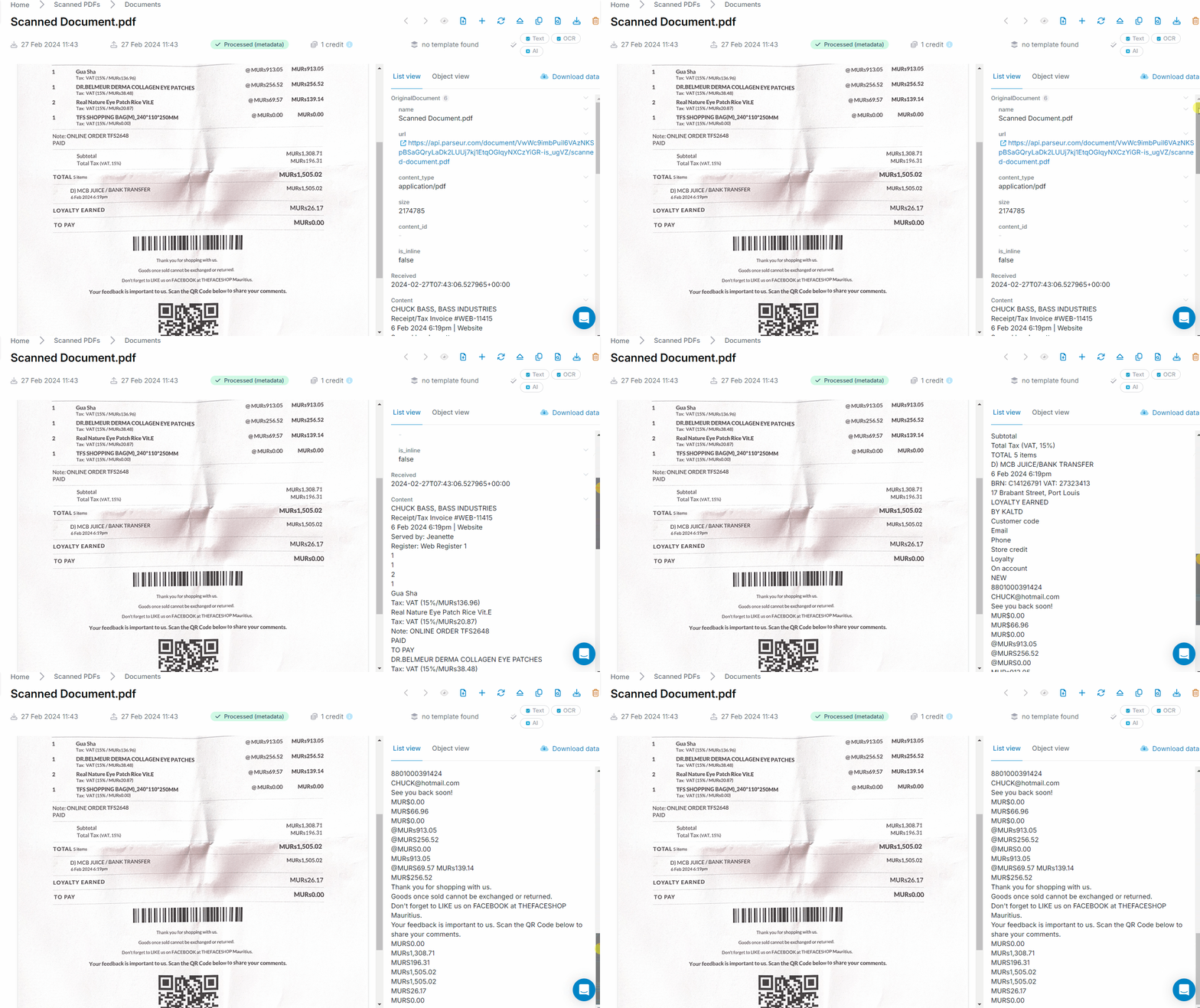
Arbetar du med en viss typ av dokument? Börja från den matchande brevlådan så kommer fälten tillbaka färdignamngivna. Fakturor hanteras bäst via brevlådan för "Invoices" (fakturor).

Vart datan tar vägen sedan
- Exportera texten till CSV eller JSON.
- Skicka datan till ett Google-kalkylblad.
- Exportera vidare till valfri applikation via Zapier, Make eller Power Automate.
Att kopiera text från en PDF tar två sekunder. Att kopiera den från de femhundra nästkommande är ett jobb ingen borde få. Testa Parseur på högen av dokument du har försökt undvika.

Senast uppdaterad