
导出 Shopify PDF 订单


你已经在 Shopify 商店经营一段时间,电商业务快速增长,订单和利润节节攀升,这一切都令人振奋。然而,随着业务扩展,日常繁琐、重复的任务也随之增加,比如手动将 Shopify PDF 订单导出为 CSV 文件,或在 CRM 工具中手动录入客户信息。
如果有办法让 Shopify 订单自动流转到你的 CRM 或会计系统,是不是会大大提升效率?
接下来,我们将介绍如何通过自动化,大幅节省手动录入时间,把精力投入到与客户建立更有价值关系的工作中。
本文聚焦于自动化处理 Shopify PDF 订单。当然,Parseur 与 Shopify 集成还能实现诸多自动化应用,例如:
- 自动将新的 Shopify 订单添加到 Google Sheets 表格
- 自动将新客户添加到 Mailchimp 邮件营销列表
- 实时发送 Shopify 订单通知到 Slack
- 将销售数据同步到会计软件
Shopify:小型企业的理想电商平台
毫无疑问,COVID-19 推动了网购浪潮,Shopify 的营收在全球范围内实现了大幅增长。线上买家不断增加,让小型企业在线上获得了更多销售机会和收入。而且作为小型电商,Shopify 还能为你提供融资机会
为什么要自动化 Shopify 订单导出?
单枪匹马运营 Shopify 店铺并不轻松。你既要管理商品上架,又要确保客户准时收到商品,还要负责众多流程,比如在会计软件中新建客户信息等。
作为一名在线零售商,你要处理的事情已经够多了,别忘了还有电商退货处理的烦恼!
如果每天都收到来自不同客户的海量 Shopify PDF 订单。你不得不逐份下载发票,用人工查找和整理客户数据,然后再粘贴到 CRM 工具里。
面对现实吧——这不仅效率极低,还非常令人头疼。
电商自动化已成发展趋势
电商自动化是利用技术自动完成日常重复任务,帮助电商企业实现规模化扩张。它指的是在你的在线商店和其他应用程序之间创建自动化的工作流。一旦电商业务开始扩展,重复性操作就会激增。
以往许多企业通过增加人手解决问题,但电商自动化能帮你节省成本,让你专注于其他更具生产力的工作。
电商自动化的形式多种多样,具体取决于你的在线业务需要自动化哪些流程。
在将 PDF 格式的 Shopify 订单导出到其他工具的场景下,将 Shopify 与 PDF 解析器集成就能完美胜任。
如何将 Shopify 订单导出到其他工具?
导出 Shopify 订单主要有三种方式:
- 使用 Shopify 手动导出数据为 CSV 文件
- 使用 Shopify 的订单 API
- 利用如 Parseur 这样自动化的 PDF 解析软件从 Shopify PDF 订单中提取文本
虽然 Shopify 原生的导出订单到 CSV 文件的功能很不错,但当订单数量激增时就会变得吃力。事实上,你也无法自动将 CSV 文件与其他工具集成,每次都需要手动上传 CSV。
而使用 REST API 则需要技术储备或聘请开发人员,这增加了你的成本。
所以,让我们来看看另一种解决方案:使用 PDF 解析器。它允许你在订单数据产生时,实时将其发送到任何应用程序!
什么是 PDF 解析工具?如何帮助 Shopify 自动化?
简单来说,PDF 解析工具能帮助你从 PDF 文档中提取数据。PDF 解析器允许你:
- 从 PDF Shopify 发票提取文本
- 提取图像或条形码
- 从 PDF Shopify 订单中提取表格
Parseur 是一款功能强大的 PDF 解析方案,内置了 OCR 引擎,能自动从 PDF 文档中提取数据。请放心,即使你完全没有编程基础,也能轻松使用 Parseur。Parseur 是一个“点击即选”的编辑器,这意味着你只需高亮选中需要提取的文本并为其创建模板即可。
通过集成 Parseur 和 Shopify,你可以:
- 将 PDF Shopify 订单导出到 Google Sheets
- 在 CRM 工具中创建新的 Shopify 客户
- 将销售收据添加到你的会计软件中
让我们来看看如何从 Shopify 到其他工具创建自动化工作流,以导出 PDF Shopify 订单和发票。
如何导出 PDF Shopify 订单?
在这篇集成指南中,我们将把从 Shopify 发票中提取的数据添加到 FreshBooks。你可以将 FreshBooks 替换成你的 CRM 或会计工具,但操作步骤基本保持一致。
完成此集成你需要准备:
- 一个 Parseur 邮箱
- 一个 Zapier 账户
- 一个 FreshBooks 账户
步骤 1:创建你的 Parseur 邮箱(免费)
Parseur 提供免费试用且开放所有功能,随需付费。注册账号后,系统会提示你新建 Parseur 邮箱,请在此选择“invoice”选项。

步骤 2:在 Shopify 和 Parseur 之间创建自动化工作流
你可以将 PDF 文档拖拽上传到 Parseur 应用程序中,或通过电子邮件发送。如果你决定通过电子邮件发送所有 PDF,请在你的个人邮箱和 Parseur 之间创建自动转发规则。
步骤 3:教 Parseur 自动提取 Shopify 发票数据
Parseur 允许你以 PDF 文档的原始格式进行操作,不像其他数据提取软件只能接收纯文本格式的 PDF。
作为一款智能文档处理工具,Parseur 会自动从 PDF 发票中提取数据。
你还可以创建一个表格字段来提取客户购买的所有商品信息。
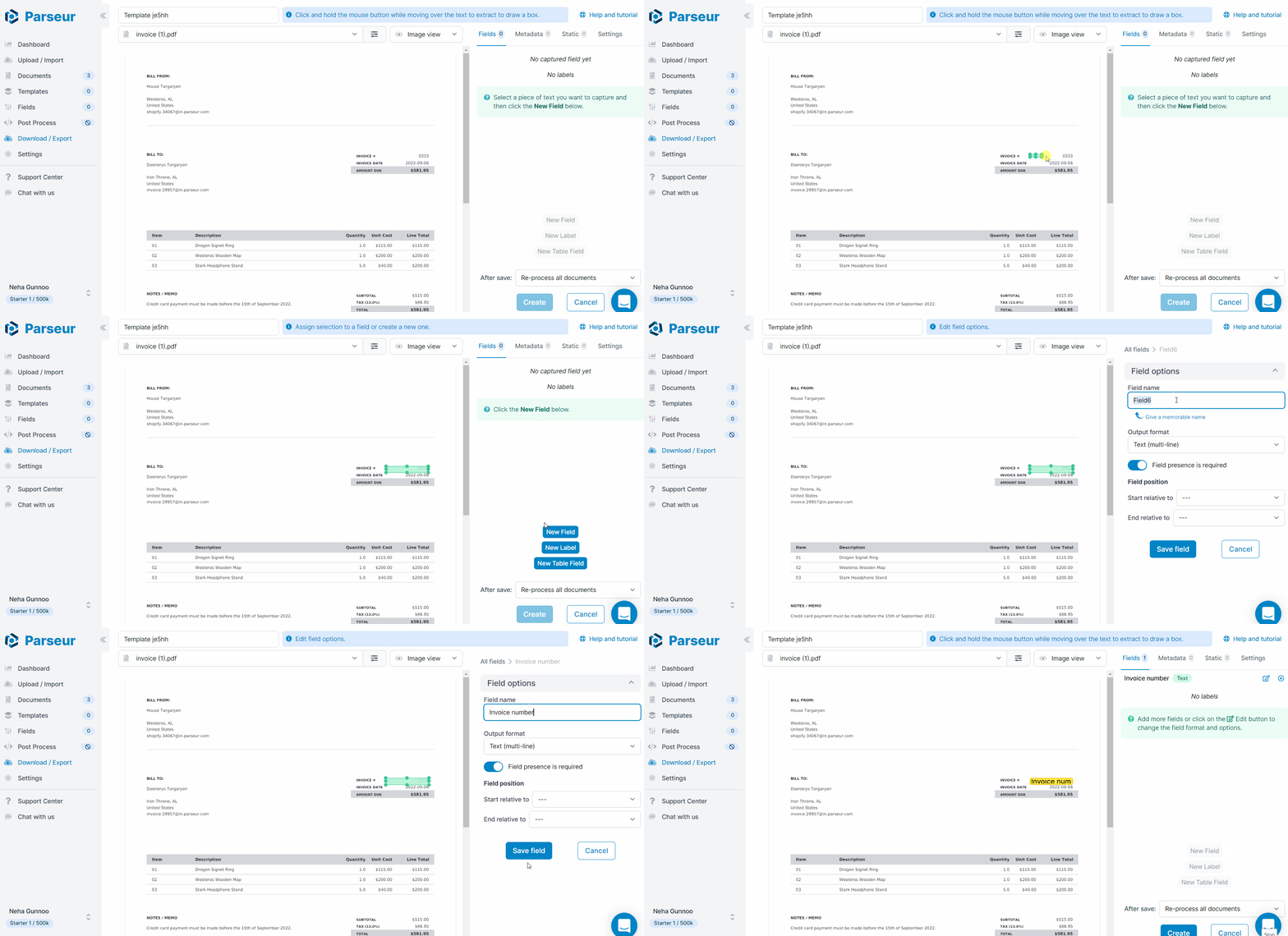
首次创建模板时,你会看到一个简短的引导教程。你还可以查阅我们的支持文档了解如何创建模板的更多细节。
小贴士: 不同发票和订单的格式与排版各不相同。Parseur 支持针对不同版面创建任意数量的模板,并使用区域OCR和动态OCR来精准提取正确的数据。
步骤 4:校验从 PDF Shopify 发票中提取的数据
模板创建完成后,请验证解析结果是否符合你的需求。
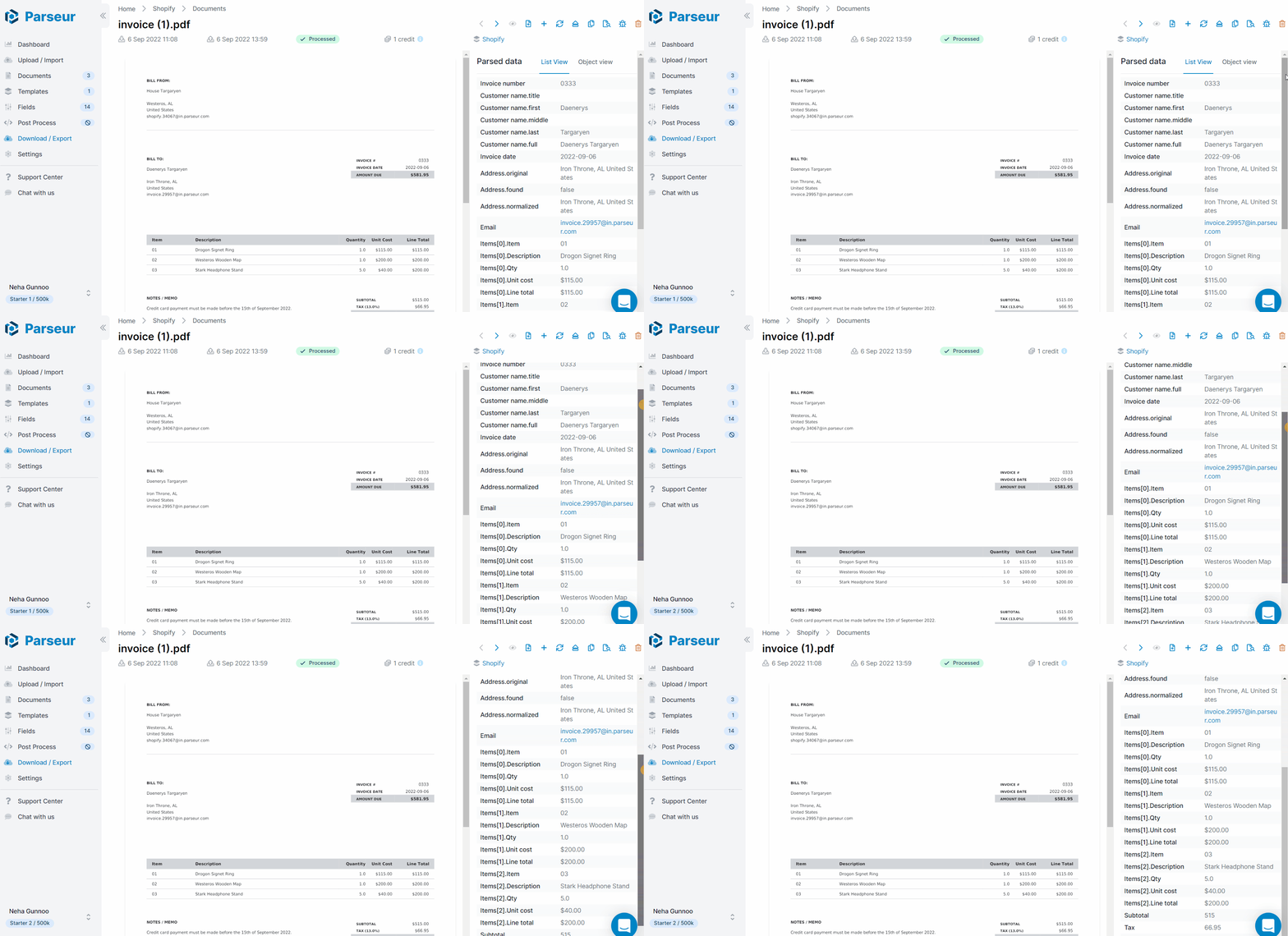
步骤 5:通过 Zapier 导出 PDF Shopify 订单
Zapier 充当了 Parseur 和诸如 FreshBooks 等数千个应用程序之间的桥梁。Parseur 内置了与 Zapier 的原生集成。点击“export(导出)”,然后点击“Zapier”,搜索你需要的工具。我们将搜索 FreshBooks 工具并点击“Use this Zap”。系统会直接把你重定向到 Zapier 仪表盘。


步骤 6:在 Zapier 创建工作流
将 Zapier 与 Parseur 连接:选择你的 Parseur 账户及正确的邮箱,这样 Zapier 就可以获取到解析后的数据。


完成后,将 Zapier 与你的 FreshBooks 账户连接并选择“事件(event)”。根据你需要的工作流,有多个选项可供选择,例如:
- 创建新客户
- 为发票添加付款记录
你需要选择要将付款记录添加到的对应业务。

步骤 7:教 Zapier 映射 PDF Shopify 订单数据
这意味着你要教 Zapier 需要将哪些数据从 Parseur 发送到 FreshBooks。
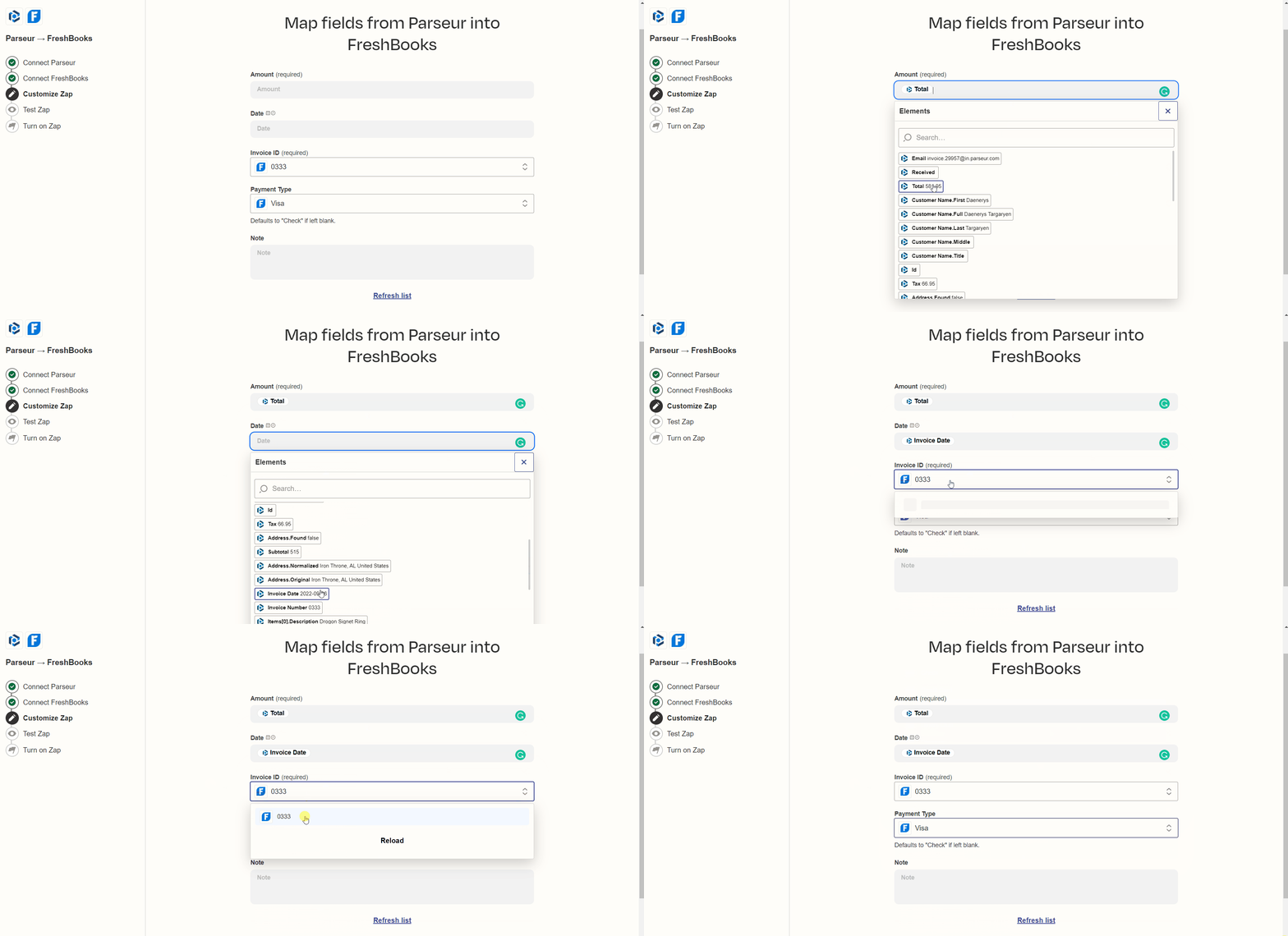
映射完成后,你可以从 Zapier 向 FreshBooks 发送一个测试触发器,以验证提取的数据是否被正确发送。


如果对流程感到满意,开启 Zap 即可。

这个集成看起来似乎步骤很多,但最棒的一点是,这些步骤你只需创建一次。是的,仅此一次!此后每次 Parseur 收到 Shopify 发票时,数据都将自动提取并发送到 FreshBooks,全程无需人工干预。
用自动化扩展你的 Shopify 商店
减少人工数据录入任务和提高生产力的最佳方式就是拥抱自动化。自动化的工作流将为你节省时间并降低额外成本,让你能够专注于提供更好的客户体验。
Parseur是一款强大的文档处理工具,能够从电子邮件、PDF及其他文档中提取数据,并实现工作流程自动化。 查看Parseur全部功能。

Shopify 是一个电子商务平台,任何人都可以轻松搭建在线商店,无需任何编程知识。

Zapier是一款云端自动化工具,可以将多个应用程序互联。您可以连接两个或更多应用,实现无需代码和开发资源的重复任务自动化。