I denna guide får du lära dig hur du automatiskt skapar försäljningskvitton i bokföringsprogrammet QuickBooks från PDF-fakturor – snabbt och smidigt med hjälp av Parseur.
Manuella arbetsuppgifter kring datainmatning tar mycket tid och bromsar företagets tillväxt och produktivitet. Tidigare var import av fakturainformation till QuickBooks manuellt och tidskrävande, men allt eftersom ditt företag växer ökar också mängden fakturor att hantera. Tänk dig till exempel att du får en PDF-faktura från en leverantör. Skulle det inte vara enklare med ett automatiskt arbetsflöde som direkt överför försäljningskvittot i QuickBooks?
Varför automatisera din bokföring i QuickBooks?
Låt oss som exempel använda Clark Kent, som jobbar på en redovisningsbyrå och dagligen måste skapa försäljningskvitton utifrån fakturor. PDF-filer från olika kunder har olika format, vilket gör att Clark måste manuellt gå igenom hundratals dokument. Att manuellt knappa in informationen från varje PDF-faktura till QuickBooks är både tidsödande och enformigt.
Du som revisor känner säkert igen dig i detta scenario – en process full av repetitivt arbete!
Tänk om du kunde automatisera faktureringsprocessen?
Med automatiserad fakturahantering kan du direkt extrahera data från PDF-fakturor. Istället för att kopiera till exempel "fakturadatum" manuellt till QuickBooks, kan du låta ett automatiserat arbetsflöde ta hand om att läsa in och föra över alla fakturadata till QuickBooks – i realtid.
Fördelar med att automatisera PDF-faktura till QuickBooks Online
Att hantera PDF-fakturor för hand tar tid, men att koppla ihop QuickBooks Online och Parseur kan kraftigt minska tiden för datainmatning och samtidigt höja produktiviteten.
Inga mänskliga fel
Det säger sig självt att ett automatiserat system minskar risken för mänskliga fel avsevärt. Fel och dubbletter vid fakturahanteringen kan försvinna – små misstag i fakturaflödet kan nämligen kosta företag enorma summor.
Kostnadseffektivitet och ökad lönsamhet
Det är svårt att manuellt hålla kontroll över inkommande PDF-fakturor, och risken att någon missas eller tappas bort ökar. Med Parseur får du ett automatiserat arbetsflöde där varje PDF-faktura behandlas direkt när den anländer till inkorgen.
Varje gång Parseur får en PDF-faktura skickas denna automatiskt vidare till QuickBooks.
Steg 1: Registrera dig för gratisplanen och skapa din Parseur-inkorg
Parseur är gratis för ett begränsat antal mejl per månad, med samtliga funktioner inkluderade. Välj alternativet "fakturor" så att dina PDF:er kan hanteras automatiskt.
Spara tid och ansträngning med Parseur. Automatisera dina dokument.
Välj Faktura som din inkorgstyp
Steg 2: Ladda upp din faktura till Parseur
Du kan ladda upp dina PDF-fakturor direkt i Parseur-appen eller skicka dem via e-post. Om du väljer e-post rekommenderas att du sätter upp en regel för automatisk vidarebefordran.
Ladda upp PDF-faktura direkt i Parseur
Steg 3: Extrahera fakturadata automatiskt med AI
Vår AI-motor är tränad för automatisk fakturadataextraktion helt utan manuell insats.
Skapa OCR-mall i Parseur
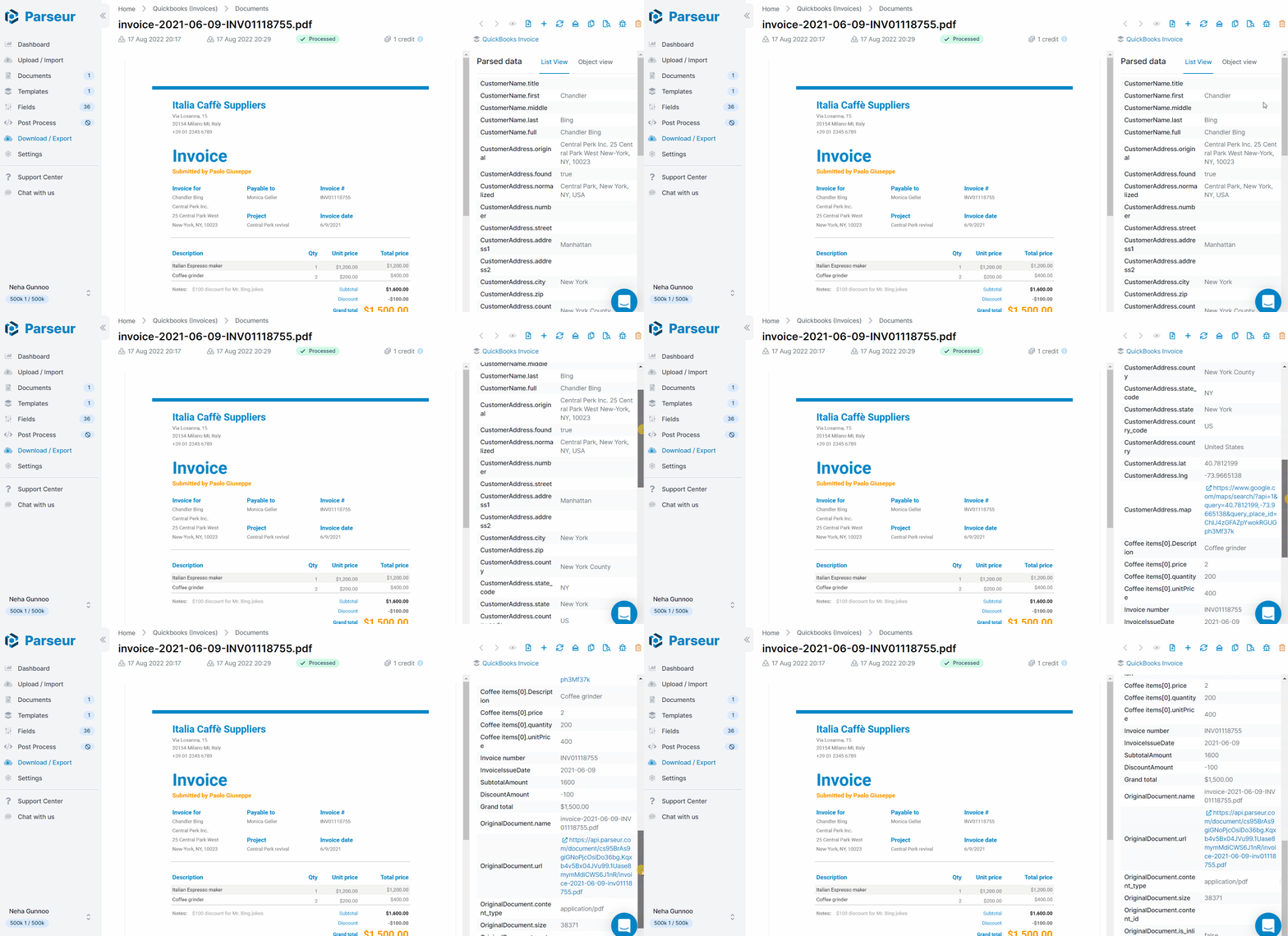
Så här kan dina analyserade resultat se ut:
Analyserade resultat för QuickBooks
Steg 4: Skicka fakturadatan från PDF till QuickBooks
Du kan skicka den extraherade datan till valfri applikation via den inbyggda integrationen med Zapier. Gå till "exportera", klicka på "Zapier" och sök efter QuickBooks Online.
Obs: Du ska redan ha konton hos både Zapier och QuickBooks.
Sök efter QuickBooks Online under Zapier
När du klickar på "use this zap" dirigeras du vidare till din Zapier dashboard.
Zapier dashboard
Koppla Parseur till Zapier
Välj din Parseur-inkorg och utlösaren "new document processed (with list items)" så att Zapier hämtar den extraherade datan.
Välj New document processed (with list items)
Anslut QuickBooks via Zapier och skapa försäljningskvitto
Logga in på ditt QuickBooks-konto
När du är ansluten kan du anpassa datafälten med den extraherade datan från Parseur för att skapa försäljningskvittot i QuickBooks.
Steg 5: Skicka ett test från Zapier till QuickBooks
Testa integrationen och aktivera Zap!
Från och med nu kommer varje PDF-faktura i din Parseur-inkorg automatiskt att extraheras och generera nya försäljningskvitton i QuickBooks. Har du frågor kring hur du kopplar Parseur till QuickBooks Online? Kontakta oss gärna!
Vad är Parseur?
Parseur är en avancerad programvara för dokumentbearbetning som extraherar text från e-post, PDF-filer och dokument och automatiserar dina arbetsflöden.
Alla funktioner i Parseur.
Vad är QuickBooks?
QuickBooks är ett bokföringsprogram utvecklat av Intuit. Skapa fakturor, organisera dina utgifter, upprätthåll kassaflöde, generera resultatrapporter med QuickBooks.
Vad är Zapier?
Zapier är ett molnbaserat automatiseringsverktyg som kopplar samman appar. Du kan ansluta två eller flera appar för att automatisera repetitiva uppgifter utan att behöva koda eller anlita utvecklare för att skapa integrationen.