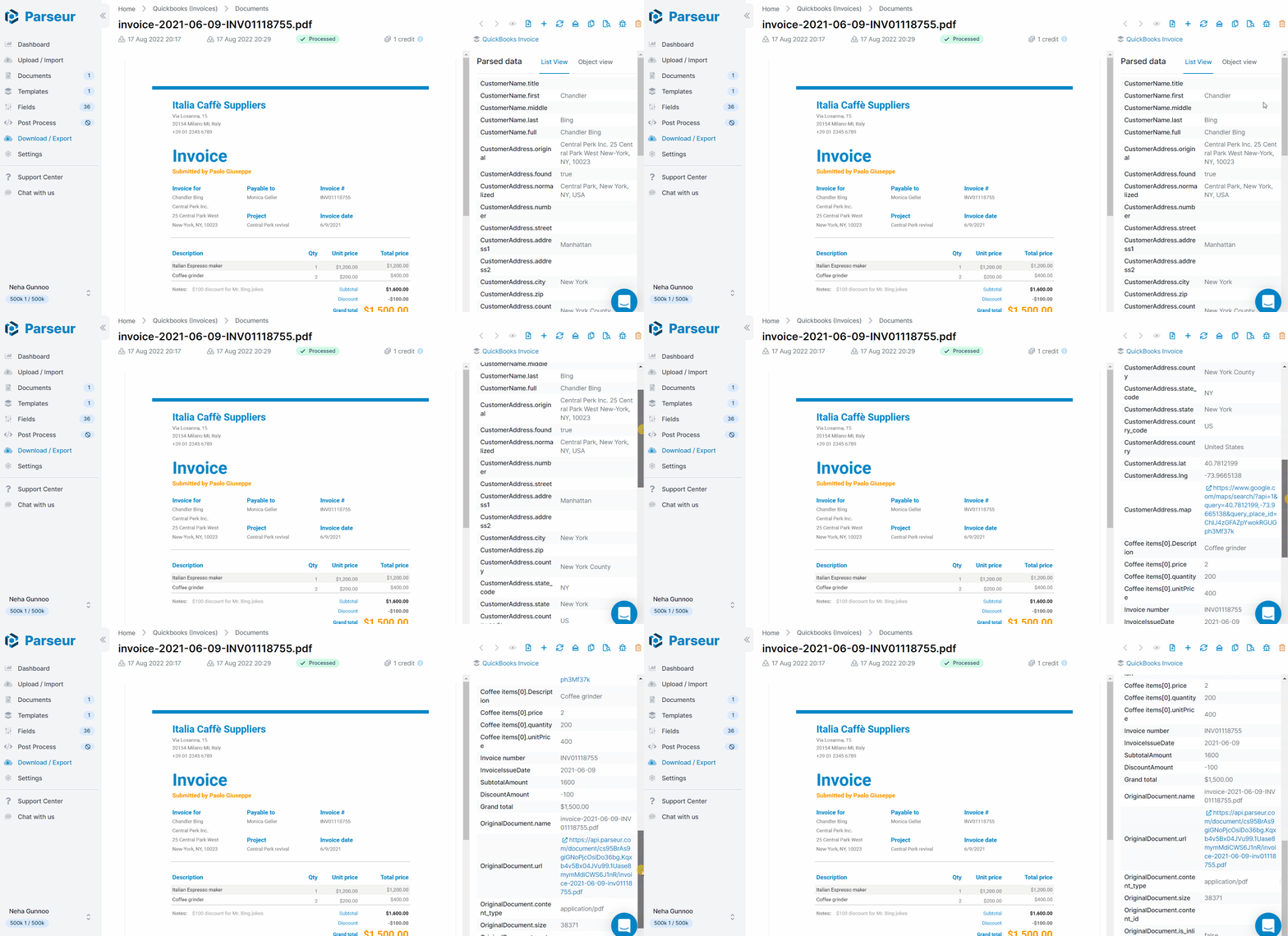
이 가이드에서는 Parseur를 사용하여 PDF 인보이스에서 QuickBooks 회계 소프트웨어로 판매 영수증을 자동으로 생성하는 방법을 안내합니다.
수작업 데이터 입력은 시간이 오래 걸리며 성장과 생산성을 저하시킵니다. 과거에는 QuickBooks에 인보이스 데이터를 수동으로 입력했지만, 비즈니스가 성장함에 따라 인보이스의 양도 늘어나게 마련입니다. 예를 들어, 공급업체로부터 PDF 인보이스를 받는다고 가정해보세요. 만약 판매 영수증을 QuickBooks에 자동으로 생성하는 워크플로우가 있다면 훨씬 쉽지 않을까요?
왜 QuickBooks 회계를 자동화해야 할까요?
클락 켄트를 예로 들어보겠습니다. 그는 회계 사무소에서 일하며 매일 인보이스로부터 판매 영수증을 만들어야 합니다. 다양한 고객군별로 PDF 인보이스 형식도 다르고, 클락은 수백 건의 인보이스를 일일이 검토해야 합니다. 그 후 인보이스의 정보를 QuickBooks에 수작업으로 입력해야 판매 영수증이 만들어집니다.
회계사라면 이런 상황이 매우 공감될 것입니다. 이 과정은 매우 지루하고 단조롭죠!
인보이스 프로세스를 자동화할 수 있다면 어떨까요?
자동화된 인보이스 처리를 통해 PDF 인보이스의 데이터를 자동으로 추출할 수 있습니다. 예를 들어 “인보이스 날짜”를 직접 복사해 QuickBooks에 입력하는 대신, 데이터가 자동 분리되어 실시간으로 QuickBooks에 전송되는 자동화가 가능합니다.
PDF 인보이스 추출을 QuickBooks Online으로 자동화하는 이점
PDF 파일을 수동으로 처리하려면 시간이 많이 들지만, QuickBooks Online과 Parseur를 함께 사용하면 수작업 시간을 크게 줄이고 생산성을 높일 수 있습니다.
휴먼 에러 제로
자동화 시스템을 사용하면 인보이스 데이터 입력 실수나 중복이 사라집니다. 결제 프로세스에서 아주 작은 실수 하나로도 많은 비용이 발생할 수 있으니, 자동화를 통해 이 문제를 원천적으로 해결할 수 있습니다.
비용 효율성으로 수익성 증가
PDF로 받은 인보이스를 수작업으로 관리하는 것은 쉽지 않습니다. 문서를 잃어버리면 결제 지연까지 초래할 수 있죠. Parseur를 사용하면 PDF 인보이스가 이메일에 도착하는 순간부터 자동으로 처리되어 이러한 리스크를 줄이고, 결제도 빨라집니다.
데이터 보안과 정확성
데이터를 수작업으로 추출하면 데이터 정확성에 문제가 생길 수 있고 보안 유지가 보장되지 않습니다. QuickBooks, Parseur, Zapier를 연동하면 데이터가 암호화되어 클라우드 서버에 저장됩니다.
QuickBooks와 Parseur 연동 단계
Parseur는 강력한 PDF 추출 도구이며, OCR(광학 문자 인식) 엔진이 내장되어 있습니다. Parseur로 인보이스의 데이터를 수초 만에 추출한 다음, Zapier를 통해 QuickBooks로 즉시 내보낼 수 있습니다.
필요한 것:
QuickBooks 계정
Parseur 계정
Zapier 계정
전체 과정은 다음과 같습니다:
PDF 인보이스를 받으면 즉시 Parseur 메일함에 업로드하거나 이메일로 전달합니다.
Parseur는 인보이스에서 인보이스 번호, 인보이스 날짜, 고객명, 품목 정보 등 특정 데이터를 추출합니다.