
Ręczne wprowadzanie danych w Excelu jest czasochłonne i podatne na błędy. Niezależnie od tego, czy aktualizujesz dokumentację finansową czy zarządzasz listami magazynowymi, niekończące się kopiowanie i wklejanie prowadzi do zmęczenia i pomyłek, które mogą kosztować czas i pieniądze. Rutynowe zadania obniżają nie tylko produktywność, ale i dokładność danych.
Automatyzacja w Excelu rozwiązuje te problemy, pozwalając oszczędzić cenny czas, zredukować liczbę błędów i zwiększyć ogólną efektywność pracy. Dzięki automatyzacji procesów związanych z wprowadzaniem danych możesz zoptymalizować workflow i skupić się na ważniejszych, bardziej strategicznych zadaniach.
Flair HR podaje, że 76% firm wdrożyło automatyzację do standaryzacji codziennej pracy, co pokazuje jej skalę i skuteczność w usprawnianiu operacji.
W tym przewodniku krok po kroku pokazujemy, jak korzystać z funkcji Excela i narzędzi do automatyzacji, aby ograniczyć ręczne wprowadzanie danych. Poznasz różnorodne metody usprawnienia pracy z arkuszami – od wbudowanych formularzy po zaawansowane skrypty VBA.
Szukasz najlepszego oprogramowania do wprowadzania danych, aby podnieść produktywność? Sprawdź nasz ranking: Najlepsze oprogramowanie do wprowadzania danych w 2026 roku, który uprości Twoje procesy.
Najważniejsze informacje:
- Excel oferuje wbudowane narzędzia (Formularze, Walidacja danych, Makra, Power Query) do automatyzacji powtarzalnych czynności przy wprowadzaniu danych.
- Zaawansowane opcje, takie jak skrypty VBA czy integracje, umożliwiają realizację nawet bardzo złożonych scenariuszy.
- Automatyzacja oszczędza czas i zmniejsza błędy, pozwalając skupić się na zadaniach o wyższej wartości.
- Narzędzia takie jak Parseur mogą automatyzować wyodrębnianie danych z dokumentów zewnętrznych do arkuszy.
Wbudowane formularze wprowadzania danych w Excelu
Microsoft Excel udostępnia funkcję tworzenia prostych formularzy, które usprawniają dodawanie nowych rekordów. Ta opcja jest szczególnie korzystna przy pracy na dużych zbiorach danych lub gdy zależy Ci na zbieraniu uporządkowanych informacji.
Formularze do zapisu danych pozwalają wpisywać dane bez konieczności przechodzenia przez każdą komórkę osobno.
Instrukcja krok po kroku:
- Zaznacz zakres danych: Upewnij się, że pierwszy wiersz zawiera nagłówki opisujące dane w każdej kolumnie (np. Imię, Adres, Telefon).

- Włącz opcję Formularz: Przejdź do paska narzędzi Szybki dostęp i kliknij strzałkę rozwijaną. Wybierz Więcej poleceń, a pod Wybierz polecenia z wskaż Wszystkie polecenia. Z listy wybierz Formularz i dodaj go do paska.


- Użycie formularza: Kliknij przycisk Formularz w pasku narzędzi. Pojawi się interfejs formularza, który pokazuje nagłówki kolumn z Twojej tabeli.

- Dodawanie, wyszukiwanie i edycja rekordów: Korzystaj z przycisku Nowy, aby dodać rekord, Znajdź do wyszukiwania, a Usuń do kasowania rekordów. Formularz automatycznie aktualizuje tabelę o wszystkie Twoje zmiany.


Więcej w oficjalnym przewodniku Microsoft poświęconym formularzom.
Zalety:
- Oszczędność czasu: Szybkie wprowadzanie wielu rekordów bez przewijania wierszy i kolumn.
- Większa dokładność: Mniej pomyłek dzięki usystematyzowanej strukturze.
- Prosta obsługa: Idealne dla tych, którzy nie chcą korzystać z VBA czy makr.
Walidacja danych — kontrolowane wprowadzanie informacji
Ręczne wprowadzanie danych naraża na literówki, błędne formatowanie czy złe wartości. Funkcja walidacji danych w Excelu pomaga zachować wysoką jakość informacji dzięki ograniczeniom i regułom.
Unstop podkreśla, że walidacja danych zwiększa jakość wpisów, proponując listy wyboru, wyświetlając komunikaty oraz alerty o błędach, a także minimalizując potrzebę ręcznych poprawek.
W tej sekcji pokazujemy, jak skonfigurować listy rozwijane, limity liczbowe i niestandardowe reguły do weryfikacji jakości danych.
Jak walidacja danych pomaga?
- Gwarantuje spójność dzięki ograniczeniu typów wpisów (np. tylko liczby, daty lub wybrane teksty).
- Zmniejsza liczbę błędów, uniemożliwiając wpisanie nieprawidłowych danych.
- Oszczędza czas, prowadząc użytkownika do prawidłowych informacji.
Krok po kroku — konfiguracja walidacji danych w Excelu
1. Lista rozwijana z predefiniowanymi opcjami
Listy rozwijane pozwalają wybrać wartości ze zdefiniowanej listy – minimalizując ryzyko pomyłki.
Instrukcja:
- Zaznacz komórki, w których chcesz listę rozwijaną.

- Wejdź w Dane > Walidacja danych.

- W sekcji Dozwolone wybierz Lista.

- Wprowadź dozwolone opcje ręcznie (przecinki) lub wybierz zakres z innego arkusza.

- Kliknij OK—lista gotowa!

2. Limity liczbowe
Możesz ograniczyć pole tylko do określonych wartości liczbowych.
Instrukcja:
- Zaznacz komórki, wybierz Dane > Walidacja danych.

- Przejdź do Walidacja danych > Ustawienia.

- W sekcji Dozwolone wybierz Liczba całkowita (lub Ułamek dziesiętny dla wartości zmiennoprzecinkowych).

- Ustal zakres: Minimum i Maksimum.

- Kliknij OK.
3. Niestandardowe formuły do walidacji
Większą elastyczność uzyskasz, tworząc niestandardowe formuły do dynamicznej walidacji danych.
Przykład: dozwolone tylko adresy e-mail
- Zaznacz kolumnę docelową (np. z e-mailami), przejdź do Dane > Walidacja danych.

- Przejdź do Walidacja danych > Ustawienia.
- W sekcji Dozwolone wybierz Niestandardowe.

- Wprowadź formułę:


- Kliknij OK – tylko wpisy przypominające e-mail zostaną zaakceptowane.
Praktyczne porady do walidacji danych
- Dodawaj wiadomości wejściowe, aby instruować użytkownika.
- Ustawiaj alerty błędów dla złych danych.
- Regularnie aktualizuj reguły walidacji, gdy zmieniają się potrzeby firmy.
Automatyzowanie powtarzalnych czynności za pomocą makr
Makra są rozwiązaniem polegającym na nagraniu sekwencji działań, które można potem wykonać jednym kliknięciem. Poniżej opisujemy tworzenie i używanie makr, aby uprościć gromadzenie danych.
Czym są makra w Excelu?
Makro to nagrana sekwencja czynności, którą Excel może samodzielnie wykonać. Makra pomagają w:
- Redukcji powtarzalnych czynności przez automatyzację rutynowych procesów.
- Zwiększeniu efektywności przez eliminację ręcznych kroków.
- Minimalizowaniu błędów przez zapewnienie powtarzalności.
Jak nagrać makro w Excelu – krok po kroku
1. Włącz kartę Deweloper
Domyślnie karta Deweloper jest ukryta, należy ją włączyć.
- Przejdź do Plik > Opcje > Dostosuj wstążkę.

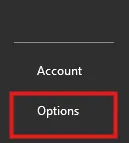

- Zaznacz Deweloper i zatwierdź.

2. Rozpocznij nagrywanie makra
- Kliknij kartę Deweloper i wybierz Nagraj makro.

- Nadaj makru nazwę i zdecyduj, gdzie je zapisać:
- Ten skoroszyt (tylko w bieżącym pliku)
- Nowy skoroszyt (w nowym pliku)
- Makro osobiste (dostępne we wszystkich skoroszytach)

- Wykonaj czynności, które chcesz zautomatyzować (np. wpisywanie danych do tabeli).
- Kliknij Zatrzymaj nagrywanie po zakończeniu.

Przypisanie makra do przycisku dla łatwego uruchamiania
- Przejdź do karty Deweloper i kliknij Wstaw > Przycisk (Formant formularza).

- Narysuj przycisk na arkuszu.

- W oknie Przypisz makro wybierz utworzone makro i kliknij OK.

- Kliknięcie tego przycisku uruchomi makro.

Najlepsze praktyki dla makr
- Twórz proste makra, skupiając się na konkretnych zadaniach.
- Regularnie testuj makra, by mieć pewność, że robią to, co powinny.
- Zapisz pracę przed uruchomieniem makra, bo tej operacji nie można cofnąć.
- Włącz ustawienia zabezpieczeń makr, by chronić się przed złośliwymi skryptami.
Zaawansowana automatyzacja Excela dzięki VBA
Jeśli makra są niewystarczające, język programowania Excel – Visual Basic for Applications (VBA) pozwala zautomatyzować praktycznie każdą czynność. Skrypty VBA umożliwiają realizację wielu kroków, stosowanie logiki warunkowej i tworzenie własnych formularzy do złożonego wprowadzania danych.
Co to jest VBA?
VBA (Visual Basic for Applications) to język programowania wbudowany w Excel, pozwalający:
- Automatyzować zadania na wielu arkuszach.
- Wprowadzać dane według określonych kryteriów.
- Tworzyć własne formularze do wprowadzania zorganizowanych danych.
Choć VBA wymaga podstaw programowania, proste skrypty może napisać nawet osoba początkująca.
Jak zautomatyzować wprowadzanie danych przy użyciu VBA – krok po kroku
1. Otwórz edytor VBA
- Przejdź do karty Deweloper i kliknij Visual Basic.

- W edytorze VBA kliknij Wstaw > Moduł, by dodać nowy moduł ze skryptem.

2. Dodaj prosty skrypt VBA
Oto przykład kodu: pobiera dane z „InputSheet” i dopisuje do „DatabaseSheet”.

To rozwiązanie:
- Pobiera dane z „InputSheet” i dodaje je do „DatabaseSheet”.
- Automatycznie znajduje pierwszy wolny wiersz.
- Czyści pola wejściowe po przesłaniu.
3. Uruchom skrypt
- Zamknij edytor VBA, wróć do Excela.
- Wciśnij ALT + F8, wybierz AutomateDataEntry, kliknij Uruchom.


- Skrypt przeniesie dane i wyświetli komunikat potwierdzający.
PAMIĘTAJ! Przed uruchomieniem VBA zawsze zapisz swoją pracę.
Przed uruchomieniem automatyzacji VBA zawsze wykonaj kopię zapasową. Skrypty VBA mogą zmieniać lub nadpisać dane i nie mają opcji cofania. Backup chroni przed utratą danych.
Najlepsze praktyki VBA
- Zawsze zapisuj kopię zapasową przed uruchomieniem VBA.
- Testuj skrypty na próbnych danych przed użyciem ich na dużych bazach.
- Upewnij się, że makra są aktywne w ustawieniach Excela.
- Komentuj kod VBA by kolejne osoby mogły łatwo go zrozumieć lub modyfikować.
Power Query – automatyczny import danych
Power Query to potężne narzędzie w Excelu, pozwalające automatycznie importować, czyścić i przekształcać dane z wielu źródeł. Według Quantum Analytics NG, Power Query znacząco ogranicza pracę ręczną przez automatyzację procesów transformacji danych, co pozwala zaoszczędzić godziny pracy i minimalizować błędy. Umożliwia także eliminację ręcznego wpisywania i powtarzalnego formatowania poprzez usprawnienie konsolidacji danych.
Instrukcja krok po kroku korzystania z Power Query
- Otwórz Power Query i połącz z danymi
- Przejdź do karty Dane i wybierz Pobierz dane.

- Wybierz źródło danych (inny plik Excel, CSV, baza danych lub internet).
- Przekształć dane według potrzeb
- Użyj Power Query do filtrowania, sortowania i oczyszczania danych.
- Scalaj lub dokładaj dane z wielu źródeł.
- Usuwaj duplikaty i stosuj specjalne formatowanie.

- Załaduj przekształcone dane do skoroszytu
- Kliknij Zamknij i załaduj, by zaimportować efekt pracy do Excela.
- Zapytanie pozostaje powiązane z danymi, więc możesz je odświeżyć i wczytać zaktualizowane dane, bez ręcznego wpisywania.

Korzyści Power Query w automatyzacji
- Automatyzuje import danych: nie trzeba już kopiować i wklejać danych.
- Redukuje błędy ludzkie: zapewnia spójność i dokładność przetwarzania.
- Oszczędza czas: szybko przetwarza duże zbiory i aktualizuje je jednym kliknięciem.
- Obsługuje wiele źródeł: integruje pliki Excel, bazy danych, usługi www i chmurę.
Power Query to niezbędne narzędzie w firmach często importujących dane – ogranicza ryzyko pomyłek i usprawnia proces.
Najlepsze praktyki automatyzacji wprowadzania danych w Excelu

Automatyzacja wprowadzania danych w Excelu może znacząco zwiększyć efektywność, ale warto trzymać się najlepszych praktyk, by zapewnić płynność wdrożenia i długoterminowy sukces. Odpowiednie przygotowanie, regularne testy i dokumentacja procesów automatyzacji pozwalają uniknąć błędów i zwiększają produktywność.
1. Rób regularne kopie zapasowe danych
Przed wdrożeniem automatyzacji zawsze utwórz kopię zapasową pliku Excel. Dzięki temu zabezpieczysz się przed nieprzewidzianymi błędami czy utratą danych.
2. Testuj narzędzia automatyzacji na małej próbce
Zanim zastosujesz automatyzację do dużych baz danych, przetestuj makra, skrypty VBA czy procesy Power Query na próbce danych. Pozwoli to wykryć i naprawić błędy zanim dotkną kluczowych danych.
3. Dokumentuj wszystkie procesy automatyzacji
Zapisuj szczegóły makr, kodów VBA, kroków Power Query oraz reguł walidacji danych. Dokumentacja procesów pozwala innym łatwiej zrozumieć i modyfikować automatyzację.
4. Zapewnij bezpieczeństwo danych i kontrolę dostępu
- Chroń skoroszyty ze zautomatyzowanymi skryptami przed nieautoryzowanymi zmianami.
- Stosuj hasła do wrażliwych plików i ogranicz dostęp do wybranych użytkowników.
- Ostrożnie włączaj makra, szczególnie w plikach z zewnętrznych źródeł.
5. Optymalizuj wydajność przy dużych bazach danych
- Unikaj nadmiaru formuł dynamicznych (np. INDIRECT, OFFSET), które spowalniają obliczenia.
- Stosuj tabele strukturalne i nazwane zakresy.
- Ograniczaj złożone skrypty VBA, jeśli wydłużają procesy.
Stosując te zasady, firmy i profesjonaliści mogą w pełni wykorzystać potencjał automatyzacji przy zachowaniu dokładności, bezpieczeństwa i wydajności.
Najczęstsze problemy i porady
Nawet dobrze wdrożona automatyzacja może czasem sprawiać kłopoty. Rozpoznanie i naprawa typowych problemów pozwoli utrzymać płynność procesów wprowadzania danych.
1. Makra nie działają
Problem: Makra mogą być zablokowane przez ustawienia bezpieczeństwa Excela.
Rozwiązanie:
- Przejdź do Plik > Opcje > Centrum zaufania > Ustawienia Centrum zaufania.
- W sekcji Ustawienia makr aktywuj „Włącz wszystkie makra" (tylko dla zaufanych plików!).
- Zapisz plik jako skoroszyt obsługujący makra (.xlsm).
2. Skrypty VBA zgłaszają błędy
Problem: Skrypt zwraca błędy i niepełną automatyzację.
Rozwiązanie:
- Włącz Tryb debugowania w edytorze VBA (Alt + F11) i przejrzyj kod linia po linii.
- Upewnij się, że nie ma literówek w nazwach zmiennych ani błędnych zakresów.
- Sprawdź, czy wszystkie potrzebne biblioteki są aktywne (Narzędzia > Odwołania).
3. Reguły walidacji nie wykonują się poprawnie
Problem: Pomimo reguł można wprowadzić nieprawidłowe dane.
Rozwiązanie:
- Upewnij się, że reguła walidacji obejmuje właściwy zakres.
- Zweryfikuj, czy opcja „Ignoruj puste” jest odznaczona, jeśli nie chcesz rozproszonych pustych rekordów.
- Sprawdź, czy listy rozwijane odwołują się do właściwych nazwanych zakresów lub źródła.
4. Power Query nie odświeża danych
Problem: Zautomatyzowany import nie aktualizuje się po dodaniu nowych danych.
Rozwiązanie:
- Wejdź w Dane > Zapytania i połączenia i odśwież zapytanie ręcznie.
- Zweryfikuj ścieżkę do źródła danych, zwłaszcza po przeniesieniu plików.
- Skonfiguruj automatyczne odświeżanie (opcja „Odśwież co X minut” w właściwościach zapytania).
5. Excel działa wolno przy dużych zbiorach danych
Problem: Excel przestaje odpowiadać podczas wykonywania automatyzacji.
Rozwiązanie:
- Zredukuj niepotrzebne obliczenia, przechodząc na tryb ręczny (Formuły > Opcje obliczeń > Ręcznie).
- Optymalizuj kod VBA wyłączając odświeżanie ekranu i automatyczne przeliczanie:

- Do dużych zbiorów danych korzystaj z Power Query lub Power BI zamiast VBA.
Dzięki tym wskazówkom unikniesz przestojów i utrzymasz automatyzację na wysokim poziomie.
Inne sposoby automatyzacji wprowadzania danych do arkuszy
Choć narzędzia wbudowane w Excela — takie jak makra, formularze danych oraz Power Query — są potężne, istnieje wiele innych sposobów na automatyzację wprowadzania danych do arkuszy, szczególnie gdy informacje pochodzą ze źródeł zewnętrznych lub wielu aplikacji.
Użyj narzędzi integracyjnych typu Zapier lub Power Automate
Zapier i Microsoft Power Automate pozwalają tworzyć workflowy bez kodowania („Zapy” i „Przepływy”), które automatycznie przekazują dane między aplikacjami. Przykładowo, możesz automatycznie zbierać odpowiedzi z formularzy, e-maile czy wpisy z CRM i przesyłać je do Excela.
Przykłady:
- Nowe zgłoszenie z Google Form wywołuje Zapa, który dodaje wiersz w Excelu.
- Przychodzący załącznik e-mail zostaje przeanalizowany i przesłany do Excela przez Power Automate.
- Aktualizacje np. Salesforce, HubSpot czy QuickBooks mogą być automatycznie synchronizowane z arkuszem, zapewniając raportowanie w czasie rzeczywistym.
Dowiedz się więcej o integracji Parseur + Power Automate oraz Parseur + Zapier.
Automatyzuj z użyciem skryptów Pythona
Zespoły techniczne mogą korzystać z rozbudowanych bibliotek Pythona: openpyxl, pandas czy xlwings, by programistycznie automatyzować złożone zadania w Excelu. To idealne do:
- Hurtowej edycji wielu arkuszy
- Czyszczenia i przekształcania danych
- Regularnych importów z plików CSV, API lub baz danych
Python zapewnia ogromną elastyczność, ale wymaga umiejętności kodowania i bieżącej obsługi.
Automatyczny odczyt danych z AI (z pomocą Parseur)
Jeśli dane do arkusza pochodzą z e-maili, PDF, zeskanowanych dokumentów lub formularzy online, możesz wyeliminować ręczne wprowadzanie za pomocą AI.
Parseur umożliwia automatyczne:
- Wyodrębnianie danych z PDF (np. faktury, paragony, raporty)
- Parsowanie treści e-maili lub załączników
- Wysyłanie uporządkowanych danych bezpośrednio do Excela za pomocą Zapier, Make, Power Automate lub API
Po jednorazowej konfiguracji, Parseur pozwala oszczędzać godziny powtarzalnej pracy tygodniowo i znacząco podnosi dokładność.
Podsumowanie
Automatyzacja danych w Excelu może znacząco poprawić efektywność, dokładność i produktywność. Dzięki narzędziom takim jak makra, VBA czy Power Query użytkownicy mogą uprościć powtarzalne czynności i ograniczyć ręczny nakład pracy.
Dla tych, którzy poszukują jeszcze wydajniejszych, zautomatyzowanych rozwiązań wykraczających poza możliwości Excela, warto rozważyć Parseur. Parseur to narzędzie oparte na AI, stworzone do automatycznego wyodrębniania danych z e-maili, PDF oraz innych dokumentów — i przesyłania ich bezpośrednio do Twojego arkusza lub bazy. Innymi słowy, rozwiązuje problem ręcznego przenoszenia danych z plików zewnętrznych do Excela — to ogromna oszczędność czasu i wyeliminowanie potencjalnych błędów.
Możesz zacząć od prostych metod automatyzacji w Excelu, a jeśli Twoje potrzeby będą rosły — sięgnąć po bardziej zaawansowane opcje lub narzędzia takie jak Parseur.
Ostatnia aktualizacja


