
I tidigare artiklar har vi steg för steg visat hur du automatiskt kan extrahera data från Gmail och hur du skickar Gmail-mejl från parsad data med hjälp av Zapier.
Att flytta mejl från Gmail till Google Sheets behöver inte vara krångligt eller osäkert. Den här guiden visar hur du gör om din inkorg till en uppdaterad, strukturerad databas där viktig information hämtas automatiskt och synkas till Google Sheets – för effektivare och säkrare arbetsflöden.
Viktigaste Lärdomarna:
- Det finns flera sätt att föra över Gmail-mejl till Google Sheets, men många är sköra eller kräver manuellt arbete.
- Att få ut ren, strukturerad data (med rätt fält i separata kolumner, utan dubbletter) är den stora utmaningen, inte själva automatiseringen.
- AI-drivna parserverktyg som Parseur löser detta genom att extrahera och exportera datan automatiskt i realtid.
Fällan med Google Apps Script
Du har förmodligen letat efter ett Google Apps Script för att exportera Gmail-mejl till Google Sheets. Det fungerade ett tag, tills det gick sönder, begränsades av Gmails frekvensgränser eller slutade hantera nya mejlformat.
Överväg ett vanligt användningsområde: ett e-handelsföretag får dussintals ordermejl dagligen. Varje mejl innehåller viktiga detaljer som kundnamn, leveransadress, telefonnummer, beställda varor och priser. Den informationen måste snabbt och korrekt nå leveransteamet för att säkerställa att ordrar hanteras effektivt och att kunderna blir nöjda.
Ett gemensamt Google Sheet är det enklaste sättet att göra detta, men att manuellt extrahera data från mejl och klistra in det i ett kalkylark är långsamt, felbenäget och skalar inte. Och tvärtemot vad många tror behöver du ingen utvecklare för att lösa det.
Med Parseur kan du sätta upp ett automatiserat arbetsflöde för denna process. Parseur är ett kraftfullt e-postparserverktyg som automatiserar dataextraktionen från mejl och även kan exportera parsad data till ditt kalkylark. Parseur är ett visuellt e-postparserverktyg där du inte behöver skapa några parsning-regler för de texter som du vill extrahera.
Varför Exportera Gmail-mejl till Google Sheets?
Låt oss ta ett vanligt exempel: ett e-handelsföretag som tar emot dussintals orderbekräftelser varje dag.
Varje mejl innehåller viktig information:
- Kundnamn
- Adress
- Telefonnummer
- Beställda artiklar
- Priser
Den informationen måste nå leverans- eller driftteamet snabbt och korrekt. Ett delat Google Sheet är perfekt för detta, men att kopiera data från mejl manuellt är långsamt, felbenäget och svårskaligt.
Det är där automatisering kommer in i bilden.
3 Sätt att Exportera Gmail-mejl till Google Sheets
Det finns flera metoder för att flytta information från Gmail till Google Sheets, men de ger inte alla samma resultat. Så här står sig de tre vanligaste metoderna mot varandra:
| Metod | Så fungerar det | Fördelar | Nackdelar | Passar bäst för |
|---|---|---|---|---|
| Google Apps Script | Skräddarsydda skript hämtar mejlinnehåll och skriver det till Sheets | Gratis, flexibelt | Kräver kod, brister när mejlformat ändras, begränsas av Gmails frekvensgränser och är svårt att underhålla | Utvecklare eller engångslösningar |
| Zapier / Make (Råmejl) | Skickar hela mejlkroppen till Google Sheets | Lätt att sätta upp, ingen kod krävs | Hela mejlet dumpas i en cell, kräver manuell rensning, dålig hantering av bilagor | Enkla aviseringar eller loggar |
| AI OCR | AI extraherar specifika fält och exporterar dem till kolumner | Strukturerad data, realtidssynk, hanterar PDF-filer & bilagor, inga regler krävs | Kräver ett parserverktyg | Operationella arbetsflöden, rapportering, växande team |
Varför är strukturerad data viktigt?
Om du behöver värden som Fakturanummer, Datum, Kundnamn eller Totalt belopp i separata kolumner, är det bara ett AI-baserat parserverktyg som automatiskt kan leverera det. Skript och enkla integrationer flyttar text – men strukturerade arbetsflöden kräver strukturerad data.
Så Exporterar du Gmail-mejl till Google Sheets
Steg 1: Vidarebefordra automatiskt rätt mejl
Börja med att välja vilka mejl du vill extrahera data från.
Istället för att vidarebefordra hela din inkorg tillåter Gmail att du skapar enkla filter som automatiskt vidarebefordrar enbart relevanta mejl, såsom Orderbekräftelser, Fakturor eller Bokningsförfrågningar, till din Parseur-inkorg.
Du kan vidarebefordra mejl som:
- Innehåller nyckelord som "Order bekräftad."
- Kommer från en specifik avsändare
- Innehåller PDF-bilagor
Detta säkerställer att endast användbara mejl bearbetas och håller ditt kalkylark rent.
Steg 2: Låt Parseurs AI extrahera datan automatiskt
När mejlen anländer i Parseur tar AI:n hand om resten.
Parseur använder AI-extraktion utan konfiguration för att automatiskt upptäcka och fånga strukturerad data såsom:
- Ordernummer
- Kundnamn och adresser
- Totalsummor och priser
- Datum
Inga manuella regler, mallar eller träning krävs.
Steg 3: Exportera data till Google Sheets i realtid
Så fort ett mejl har bearbetats kan den extraherade datan skickas till Google Sheets direkt via Parseurs inbyggda integration.
Varje mejl skapar en ny rad, med fält som Order-ID, Kundnamn och Total snyggt organiserade i separata kolumner, vilket gör datan enkel att dela eller använda i nedströms arbetsflöden.
Denna realtidsexport är idealisk för:
- Orderhantering
- Koordinering av leveranser
- Rapportering och spårning

Exportera data med Google Sheets-formler
För mass- eller historiska exporter erbjuder Parseur även Google Sheets-formler direkt inuti din inkorg.
Med ett enda klick kan du generera ett kalkylark och hämta in parsad data automatiskt. Du kan även anpassa hur datan visas, speciellt när du arbetar med PDF-bilagor som innehåller tabeller eller rader.

Använd Zapier för att skicka din data till Google Sheets
Genom att använda formeln ovan kommer datan att uppdateras ungefär varje timme.
Om du behöver att den parsade datan läggs till i ditt kalkylark i realtid kan du göra det genom att använda Zapier. Zapier är ett molnbaserat automationsverktyg som kopplar samman applikationer för att automatisera repetitiva uppgifter.
Sök efter "google sheets" under Zapier i din Parseur-inkorg.

När du klickar på "create zap" kommer du att omdirigeras till Zapier där du kan logga in på ditt konto eller skapa ett nytt.
Du måste koppla ditt Parseur-konto till Zapier och välja den inkorg där mallen har skapats för dataextraktionen.

Zapier kommer att starta en trigger för att hämta den parsade mejldatan.

Varje gång ett nytt mejl bearbetas av Parseur kommer det att skapa en ny rad i Google Sheets.
Du kommer att behöva logga in på ditt Google-konto och välja den Google Drive där du vill anpassa datafälten med hjälp av den parsade datan från Parseur.
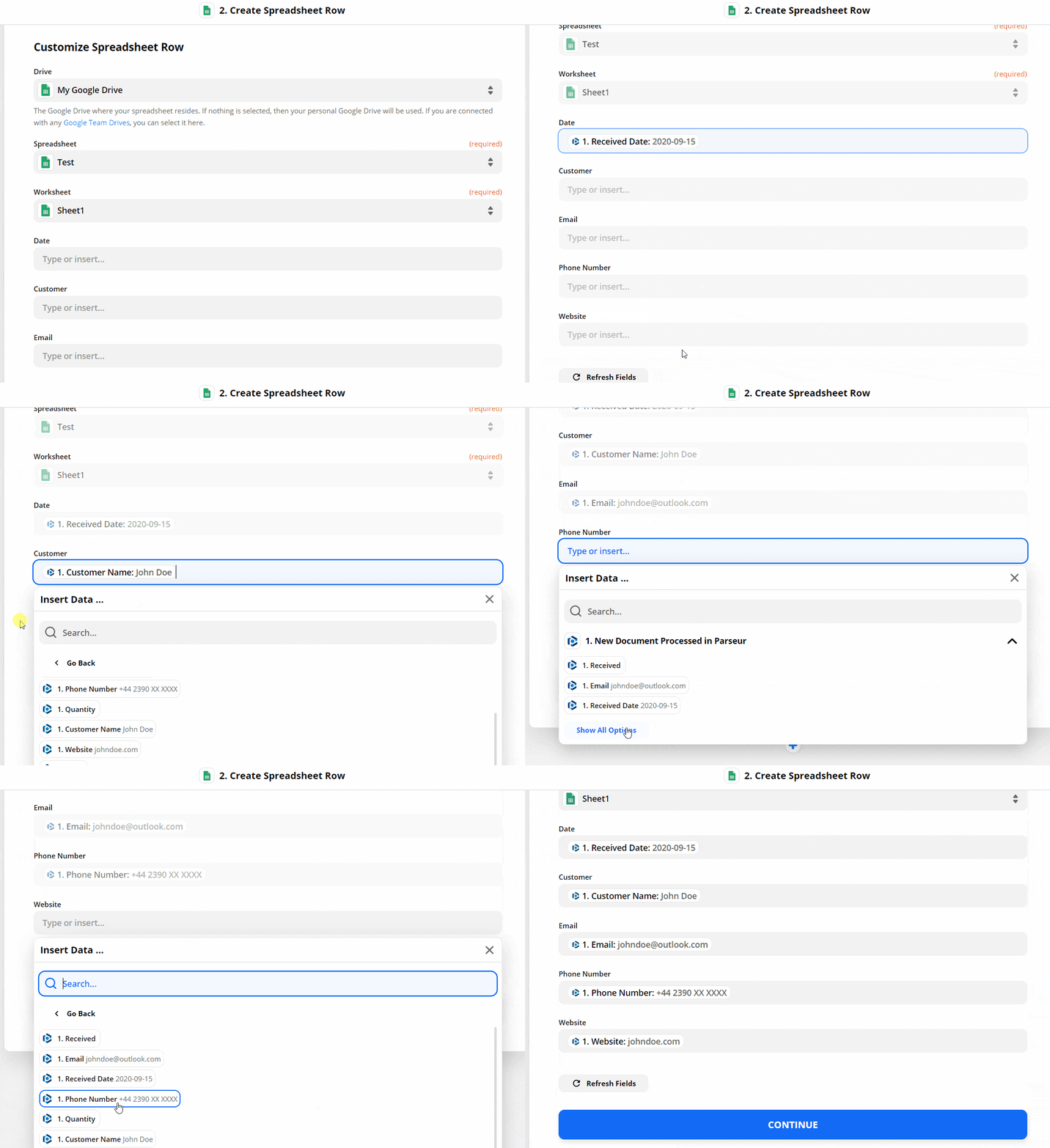
Du kan skicka ett test från Zapier för att kontrollera att allt fungerar.


Aktivera din Zap när du är nöjd med testet!
Varje mejl som du skickar till din Parseur-inkorg kommer nu att automatiskt bearbetas och exporteras till Google-kalkylarket i realtid.
För mer information, kolla in vår supportartikel om hur du sätter upp Zapier-integrationen.
Teknisk Fördjupning: Hantera mejlbilagor
Den dolda utmaningen med e-postautomatisering
Att extrahera data ur e-postkroppen är en sak. Att hantera bilagor, särskilt PDF-filer, är där många automationsverktyg misslyckas.
De flesta metoder tvingar dig att välja:
- Antingen extrahera data utan att spara bilagan, eller
- Spara filen utan att länka tillbaka den till den strukturerade datan
Detta skapar luckor i ditt arbetsflöde och gör det svårare att granska ordrar, fakturor eller leveransdokument senare.
Så hanterar Parseur bilagor från början till slut
Parseur bearbetar mejlbilagor i samma arbetsflöde.
När en PDF eller ett dokument är bifogat i ett mejl:
- AI:n extraherar strukturerad data från bilagan
- Originalfilen sparas på Google Drive
- En direktlänk till filen läggs till på den motsvarande raden i Google Sheets
Detta innebär att varje kalkylarksrad innehåller både:
- Den extraherade datan (ordernummer, totalsumma, datum, etc.)
- En klickbar länk till originaldokumentet som referens
Resultatet är ett fullt spårbart, granskningsklart dataset, utan manuella uppladdningar eller fil-matchning.
Varför detta spelar roll i verkliga arbetsflöden
Den här metoden är extra användbar för:
- Fakturor och kvitton
- Orderbekräftelser med PDF-bilagor
- Fraktdokument
- Avtal och signerade formulär
Ditt team får strukturerad data och omedelbar tillgång till källfilen, allt på en plats.
Kom igång (utan att krångla till det)
Att automatisera Gmail till Google Sheets kräver inga anpassade skript, komplexa arbetsflöden eller tränade AI-modeller.
Processen är enkel:
- Vidarebefordra rätt mejl
- Låt AI extrahera datan
- Synka allt till Google Sheets i realtid
Därifrån skalar systemet naturligt. Oavsett om du automatiserar en liten inkorg eller hanterar komplexa dokument med bilagor, passar Parseur in i dina befintliga verktyg och växer med ditt arbetsflöde, utan att lägga till teknisk börda.
Senast uppdaterad

