
W poprzednich artykułach opisaliśmy krok po kroku jak automatycznie wyodrębniać dane z Gmaila oraz jak wysyłać e-maile z Gmaila na podstawie przetworzonych danych dzięki Zapierowi.
Eksportowanie e-maili z Gmaila do Arkuszy Google nie musi być żmudne ani podatne na błędy. Ten przewodnik pokaże Ci, jak zamienić skrzynkę odbiorczą w aktualizowaną na żywo bazę danych – automatycznie wyodrębniając kluczowe informacje i synchronizując je w czasie rzeczywistym dla szybszych i dokładniejszych procesów.
Kluczowe wnioski:
- Istnieje wiele sposobów eksportowania e-maili z Gmaila do Arkuszy Google, ale większość jest podatna na błędy lub nieporządna.
- Kluczowym wyzwaniem są czyste, uporządkowane dane (osobne kolumny, brak duplikatów) – nie sama automatyzacja.
- Parsery oparte na AI, jak Parseur, rozwiązują ten problem automatycznie wyodrębniając i eksportując dane w czasie rzeczywistym.
Pułapka Google Apps Script
Na pewno byłeś już w tym miejscu: szukałeś Google Apps Script do eksportowania e-maili z Gmaila do Arkuszy Google. Działało przez chwilę, aż przestało, trafiło na limity Gmaila lub nie radziło sobie z nowymi formatami wiadomości.
Rozważmy typowy przypadek: firma e-commerce, która codziennie otrzymuje dziesiątki e-maili z potwierdzeniem zamówienia. Każda wiadomość zawiera kluczowe informacje: nazwisko klienta, adres dostawy, numer telefonu, zamówione produkty i ceny. Te dane muszą trafić do zespołu dostaw jak najszybciej i bezbłędnie, aby realizacja zamówień przebiegała sprawnie, a klienci byli zadowoleni.
Udostępniony Arkusz Google jest najprostszym rozwiązaniem, ale ręczne kopiowanie danych z e-maili do arkusza jest powolne, podatne na błędy i nieskalowalne. I wbrew obiegowej opinii, nie potrzebujesz do tego programisty.
Dzięki Parseur możesz zautomatyzować ten cały proces. Parseur to zaawansowane narzędzie do parsowania e-maili, które pozwala zautomatyzować wyodrębnianie danych z wiadomości e-mail oraz eksportować przetworzone dane do Twojego arkusza. Parseur to wizualne narzędzie do parsowania e-maili, gdzie nie musisz tworzyć żadnych reguł, aby wyodrębnić interesujące Cię dane.
Dlaczego warto eksportować e-maile z Gmaila do Arkuszy Google?
Przykład: firma e-commerce otrzymująca codziennie dziesiątki e-maili z potwierdzeniem zamówień.
W każdym e-mailu znajdują się kluczowe informacje:
- Imię i nazwisko klienta
- Adres
- Numer telefonu
- Zamówione produkty
- Ceny
Te dane muszą dotrzeć do zespołu dostaw, logistyki lub operacji szybko i bezbłędnie. Udostępniony Arkusz Google świetnie się do tego nadaje, ale kopiowanie danych ręcznie jest wolne, błędogenne i nie do zeskalowania.
Dlatego potrzebna jest automatyzacja.
3 sposoby eksportu e-maili z Gmaila do Arkuszy Google
Jest kilka metod przeniesienia danych z Gmaila do Arkuszy Google, ale nie każda daje takie same rezultaty. Oto porównanie trzech najpopularniejszych rozwiązań:
| Metoda | Jak to działa | Zalety | Wady | Najlepsze dla |
|---|---|---|---|---|
| Google Apps Script | Niestandardowe skrypty pobierają treść e-maila i zapisują ją w arkuszu | Bezpłatne, elastyczne | Wymaga kodowania, psuje się przy zmianach formatu e-maila, limity Gmaila, trudne w utrzymaniu | Programiści, jednorazowe eksperymenty |
| Zapier / Make (surowy e-mail) | Przesyła całe ciało e-maila do Arkuszy Google | Proste wdrożenie, bez kodowania | Cały e-mail w jednej komórce, wymaga ręcznego czyszczenia, słaba obsługa załączników | Proste powiadomienia lub logi |
| AI OCR | AI wyodrębnia konkretne pola i eksportuje je do osobnych kolumn | Uporządkowane dane, synchronizacja na bieżąco, obsługa PDF i załączników, brak reguł | Wymaga narzędzia do parsowania | Procesy operacyjne, raportowanie, skalowanie zespołów |
Dlaczego struktura danych jest ważna?
Jeśli potrzebujesz danych takich jak nr faktury, data, nazwisko klienta czy kwota łączna w osobnych kolumnach – tylko podejście z parserem AI zapewni to automatycznie. Skrypty i podstawowe integracje przenoszą tekst, ale uporządkowane procesy wymagają uporządkowanych danych.
Jak eksportować e-maile z Gmaila do Arkuszy Google
Krok 1: Automatycznie przekazuj odpowiednie e-maile
Zacznij od decyzji, z których e-maili chcesz wyodrębnić dane.
Zamiast przekazywać całą skrzynkę odbiorczą, Gmail pozwala tworzyć proste filtry automatycznie przekazujące tylko istotne maile – na przykład potwierdzenia zamówień, faktury czy prośby o rezerwację – do skrzynki Parseur.
Możesz przekazywać e-maile, które:
- Zawierają słowa kluczowe, np. „Zamówienie potwierdzone.”
- Pochodzą od konkretnego nadawcy
- Zawierają załączniki PDF
Dzięki temu tylko istotne e-maile zostaną przetworzone i Twój arkusz pozostanie uporządkowany.
Krok 2: Pozwól AI Parseur automatycznie wyodrębnić dane
Gdy e-maile trafią do Parseur, całą pracę przejmuje AI.
Parseur stosuje ekstrakcję AI bez konfiguracji, automatycznie wykrywając i przechwytując uporządkowane dane, takie jak:
- Numery zamówień
- Dane i adresy klientów
- Kwoty i ceny
- Daty
Nie są potrzebne żadne reguły, szablony ani trening.
Krok 3: Eksportuj dane do Arkuszy Google w czasie rzeczywistym
Jak tylko e-mail zostanie przetworzony, wyodrębnione dane mogą być natychmiast przesłane do Arkuszy Google dzięki natywnej integracji Parseur.
Każdy e-mail tworzy nowy wiersz, a takie pola jak ID zamówienia, imię klienta czy suma trafiają do osobnych kolumn – można je łatwo udostępniać lub wykorzystywać dalej.
Eksport w czasie rzeczywistym sprawdza się w:
- Realizacji zamówień
- Koordynacji dostaw
- Raportowaniu i śledzeniu

Eksport danych przy użyciu formuł Arkuszy Google
Dla hurtowych lub historycznych eksportów Parseur udostępnia również formuły Arkuszy Google bezpośrednio w Twojej skrzynce odbiorczej.
Jednym kliknięciem wygenerujesz arkusz i automatycznie pobierzesz wyodrębnione dane. Możesz także dopracować sposób ich wyświetlania, szczególnie gdy pracujesz z załącznikami PDF zawierającymi tabele lub pozycje.

Wysyłanie danych do Arkuszy Google przez Zapier
Korzystając z powyższej formuły, dane będą aktualizowane mniej więcej co godzinę.
Jeśli potrzebujesz, aby wyodrębnione dane trafiały do Twojego arkusza w czasie rzeczywistym, możesz to zrobić przy użyciu Zapier. Zapier to narzędzie do automatyzacji w chmurze, które łączy aplikacje i automatyzuje powtarzalne zadania.
W swojej skrzynce Parseur wyszukaj "google sheets" w sekcji Zapier.

Po kliknięciu "create zap" zostaniesz przekierowany do Zapier, gdzie zalogujesz się na swoje konto lub utworzysz nowe.
Będziesz musiał połączyć swoje konto Parseur z Zapier i wybrać skrzynkę, w której utworzono szablon do ekstrakcji danych.

Zapier uruchomi wyzwalacz, aby pobrać wyodrębnione z e-maili dane.

Za każdym razem, gdy Parseur przetworzy nowy e-mail, zostanie utworzony nowy wiersz w Arkuszach Google.
Następnie zaloguj się na swoje konto Google oraz wybierz dysk Google, aby móc dostosować pola w arkuszu do danych wyodrębnionych przez Parseur.
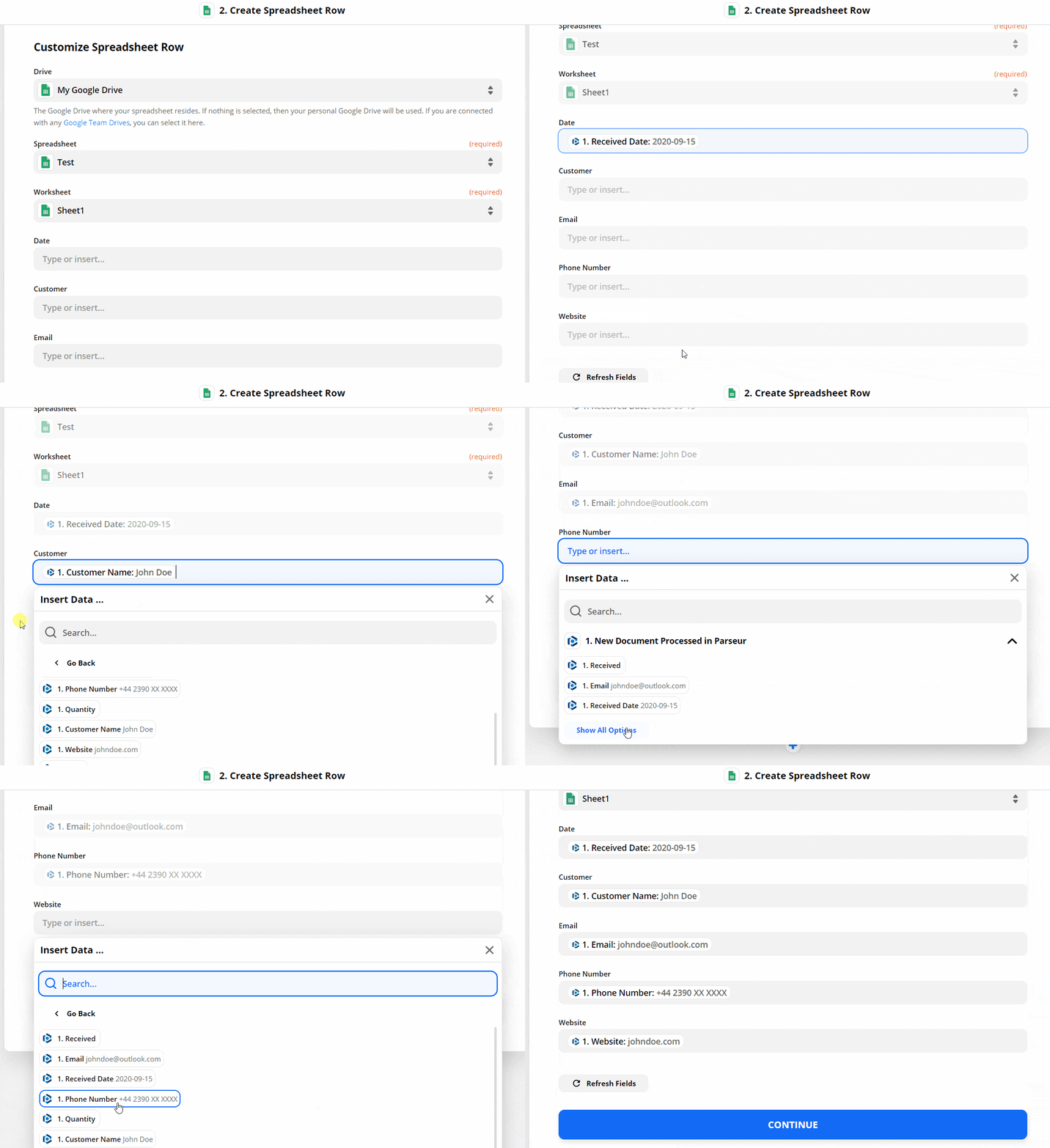
Możesz wysłać test z Zapiera, aby sprawdzić, czy wszystko działa poprawnie.


Włącz Zap, gdy będziesz zadowolony z testu!
Każdy e-mail, który wyślesz do skrzynki Parseur, będzie automatycznie przetwarzany i eksportowany do Arkusza Google w czasie rzeczywistym.
Więcej informacji znajdziesz w naszym artykule wsparcia o konfigurowaniu integracji Zapier.
Techniczne szczegóły: obsługa załączników e-mail
Ukryte wyzwanie automatyzacji e-maili
Wyodrębnienie danych z treści e-maila to jedno. Obsługa załączników, zwłaszcza PDF, to miejsce, gdzie wiele narzędzi automatyzacji zawodzi.
Większość rozwiązań wymusza wybór:
- albo wyodrębnić dane bez zapisywania załącznika
- albo zapisać plik bez powiązania go z wyodrębnionymi danymi
W efekcie powstają luki w procesie i trudniej prześledzić zamówienia, faktury czy dokumenty dostawy.
Jak Parseur kompleksowo obsługuje załączniki
Parseur przetwarza załączniki w obrębie tego samego procesu.
Gdy do e-maila dołączony jest PDF lub inny dokument:
- AI wyodrębnia dane z załącznika
- Oryginalny plik trafia na Google Drive
- Bezpośredni link do pliku zostaje dodany do odpowiedniego wiersza w Arkuszu Google
Każdy wiersz w arkuszu zawiera więc zarówno:
- wyodrębnione dane (nr zamówienia, kwotę, datę itd.)
- klikalny link do oryginalnego dokumentu
W rezultacie zyskujesz w pełni śledzony, gotowy do audytu zestaw danych – bez ręcznego przesyłania czy dopasowywania plików.
Dlaczego ma to znaczenie w praktyce
To podejście jest szczególnie przydatne dla:
- Faktur oraz paragonów
- Potwierdzeń zamówienia z PDF-em
- Dokumentów wysyłkowych
- Umów i podpisanych formularzy
Zespół otrzymuje zarówno uporządkowane dane, jak i natychmiastowy dostęp do pliku źródłowego – wszystko w jednym miejscu.
Pierwsze kroki (bez zbędnego komplikowania)
Automatyzacja przesyłania e-maili z Gmaila do Arkuszy Google nie wymaga niestandardowych skryptów, rozbudowanych workflowów ani trenowania modeli AI.
Proces jest prosty:
- Przekieruj odpowiednie e-maile
- Pozwól AI wyodrębnić dane
- Synchronizuj wszystko z Arkuszem Google w czasie rzeczywistym
System naturalnie rośnie wraz z Twoimi potrzebami. Niezależnie czy automatyzujesz pojedynczą skrzynkę, czy przetwarzasz skomplikowane dokumenty z załącznikami – Parseur wpasuje się w Twoje obecne narzędzia i rozwinie razem z Twoimi procesami, bez zbędnego obciążenia technicznego.
Ostatnia aktualizacja

