W tym artykule pokażemy, jak przesłać wyodrębnione dane z e-maili do SharePoint, korzystając z integracji z Microsoft Flow.
Integracja Parseur z SharePoint
Parseur to zaawansowane narzędzie do wyodrębniania danych z e-maili, załączników oraz dokumentów, takich jak PDF-y czy pliki Word. W uproszczeniu: z Parseur możesz zaoszczędzić setki godzin pracy ręcznej dzięki automatyzacji przepływów pracy.
Microsoft Flow, znany też jako Microsoft Power Automate, umożliwia łatwą integrację z wieloma aplikacjami i usługami w chmurze. Celem jest ograniczenie powtarzalnych i ręcznych zadań przez tworzenie zautomatyzowanych workflow — i tym samym zwiększenie efektywności działania biznesu.
Załóżmy, że otrzymujesz leady e-mailowo lub przez inne platformy. Niezależnie od branży, generowanie leadów to zawsze kluczowe narzędzie dla firmy.
Codziennie możesz otrzymywać setki e-maili od potencjalnych klientów — to świetna sprawa!
Niestety, te e-maile mają różne układy i formaty, a ręczne kopiowanie konkretnych danych (np. imię, adres e-mail klienta, wiadomość) pochłania dużo czasu.
Dodatkowo musisz przesłać te informacje do SharePoint, by były dostępne dla Twojego zespołu.
Męczące i czasochłonne, prawda?
Na szczęście — integracja Parseur z Microsoft Flow pozwoli Ci zautomatyzować te zadania i zaoszczędzić czas!
Jak zacząć?
Krok 1: Utwórz skrzynkę Parseur do zbierania leadów
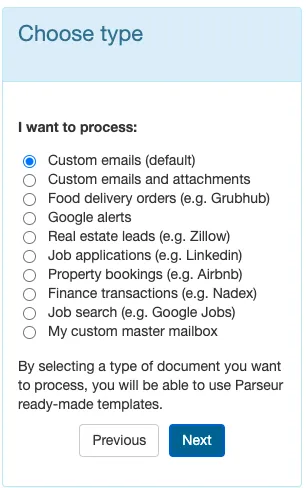
Wyślij e-maila do swojej skrzynki Parseur (otrzymasz do niej adres e-mail).
Możesz również utworzyć reguły automatycznego przekazywania, by każda wiadomość tego typu trafiała automatycznie do Parseur.
Krok 3: Wyodrębnij dane z e-maili za pomocą AI
W odróżnieniu od innych parserów e-maili nie musisz samodzielnie ustawiać reguł wyodrębniania; nasz system AI zrobi to za Ciebie.
Highlight and create data fields
Wszystkie następne e-maile przesyłane do tej skrzynki będą przetwarzane automatycznie.
Czas na najciekawszy etap: eksport wyodrębnionych danych do SharePoint.
Krok 4: Eksportuj wyodrębnione dane do SharePoint
Po lewej stronie w skrzynce Parseur kliknij "eksportuj" oraz "MS Flow".
Click on download in the export screen
Kliknij "utwórz nowy flow" — zostaniesz przekierowany do swojego konta Power Automate.
Jeśli nie masz jeszcze skonfigurowanych flow, będziesz musiał je utworzyć i uwierzytelnić swoje konto Parseur.
Jeśli już masz skonfigurowane flow, zostaniesz przekierowany do poniższego widoku:
Choose your Parseur mailbox
Krok 5: Wybierz skrzynkę Parseur, dla której utworzyłeś szablon
Po wybraniu skrzynki wyszukaj w polu "SharePoint - create item".
Następnie wskaż adres SharePoint.
Fill in the extracted data that you want in SharePoint
Jak na poniższym screenie — możesz wybrać z dynamicznej zawartości i po prostu dodać wyodrębnione dane. Dzięki temu utworzysz mapowanie danych.
Choose the extracted data from Parseur
Krok 6: Przetestuj integrację z SharePoint
Kliknij przycisk testowania, aby sprawdzić, czy połączenie flow działa poprawnie.
Test the flow
Wróć do skrzynki Parseur i ponownie przetwórz dokument, by przesłać dane do Microsoft Flow.
Click on re-process
Po sprawdzeniu w Microsoft Flow zobaczysz, że test przebiegł pomyślnie.
I to wszystko! Teraz zautomatyzowałeś proces, który wcześniej zajmował Ci godziny.
Czym jest Parseur?
Parseur to zaawansowane narzędzie do automatyzacji przetwarzania dokumentów. Umożliwia ekstrakcję danych z e-maili, plików PDF i innych dokumentów, automatyzując procesy biznesowe.
Zobacz wszystkie funkcje Parseur.
Czym jest SharePoint?
SharePoint to oparta na przeglądarce platforma, która integruje się z Microsoft Office. Umożliwia organizowanie, udostępnianie i dostęp do informacji z jednego miejsca.
Czym jest Power Automate?
Microsoft Power Automate (dawniej Microsoft Flow) to narzędzie, które umożliwia integrację usług i aplikacji w chmurze, zapewniając ich płynną współpracę. Ułatwia połączenia z aplikacjami Microsoft, takimi jak Outlook, Excel, SharePoint, Dynamics CRM, SQL Server i innymi.