Neste artigo, mostramos as etapas para enviar os dados extraídos dos e-mails para seu SharePoint usando a integração com o Microsoft Flow.
Integrando o Parseur com o SharePoint
O Parseur é uma poderosa ferramenta de extração de dados de e-mails que automatiza a extração de dados de e-mails, anexos e documentos, como PDFs e arquivos do Microsoft Word. Em termos simples, com o Parseur você pode economizar incontáveis horas de trabalho manual com fluxos de trabalho automatizados.
O Microsoft Flow, também conhecido como Microsoft Power Automate, permite integrar facilmente com várias aplicações e serviços baseados na nuvem. O objetivo é reduzir tarefas repetitivas e manuais criando fluxos de trabalho automatizados, aumentando assim a eficiência nos seus negócios.
Vamos supor que você receba leads por e-mail ou outras plataformas. Não importa em qual setor você atua; a geração de leads sempre foi uma ferramenta essencial em qualquer negócio.
Você pode estar recebendo centenas de e-mails diariamente de clientes em potencial, o que é ótimo!
No entanto, esses e-mails vêm em diferentes layouts e formatos e extrair manualmente dados específicos (nome do cliente, e-mail do cliente, mensagem) pode ser demorado.
Além disso, você precisa enviar essas informações para um SharePoint para que sua equipe possa acessá-las facilmente.
Cansativo e consome tempo, certo?
Felizmente para você, a integração do Parseur com o Microsoft Flow vai ajudar a automatizar essas tarefas repetitivas, economizando seu tempo!
Como começar?
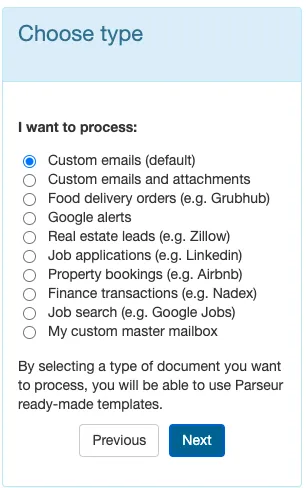
Etapa 1: Crie uma caixa de correio do Parseur para coletar seus leads
Etapa 2: Encaminhe o e-mail do lead para o Parseur
Envie o e-mail para sua caixa de correio do Parseur (você receberá um endereço de e-mail para a caixa de correio).
Você também pode criar regras de encaminhamento automático para que todos os e-mails desse formato sejam enviados para sua caixa de correio do Parseur.
Etapa 3: Extraia dados do e-mail com IA
Diferente de outros analisadores de e-mail, você não precisa criar regras de extração para os dados; nossa ferramenta de IA cuida de tudo automaticamente.
Destaque e crie campos de dados
Todos os próximos e-mails encaminhados para essa caixa de correio serão processados automaticamente.
Agora, vamos para a parte mais interessante do artigo: exportar os dados extraídos para o SharePoint.
Etapa 4: Exporte os dados analisados para o SharePoint
No lado esquerdo da sua caixa de correio Parseur, clique em "exportar" e em "MS Flow"
Clique em baixar na tela de exportação
Clique em "criar um novo fluxo" e você será redirecionado para sua conta Power Automate
Se você ainda não tiver nenhum fluxo configurado, será necessário criar um novo e autenticar sua conta Parseur.
Se você já tem seus fluxos configurados, será redirecionado para a página abaixo:
Escolha sua caixa de correio do Parseur
Etapa 5: Selecione a caixa de correio do Parseur onde você criou seu modelo
Depois de selecionar sua caixa de correio, procure por "SharePoint - criar item" na caixa de pesquisa.
A partir daí, selecione o endereço do SharePoint.
Preencha os dados extraídos que você deseja no SharePoint
Conforme a captura de tela abaixo, você pode escolher entre o conteúdo dinâmico e basta adicionar os dados extraídos. Isso irá criar o mapeamento dos dados.
Escolha os dados extraídos do Parseur
Etapa 6: Teste sua integração com o SharePoint
Clique no botão de testar para verificar se a integração do fluxo foi configurada corretamente.
Testar o fluxo
Volte à sua caixa de correio Parseur, reprocese o documento para que os dados analisados sejam enviados ao Microsoft Flow.
Clique em reprocessar
Se você verificar seu Microsoft Flow, verá que o teste foi bem-sucedido.
O teste foi bem-sucedidoDados analisados enviados para o SharePoint
É isso! Agora você automatizou um processo de negócios que antes tomava horas.
O que é Parseur?
Parseur é um software poderoso de extração de dados que permite extrair texto de e-mails, PDFs e outros documentos para automatizar seus fluxos de trabalho.
Todos os recursos do Parseur.
O que é SharePoint?
O SharePoint é uma plataforma baseada na web que se conecta ao Microsoft Office. Ele permite organizar, compartilhar e acessar informações de um único lugar.
O que é Power Automate?
Microsoft Power Automate (anteriormente Microsoft Flow) é uma ferramenta que integra aplicativos e serviços baseados em nuvem, permitindo que eles interajam entre si perfeitamente. O Power Automate facilita a integração com aplicativos da Microsoft, como Outlook, Excel, SharePoint, Dynamics CRM, SQL Server e outros.