Google Docs는 Zapier 내에서 "Create Document from Template" 액션을 제공하며, 템플릿 파일 내 플레이스홀더를 실제 데이터로 대체해 새로 채워진 문서를 Drive에 저장합니다. 템플릿 파일은 변경되지 않고, 각 데이터마다 새로운 문서가 생성됩니다.
Parseur는 이러한 작업에 적합한 데이터 추출 계층을 제공합니다. Zapier 액션의 가장 일반적인 트리거는 스프레드시트이지만, Parseur는 이메일, PDF 첨부, 스캔 문서, 이력서 등 다양한 형태의 문서에서 직접 데이터를 추출할 수 있습니다. Parseur가 각 문서를 읽어 정의한 필드를 추출해 주면, Zapier가 그 값을 Google Docs 템플릿에 자동으로 채워줍니다.
주요 요약
Parseur는 이메일, PDF, 스캔 문서에서 구조화된 필드를 추출하고, Zapier는 그 필드로 Google Docs 템플릿을 채워 새 문서를 자동 생성합니다.
Google Docs 템플릿은 {{placeholder}} 구문을 사용합니다. 각 플레이스홀더는 Zapier에서 Parseur 필드와 매핑되며, 처리된 레코드마다 새 문서가 생성되고 템플릿 파일은 수정되지 않습니다.
주요 사용 예시로는 이력서 이메일에서 지원자 프로필 문서 생성, 리드 데이터로 견적/제안서 만들기, 계약서 템플릿 자동 완성, 인보이스 요약 생성이 있습니다.
이 연동은 Zapier를 통해 연결되며, Make에서도 같은 워크플로우를 지원합니다.
Parseur와 Zapier 모두 무료 요금제를 제공합니다.
템플릿 연동이 작동하는 방식
Zapier의 Google Docs "Create Document from Template" 액션은 템플릿 파일에서 {{placeholder}} 태그를 스캔하여, 각 태그를 데이터 소스에서 매핑한 값으로 대체합니다. 플레이스홀더 이름엔 띄어쓰기나 하이픈 없이 {{CandidateName}} 또는 {{candidate_name}}처럼 작성하세요.
Zap이 실행될 때마다 Drive에 플레이스홀더가 채워진 새 Google Doc이 생성됩니다. 원본 템플릿 파일은 전혀 변경되지 않습니다. 추출된 값을 사용해 파일 이름도 동적으로 지정할 수 있어(Invoice - {{VendorName}} - {{Date}} 등), 문서 검색이 편리합니다.
Parseur는 Zapier 앞단에서 스프레드시트 트리거로는 불가한, 이메일, PDF 첨부, 스캔본 또는 이미지로 온 문서들의 데이터를 자동 추출합니다. 추출이 끝나면 Zapier는 스프레드시트 트리거와 동일하게 나머지 자동화를 실행합니다.
이 연동으로 만들 수 있는 워크플로우 예시
Parseur와 Google Docs 조합은 반복적으로 문서화된 산출물이 필요한 모든 워크플로우에 적합합니다:
지원자 프로필 시트: 들어오는 이력서 이메일에서 이름, 연락처, 기술, 경력을 Parseur가 추출합니다. Zapier가 Google Docs의 표준 지원자 프로필 템플릿에 자동 채워 지원자별 문서를 생성합니다. 자세한 내용은 구직 워크플로우 가이드를 참고하세요.
견적/제안서 자동 생성: 리드 문의 이메일이 Parseur로 들어오면, 추출된 이름, 회사명, 요구사항이 Google Docs의 제안서 템플릿에 입력되어 영업팀이 바로 쓸 수 있게 만듭니다.
계약서 자동 완성: 이메일이나 폼에서 받은 딜/주문 데이터로 계약서 템플릿을 자동 작성합니다. 생성된 각 계약서는 클라이언트 이름이 나오는 파일명으로 전용 폴더에 저장할 수 있습니다.
인보이스 요약: 공급업체 인보이스 PDF에서 Parseur가 벤더, 합계, 결제일, 품목을 추출해 포맷된 인보이스 요약 리포트를 만듭니다. 자세한 내용은 인보이스 처리 워크플로우를 참고하세요.
부동산 매물 안내문: 매물 문의 이메일이나 리스팅 데이터를 받아 새 매물·문의별로 표준 Google Docs 속성 안내문을 자동 생성합니다.
리드 인테이크 문서: 연락처 폼 제출을 Parseur가 분석해 각 리드의 정보를 인테이크 템플릿에 채웁니다. 자세한 내용은 리드 이메일 워크플로우를 참고하세요.
단계별: Parseur와 Google Docs 연동 설정법
아래 예시는 이력서 이메일로 지원자 프로필 문서를 자동 생성하는 과정이지만, 어떤 문서 유형에도 동일하게 적용됩니다.
이메일이나 PDF 샘플(예: 이력서)을 Parseur 메일박스 주소로 전달하세요. 수신 후, 메일박스 유형과 이름을 확인합니다.
3단계: 추출 필드 검토
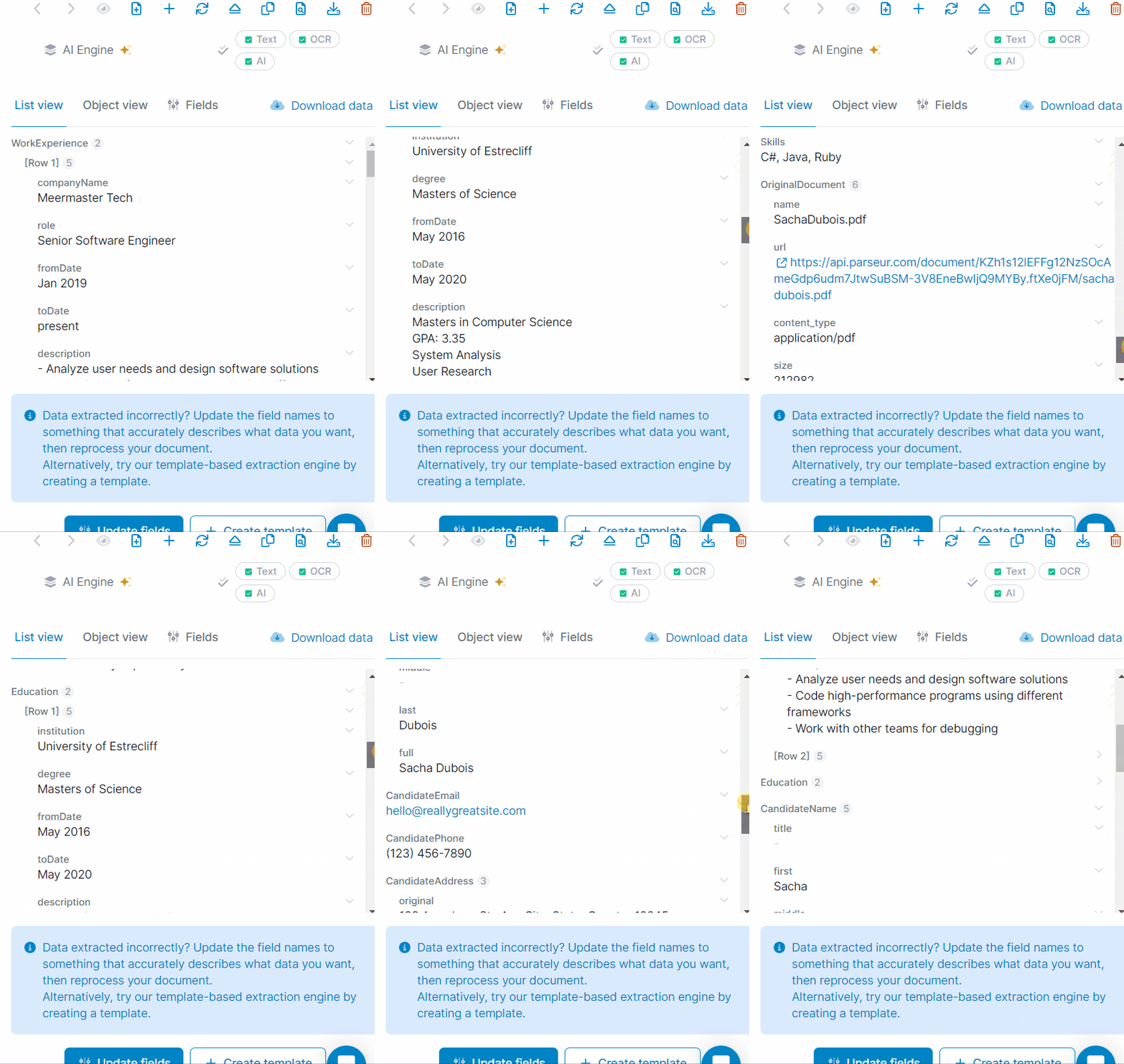
Parseur의 AI가 데이터를 자동 추출합니다. 추출 결과를 확인하고, 누락되거나 이름이 다른 필드는 템플릿을 수정해 맞춰줍니다.
Parseur extracts structured fields from the CV automatically
4단계: Google Docs 템플릿 준비
Google Docs에서 템플릿 문서를 만들고, 추출 데이터를 삽입할 위치에 {{placeholder}} 플레이스홀더를 입력합니다. 플레이스홀더 이름은 원하는 대로 지정할 수 있고, Zapier에서 Parseur 필드와 매핑합니다.
Add double curly brace placeholders to your Google Docs template
예: {{CandidateName}}, {{CandidateEmail}}, {{Skills}}. 플레이스홀더는 띄어쓰기나 하이픈 없이 작성하세요.
5단계: Parseur를 Zapier에 연결
Parseur에서 Export > Zapier로 이동합니다. Zapier에서 Parseur를 트리거 앱으로, New Document Processed를 트리거 이벤트로 선택하세요. Parseur 계정과 원하는 메일박스를 연결합니다.
Set Parseur as the trigger in Zapier
Zapier에서 2단계에서 전달한 문서를 사용해 트리거를 테스트합니다. 추출된 필드가 제대로 불러와지는지 이 단계에서 확인할 수 있습니다.
6단계: Google Docs 연결 및 필드 매핑
Google Docs를 액션 앱으로 설정하고, Create Document from Template을 액션 이벤트로 선택합니다. 4단계에서 준비한 템플릿을 지정하세요.
Choose Create Document from Template in the Google Docs action
Zapier가 템플릿 내 플레이스홀더 목록을 불러오면, 각 칸에 맞게 Parseur 필드를 매핑합니다.
Map each Parseur field to the matching template placeholder
7단계: 테스트 및 활성화
테스트를 실행해, Google Drive에 생성된 새 문서의 플레이스홀더에 추출값이 정상적으로 반영됐는지 확인합니다.
The new Google Doc in Drive with the extracted data filled in
테스트 결과가 만족스러우면 Zap을 활성화하세요. 이후 Parseur에서 처리되는 모든 문서는 자동으로 Google Drive에 채워진 새 Google Doc으로 생성됩니다.
참고: Zap은 실행될 때마다 항상 새 문서를 만듭니다. 템플릿 파일 자체는 변경하지 않습니다. 생성된 문서를 특정 Drive 폴더에 저장하고 싶다면 Zapier 액션 단계에서 지정이 가능합니다.
Zapier 대신 Make 사용하기
Make에서도 이 워크플로우를 지원합니다. Parseur를 웹훅으로 Make에 연결하고, Make의 Google Docs 모듈에서 "Create a Document from a Template" 액션을 사용하면 됩니다. 문서 유형별로 다른 템플릿에 라우팅하거나, 생성된 Google Doc 링크를 이메일로 자동 발송하는 등의 조건부 논리 추가에도 Make가 적합합니다. 설정 안내는 Make 통합 가이드를 참고하세요.
Parseur와 Zapier를 사용해 추출된 문서 데이터로 Google Docs 템플릿을 자동으로 채울 때 자주 하는 질문입니다.
Parseur를 Zapier와 연결하고, 액션 단계에서 Google Docs를 추가한 뒤 "Create Document from Template"을 액션 이벤트로 선택하세요. Google Docs 템플릿에서는 {{CandidateName}} 또는 {{InvoiceTotal}}처럼 중괄호 플레이스홀더를 추가하세요. Zapier가 Parseur에서 추출된 필드를 템플릿 내 각 플레이스홀더에 매핑해, 문서가 처리될 때마다 Google Drive에 새 문서를 자동 생성합니다.
아닙니다. 문서가 처리될 때마다 Zapier가 템플릿을 기준으로 새 Google Docs를 생성하며, 플레이스홀더를 추출된 데이터로 대체합니다. 원본 템플릿 파일은 전혀 변경되지 않습니다. 이메일이나 PDF가 처리될 때마다 새로 채워진 문서가 생성됩니다.
Parseur는 이메일 본문, PDF 첨부 파일, OCR로 처리한 스캔 문서, 이미지, Word 파일 자료를 모두 추출할 수 있습니다. Google Docs 연동에서는 Parseur가 추출할 수 있는 모든 필드를 템플릿 플레이스홀더와 연결할 수 있습니다. 즉, 이력서, 인보이스, 리드 폼, 계약서, 부동산 매물 등 반복되는 어떤 형태의 문서에도 적용할 수 있습니다.
네, 가능합니다. Zapier Google Docs 액션에서 문서 이름에 동적 값을 넣을 수 있으며, 예를 들어 "Invoice - {{VendorName}} - {{InvoiceDate}}"처럼 지정하면 실제 추출 값이 적용된 이름으로 각 문서가 저장되어 Drive에서도 식별이 용이합니다.
대부분의 사용자는 한 시간 이내에 연동을 마칩니다. Parseur 메일박스 생성 → 샘플 문서 전달 → 추출 필드 확인 → Google Docs 템플릿에 플레이스홀더 추가 → Zapier에서 연결 및 매핑. 일반적으로 템플릿 준비가 가장 긴 단계입니다.
플레이스홀더는 중괄호 두 개로 감싸서 작성합니다: {{FieldName}}. Zapier는 플레이스홀더 이름에 띄어쓰기나 하이픈을 지원하지 않으므로, CamelCase나 언더스코어를 사용해야 합니다. 예를 들어 {{CandidateName}} 또는 {{candidate_name}}처럼 작성하고, {{Candidate Name}}은 사용하지 마세요. 플레이스홀더 이름은 Parseur 필드와 완전히 일치할 필요는 없고, Zapier에서 직접 매핑하면 됩니다.
Zapier가 새 문서를 Google Drive에 저장합니다. Zapier 액션 단계에서 저장할 폴더를 지정할 수 있습니다. 기본적으로는 Drive 루트에 저장되지만, 팀에서는 보통 유형이나 날짜별로 정리된 전용 폴더를 지정합니다.
네, 가능합니다. Make에서도 Google Docs 모듈을 사용해 템플릿 기반 문서를 생성할 수 있습니다. Parseur는 웹훅으로 Make와 연결합니다. 플레이스홀더 형식과 매핑 방법은 같습니다. 워크플로우에 분기나 여러 목적지로 동시에 데이터를 라우팅하는 등 추가 논리가 필요하다면, Make가 더 적합합니다.
아닙니다. Parseur는 노코드 추출 도구이고 Zapier도 클릭 방식의 자동화 플랫폼입니다. Google Docs 템플릿에 중괄호로 된 변수명을 입력하는 아주 간단한 작업만 필요합니다.
네. Parseur 요금제는 월간 페이지 처리량에 따라 책정되며, 본격 도입 전에 보유한 문서로 전체 플로우를 직접 테스트해 볼 수 있습니다. Zapier에는 여러 단계의 Zap을 쓸 수 있는 무료 요금제가 있습니다.