
Manuell datainmatning i Excel är tidskrävande och medför risk för fel. Oavsett om du uppdaterar ekonomiska register eller inventarielistor leder ständiga kopiera-och-klistra-operationer till utmattning och misstag, vilket kan bli kostsamt både i tid och pengar. Det monotona arbetet drar ner produktiviteten och äventyrar datans kvalitet.
Automatisering i Excel åtgärdar dessa problem, hjälper dig att spara tid, minska fel och öka effektiviteten. När du väljer att automatisera datainmatning i Excel, kan du optimera dina arbetsflöden och istället lägga tid på mer värdeskapande uppgifter.
Flair HR framhåller att 76 % av alla organisationer använder automation för att standardisera sina dagliga arbetsflöden, ett tecken på automationens genomslag och värde för ökad verksamhetseffektivitet.
I denna guide får du steg för steg se hur du utnyttjar Excels egna funktioner och automationsverktyg för att eliminera manuell datainmatning. Du får lära dig flera metoder för att smidigt hantera kalkylblad – från inbyggda formulär till avancerade VBA-skript.
Vill du ta automatiseringen till nästa nivå? Läs vår kompletta guide till Bästa datainmatningsverktygen 2026 för att ytterligare förenkla och effektivisera din hantering.
Viktigaste punkter:
- Excel har kraftfulla inbyggda verktyg (formulär, datavalidering, makron, Power Query) som automatiserar återkommande arbetsuppgifter kring datainmatning.
- Avancerade alternativ som VBA och externa integrationer passar mer komplexa behov.
- Automation med Excel sparar tid, minskar fel och frigör resurser.
- Tredjepartsverktyg som Parseur kan automatisera dataextraktion från externa dokument direkt in i dina kalkylblad.
Excels inbyggda datainmatningsformulär
Microsoft Excel har en användbar inbyggd formulärfunktion som förenklar att lägga till nya poster – särskilt när du arbetar med större mängder data eller samlar in strukturerad information.
Med Excels datainmatningsformulär kan du fylla i data direkt i tabellen, utan att hoppa mellan enskilda celler.
Steg-för-steg-guide:
- Markera ditt dataområde: Första raden ska innehålla rubriker som Namn, Adress, Telefonnummer osv.

- Aktivera Formulär-funktionen: Öppna Snabbåtkomstverktygsfältet, klicka på nedåtpilen och välj Fler kommandon. Välj Alla kommandon, markera Formulär och lägg till det i verktygsfältet.


- Använd Formuläret: Klicka på Formulär-ikonen så öppnas formulärfönstret där varje kolumnrubrik visas.

- Lägg till, sök & redigera poster: Använd knappen Ny för att lägga till data, Sök för att hitta och Ta bort för att radera poster. Alla uppdateringar speglas direkt i din tabell.


Mer information hittar du i Microsofts officiella guide om datainmatningsformulär.
Fördelar:
- Sparar tid: Flera poster kan läggas in snabbt utan scrollande mellan celler.
- Ökad datakvalitet: Risken för fel minskar när du slipper mata in cell för cell.
- Enkel användning: Perfekt för dig som vill automatisera datainmatning i Excel utan kodning.
Implementera datavalidering för kontrollerad inmatning
Manuell datainmatning innebär ofta risk för skrivfel, felaktigt format eller ogiltiga värden. Excels datavalidering minskar dessa problem genom att styra vad som får matas in i olika celler.
Unstop visar att datavalidering direkt förbättrar kvaliteten: du kan använda rullgardinsmenyer, inmatningsmeddelanden och felvarningar, vilket reducerar framtida korrigeringar.
Här ser du hur du bygger droplistor, lägger in numeriska begränsningar och skapar egna regler för högsta möjliga datakvalitet.
Hur hjälper datavalidering?
- Säkerställer enhetlig och korrekt inmatning (t.ex. endast siffror, datum eller bestämda textvärden)
- Förhindrar ogiltiga värden
- Sparar tid och leder användaren rätt i processen
Steg-för-steg: Skapa datavalidering i Excel
1. Skapa en rullgardinslista för fördefinierade val
Med rullgardinslistor kan användaren bara välja bland godkända alternativ.
Så gör du:
- Markera cellerna där listan ska vara.

- Gå till Data-fliken och klicka på Datavalidering.

- Under Tillåt, välj Lista.

- Fyll i vilka värden som ska vara tillåtna (komma-separerade) eller välj en intervall.

- Klicka OK och listan är klar!

2. Sätt numeriska begränsningar för att förhindra ogiltig inmatning
Begränsa till exempel inmatning till en viss talintervall.
Så gör du:
- Markera cellerna, gå till Data-fliken och välj Datavalidering.

- Gå till Datavalidering > Inställningar.

- Under Tillåt – välj Heltal (eller Decimal).

- Ange min- och maxvärde.

- Klicka OK.
3. Använd egna formler för avancerad validering
Vill du ha mer avancerade regler kan du skapa dina egna formler.
Exempel: Endast e-postadresser tillåtna
- Markera målkolumnen (t.ex. för e-post), gå till Data och klicka Datavalidering.

- Gå till Datavalidering > Inställningar.
- Under Tillåt, välj Anpassad.

- Skriv in din formel:


- Klicka OK. Nu kan endast e-postformat godkännas!
Bästa praxis för datavalidering
- Lägg till inmatningsmeddelanden för att vägleda användaren.
- Sätt felmeddelanden som stoppar felaktig inmatning.
- Uppdatera valideringsregler i takt med att företagskraven ändras.
Automatisera repetitiva uppgifter med Makron
Makron automatiserar återkommande arbetsuppgifter genom att spela in ett flöde som sedan kan köras om och om igen. Nedan visas hur du kan använda makron för att förenkla insamling och bearbetning av data.
Vad är makron i Excel?
Ett makro är en inspelning av arbetsmoment som Excel sedan kan köra automatiskt – perfekt för återkommande eller tidskrävande uppgifter.
- Minskade repetitionsmoment
- Ökad effektivitet – processer sker med ett klick
- Minskad risk för fel – samma steg om och om igen
Steg-för-steg: Spela in ett makro i Excel
1. Aktivera fliken Utvecklare
Utvecklarfliken krävs och är inte påslagen från början.
- Gå till Arkiv > Alternativ > Anpassa menyfliksområdet.

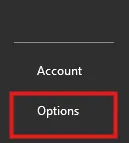

- Kryssa i Utvecklare och klicka OK.

2. Spela in ett makro
- Välj Utvecklare och klicka Spela in makro.

- Sätt namn på makrot och välj var det ska sparas (arbetsboken, ny arbetsbok eller personlig makro-bok).

- Utför de moment du vill automatisera.
- Klicka Stoppa inspelning när du är klar.

Koppla makrot till en knapp för snabb åtkomst
- Under fliken Utvecklare, klicka Infoga > Knapp (Formulärkontroll).

- Rita ut knappen i kalkylbladet.

- Välj ditt makro i Tilldela makro-fönstret och klicka OK.

- Ett klick på knappen kör nu hela makrot.

Tips för makron
- Håll dem fokuserade – varje makro till ett moment.
- Testa ofta för att säkerställa korrekt funktion.
- Spara före körning – makron går ej att ångra.
- Makrosäkerhet: Aktivera endast makron från betrodda källor.
Avancerad Excel-automation med VBA
När makron inte räcker till kan du använda Excels programmeringsspråk Visual Basic for Applications (VBA) för att automatisera avancerade arbetsflöden.
Vad är VBA?
VBA är ett inbyggt programmeringsspråk i Excel som möjliggör:
- Automatisering över flera blad och arbetsböcker
- Villkorad datahantering
- Egenutvecklade formulär och logik för komplexa processer
Viss programmeringsvana krävs, men även enkla VBA-skript kan ge stor tidsbesparing.
Steg-för-steg: Skriv ett VBA-skript för automatiserad datainmatning
1. Öppna VBA-editorn
- Klicka på Utvecklare och välj Visual Basic.

- I VBA-editorn, klicka på Infoga > Modul.

2. Skriv ett VBA-skript
Till exempel – flytta värden från ett ”InputSheet” till ett ”DatabaseSheet”:

Detta skript:
- Tar poster från inmatningsbladet och lägger dem sist i databasbladet
- Rensar inmatningsraderna efteråt
3. Kör skriptet
- Stäng editorn och återgå till Excel.
- Tryck ALT + F8, välj ditt skript och klicka Kör.


- Data överförs och du får en bekräftelse.
OBS! Spara alltid innan du kör VBA-skript!
Säkerställ en backup av din fil innan du kör VBA. Skript kan ändra eller skriva över data och går inte att ångra.
Tips för VBA-automation
- Spara alltid före körning
- Testa på kopior innan du testar på skarpa data
- Sätt på makrostöd i säkerhetsinställningarna
- Kommentera din kod så den enkelt kan förstås och tas över
Power Query för automatiserad dataimport
Power Query möjliggör automatiserad import, rensning och formatering av data till Excel från många olika källor. Enligt Quantum Analytics NG, minskar Power Query mängden manuellt arbete dramatiskt genom att ta över datatransformationer, vilket sparar tid och minimerar fel.
Steg-för-steg-guide för Power Query
- Starta Power Query och anslut till en datakälla
- Under fliken Data – välj Hämta data (Get Data).

- Välj källa, t.ex. Excel-fil, CSV, databas eller webb.
- Bearbeta och transformera datan
- Filtrera, sortera och rensa via Power Query-gränssnittet.
- Kombinera data från flera källor.
- Ta bort dubbletter och tillämpa önskad formattering.

- Ladda bearbetad data till Excel
- Klicka Stäng & Ladda för att föra in datan i kalkylbladet.
- Frågan hålls kopplad – tryck på ”Uppdatera” för att automatiskt hämta ny data.

Fördelar med Power Query för automation
- Automatisk dataimport utan manuell hantering
- Mindre fel – ett och samma arbetsflöde varje gång
- Sparar tid – hanterar stora mängder data snabbt och enkelt
- Flera datakällor – stöd för Excel, databaser, webbtjänster och molnlagring
Power Query är särskilt bra för företag och team som ofta måste importera data – processen blir tillförlitlig, skalbar och effektiv.
Bästa praxis för att automatisera datainmatning i Excel

Automation i Excel är kraftfullt men blir allra bäst om du planerar, testar och dokumenterar arbetsgången. Här är några grundtips för smidiga och säkra processer:
1. Säkerhetskopiera data regelbundet
Ha alltid en backup, särskilt före större automatiseringar, för att undvika dataförlust.
2. Testa på små volymer först
Kör tester på en mindre datamängd innan du automatiserar hela arbetsboken. Så upptäcker du misstag i tid.
3. Dokumentera allt
För statistik över vilka makron, VBA-skript, Power Query-frågor och valideringsregler som används. Det förenklar vid felsökning och delegation.
4. Se till att datan är skyddad
- Lösenordsskydda viktiga arbetsböcker och begränsa åtkomst
- Var varsam vid aktivering av makron från andra – använd endast från betrodda källor
5. Optimera för större datamängder
- Undvik för många snabbräknande formler (t.ex. INDIRECT, OFFSET)
- Använd tabeller och namngivna områden för bättre överblick
- Håll VBA-koden effektiv och undvik onödig komplexitet
Med dessa råd får du ut det mesta av din automatisering och håller Excels prestanda och säkerhet på topp.
Vanliga problem och lösningar
Lite problem kan ändå uppstå när du automatiserar – här får du hjälp att snabbt lösa dem!
1. Makron startar inte!
Möjlig orsak: Makron har blockerats av säkerhetsinställningar.
Lösning:
- Gå till Arkiv > Alternativ > Säkerhetscenter > Inställningar för Säkerhetscenter
- Under Makroinställningar – välj ”Aktivera alla makron” (gör endast på säkra filer!)
- Spara filen som makroaktiverad arbetsbok (.xlsm)
2. Felmeddelande i VBA-skript
Möjlig orsak: Fel i kod eller hänvisningar.
Lösning:
- Använd felsökningsläge i VBA-editorn (Alt + F11)
- Kontrollera att variabler och cellreferenser stämmer
- Se till att alla nödvändiga bibliotek är aktiverade (Verktyg > Referenser)
3. Datavalidering stoppar inte felaktig inmatning
Möjlig orsak: Fel cellområde eller ignorerad tom cell.
Lösning:
- Kontrollera att datavalideringen gäller för rätt celler
- Avmarkera “Ignorera tomma celler” om nödvändigt
- Kolla att droplistor pekar rätt
4. Power Query hämtar inte in ny data
Möjlig orsak: Uppdatering sker inte automatiskt eller källa har flyttats.
Lösning:
- Gå till Data > Frågor & Anslutningar och klicka "Uppdatera"
- Kontrollera att den aktuella källvägen är korrekt
- Aktivera schemalagd uppdatering i Frågeegenskaper
5. Excel blir långsamt vid automatisering
Möjlig orsak: Stora datamängder och resurskrävande formler/koder.
Lösning:
- Byt till manuellt beräkningsläge under Formler > Beräkningsalternativ > Manuellt
- Optimera VBA med screen updating och tillfälligt upphävd beräkning

- Använd Power Query eller Power BI för riktigt stora datamängder
Med dessa lösningar får du tillbaka flytet i din Excelfil.
Andra sätt att automatisera datainmatning i kalkylblad
Förutom Excels inbyggda verktyg finns fler smarta sätt att automatisera datainmatning – särskilt när informationen kommer från andra system eller appar.
Integrationstjänster som Zapier och Power Automate
Zapier och Microsoft Power Automate låter dig bygga arbetsflöden (“Zaps” och “Flows”) som skickar data mellan exempelvis Google Forms, e-post, CRM och Excel utan kod.
- Nytt svar i Google Form hamnar direkt i Excel
- E-postbilagor tolkas automatiskt och skickas till kalkylbladet
- Uppdateringar i CRM-system synkas realtid till din Excel-fil
Läs mer om Parseur + Power Automate-integration och Parseur + Zapier-integration.
Python-skript för automatisering
Med Python och bibliotek som openpyxl, pandas eller xlwings kan tekniska team automatisera allt från massuppdateringar till datarensning och importer från API:er. Det passar när du behöver:
- Hantera flera kalkylblad samtidigt
- Städa och omvandla stora datamängder
- Schemalägga automatiska hämtningar av data från t.ex. API:er eller CSV
Python kräver viss kunskap men är väldigt flexibelt.
AI-baserad dataextraktion (med Parseur)
Om du ofta får data via e-post, PDF eller andra dokument kan du automatisera datainmatning helt och hållet med ett AI-verktyg som Parseur.
Med Parseur kan du exempelvis:
- Extrahera data från PDF (fakturor, kvitton m.m.)
- Tolka e-postmeddelanden och bilagor
- Skicka färdigstrukturerad data direkt via Zapier, Make, Power Automate eller API till Excel
Parseur sparar timmar varje vecka och minskar feldrabbad manuell input.
Slutsats
Att automatisera datainmatning i Excel leder till högre effektivitet, bättre datakvalitet och frigör resurser i verksamheten. Med Excels egna verktyg – makron, VBA och Power Query – gör du rutinarbete och repetitiva uppgifter smidigare, och du slipper manuellt pyssel.
För dig som vill ta det ett steg längre och automatisera dataflödet från externa källor är Parseur det givna valet. Parseur är ett AI-verktyg som extraherar data från e-post, PDF och andra dokument direkt till ditt kalkylblad utan att du behöver kopiera någonting manuellt. Det sparar enormt med tid och minimerar risken för fel.
Börja gärna med Excels smarta automationsfunktioner och växla upp med avancerade tekniker eller Parseur när behoven och mängden data växer.
Senast uppdaterad


