
PDF에서 텍스트를 추출해보신 분이라면 이 작업이 얼마나 까다로운지 잘 아실 겁니다. 그중에서도 PDF 표 추출을 수작업으로 하려면 일일이 조각을 맞추는 듯한 노력이 필요하며, 솔직히 그럴 만큼 시간이 남는 분은 많지 않습니다!
이제는 걱정하지 않으셔도 됩니다. 이 글에서는 PDF 문서에서 표를 쉽게 추출하는 비법과, 추출된 표를 자동으로 Excel로 변환하는 매직 트릭까지 함께 소개합니다.
왜 PDF에서 표를 추출해야 할까요?
대다수의 조직과 기업이 PDF를 공식 문서 포맷으로 활용하고 있습니다. PDF 속에는 텍스트 정보뿐 아니라 온라인 스토어의 주문 내역, 제품 목록, 가격표 등 표로 정리된 데이터도 매우 빈번하게 존재합니다.
PDF 표 추출의 활용 사례
PDF 파일에서 표 데이터를 추출하면, 기업은 PDF에 포함된 데이터를 내보내 다양한 비즈니스 애플리케이션(CRM, ERP, 물류 소프트웨어 등)으로 보낼 수 있습니다. 중요한 점은 이 데이터를 빠르게 회수하여 편집 가능한 표 형식으로 전환하는 것입니다.
송장(인보이스) 처리
대다수의 송장에는 품목/서비스 설명, 단가, 수량과 같은 정보가 표로 정리되어 있습니다. 이 수많은 송장에서 표 데이터를 직접 추출해 재무 보고서나 명세서를 작성해야 한다면, 엄청난 시간과 노력이 소비됩니다. 송장 데이터 추출 작업에 PDF 자동 파서를 사용하면, 보다 신속하고 오류 없이 업무를 처리할 수 있습니다.
은행 명세서
오로지 텍스트로만 구성된 은행 명세서를 찾아보시겠어요? 아마 없을 것입니다. 대부분의 은행 명세서는 표 형식으로 거래내역 등 기밀 정보를 제공합니다. 그리고 PDF에서 Excel로 은행 명세서를 수동으로 변환하는 일은 매우 번거롭고 오래 걸릴 수 있습니다. 예를 들어 중요한 거래를 놓쳤다면, 추출 데이터와 명세서를 한 줄 한 줄 대조하면서 직접 확인해야 하기에 매우 번거롭습니다.
선하증권(Bill of lading, BoL)
송장·영수증과 마찬가지로, 선하증권도 거래의 증빙을 위해 발급되는 표 기반 PDF 문서입니다. 운송 관련 서류 작업이 시간이 많이 드는 만큼, 선하증권 업무 자동화에는 PDF 추출 도구를 이용하는 것이 가장 효과적입니다.
여행 확인서
빠르게 성장하는 산업 중 하나인 여행업계에서도 여행 정보를 추적·분석하는 혁신적인 방법이 요구되고 있습니다. 예를 들어, 기업이 직원 출장 기록을 관리하거나 회계와 안전 목적을 위해 여행 내역을 추적하려는 경우 등입니다. PDF 데이터 추출을 활용하면 항공편, 일정, 호텔 등 주요 정보를 쉽게 확보할 수 있습니다. 이 과정을 자동화하면 가치 있는 고객 데이터를 활용해 트렌드를 파악하고, 여행산업에 있어 더 나은 의사결정을 내릴 수 있습니다.
PDF에서 표를 수작업으로 추출할 때의 어려움
수많은 PDF 파일을 매번 수동으로 열어 표를 추출하는 것은 가장 하고 싶지 않은 일 중 하나입니다. 표 데이터를 하나하나 옮기는 방식에서는 다음과 같은 문제가 흔하게 발생합니다.
- 작업 자체가 번거롭고 오류 발생률이 높아집니다.
- 긴 PDF 내 표의 일부 내용을 누락하기 쉽습니다.
- 시간이 많이 들어 생산성이 낮아집니다.
- 표 셀을 일일이 복사하지 않으면 서식이 쉽게 깨집니다.
다행히도 Parseur와 같은 강력한 PDF 파서 도구를 사용하면 PDF의 표 추출을 즉시 자동화할 수 있습니다.
이제 최고의 표 추출 도구들을 살펴보겠습니다.
2024년 PDF 표 추출을 위한 최고의 도구
PDF는 세계적으로 창의적 전문가, 조직, 개인 등이 널리 사용하는 인기 문서 포맷임이 확실합니다. PDF에서 표를 추출할 수 있는 대표 4가지 솔루션을 모았습니다. 표 추출을 넘어 더 폭넓게 살펴보려면 2026년 최고의 PDF 파서를 확인해 보세요.
1. 포인트 & 클릭 표 추출: Parseur
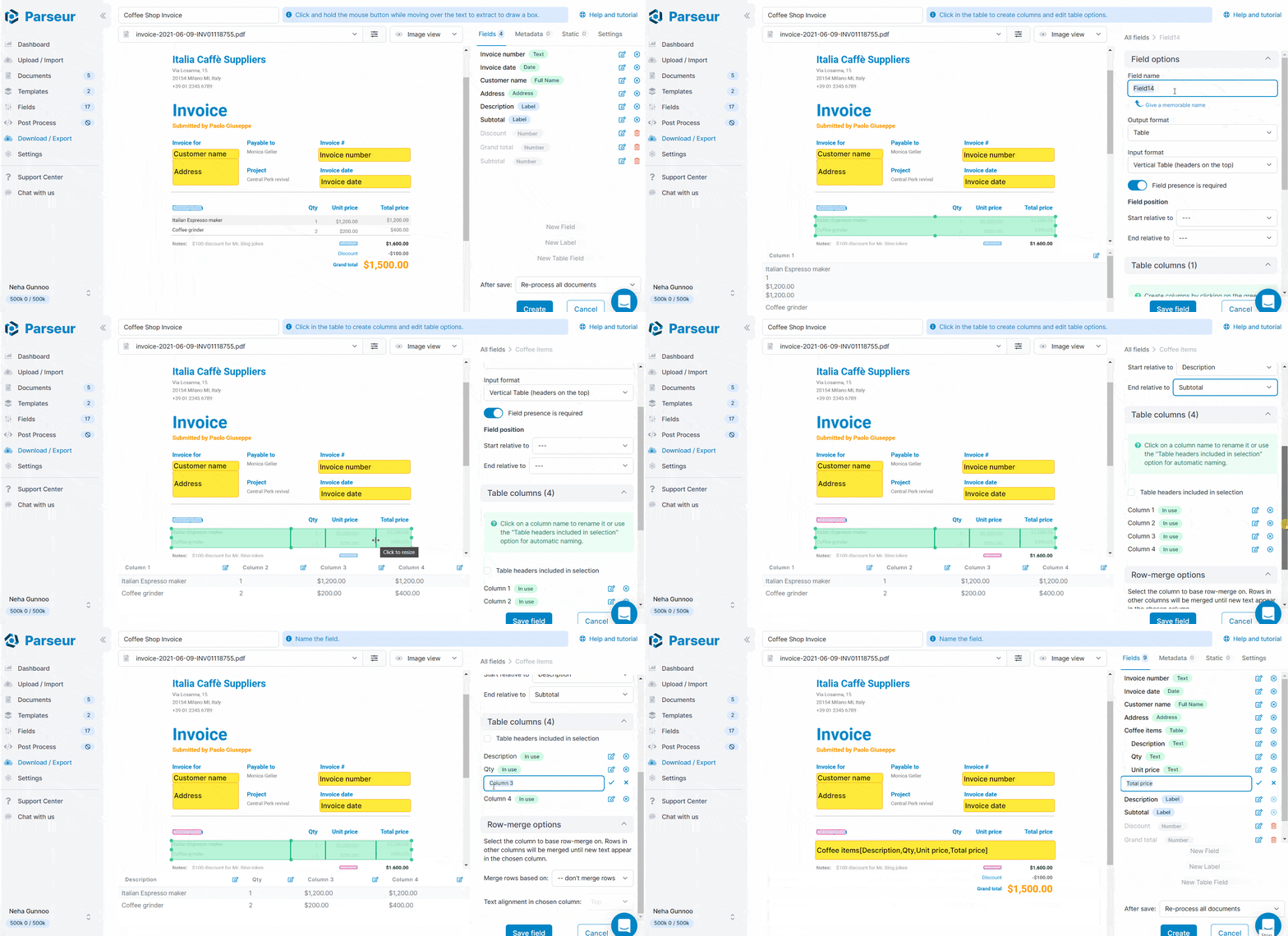
AI 기반의 Parseur는 강력한 PDF 파싱 엔진을 갖추고 있어 스캔된 PDF에서도 정확히 표를 추출할 수 있습니다. Parseur는 반복되는 데이터 패턴을 포착해 요구에 맞는 표 형태로 추출해 주며, 필요에 따라 개별 항목만 추출하는 것도 가능합니다.
2. 기본 표 추출: Tabula와 PDF Tables
Tabula는 기자들이 표 데이터를 CSV나 Microsoft Excel로 추출하기 위해 만든 무료 오픈소스 툴입니다. 사용자 인터페이스가 쉽고 간단합니다. 데스크톱 프로그램인 만큼, Java 환경이 필요합니다.
PDFTables는 PDF를 Excel, HTML, XML 등으로 변환하는 표 추출 API입니다. 이 애플리케이션은 클라우드 기반이며 다른 기술들과 연동도 가능합니다.
다만, 두 도구 모두 OCR 엔진이 없어 스캔 PDF에서는 결과가 좋지 않습니다. 또한 표 추출만 지원하며, 텍스트 등 다른 데이터까지 추출해야 한다면(예: 송장 번호, 보고서 날짜, 확인번호 등) 불편할 수 있습니다.
3. 텍스트 추출: 온라인 PDF 변환기
Cloud Convert와 같은 온라인 PDF 변환기는 문서 전체를 별다른 조건 없이 변환할 때 가장 적합합니다. 다만, 대부분의 PDF 변환기는 표를 텍스트로만 추출하기 때문에 정돈된 표 데이터 포맷을 얻기는 어렵습니다.
4. AI 기반: Nanonets
Nanonets는 인공지능과 머신러닝을 활용해 표를 추출합니다. 몇 십 개의 샘플로 사전 학습시키면 높은 정확도에 도달할 수 있지만, 학습에 시간이 소요되며 추출이 잘못되면 다시 학습하거나 수동 수정이 필요합니다. 또한 복잡한 표에서 개별 항목 추출이 필요하다면 원하는 대로 동작하지 않을 수 있습니다.
Parseur의 동적 OCR로 PDF 표를 몇 번의 클릭만으로 추출하세요
Tabula나 Nanonets와 비교해, Parseur는 혁신적인 동적 광학 문자 인식(OCR) 기능을 제공합니다. 이는 특정 필드가 문서 내에서 매번 위치가 달라질 때도 쉽게 해당 위치를 찾아 추출하는 기능입니다.
예를 들어, 각 송장마다 품목 수가 다르니 표의 길이도 매번 다릅니다. 그렇기 때문에 소계, 할인, 합계 등 항목도 문서별로 수직으로 자리를 옮기게 됩니다. 동적 OCR은 문서에서 특정 텍스트 레이블 위에 라벨을 지정하고, 추출된 데이터를 해당 레이블 기준으로 상대적으로 추출할 수 있도록 해줍니다. 예를 들어, 클릭 두 번만으로 "Grand Total:" 텍스트 레이블 오른쪽의 값을 항상 "Total" 필드로 지정할 수 있습니다.
PDF에서 표를 추출하는 방법
PDF에서 표 데이터를 추출하는 과정은 4단계로 매우 간단합니다.
- Parseur 앱에 PDF를 직접 업로드(또는 이메일로 전송)
- 메일박스를 생성합니다. Parseur는 산업별로 미리 정의된 메일박스와 필드를 제공하며, 완전 맞춤형 메일박스도 만들 수 있습니다.
- 샘플 문서에서 추출할 텍스트를 포인트&클릭으로 지정해 Parseur가 추출 대상을 학습하게 합니다. Parseur는 비슷한 다른 문서에서도 동일하게 데이터를 자동 추출합니다.
- 추출된 표 데이터를 Excel, Salesforce, Notion, CRM 등 원하는 애플리케이션으로 내보낼 수 있습니다.
아래 튜토리얼 영상에서 표 필드를 생성하고 PDF 표를 Excel로 변환하는 방법을 확인해보세요.
PDF 표를 Excel로 추출하기
표 데이터가 추출되면, PDF에서 Excel로 표를 복사하는 방법은 여러 가지입니다.
- 자동 다운로드
- Zapier로 연동
- Power Automate로 연동
분석을 위해 추출된 표 데이터를 Excel 시트로 다운로드하려면 Parseur 메일박스에서 "내보내기"만 누르시면 CSV, XLSX, JSON 형식으로 바로 받으실 수 있습니다. 별도의 메일박스 구성 없이 빠른 단일 변환이 필요하다면, 무료 PDF to Excel 변환기를 사용해보세요.
표 데이터 캡처, 이제 자동으로
이제는 작업 목적에 맞는 올바른 도구만 있다면, PDF 표 추출도 더이상 어려움 없이 처리할 수 있습니다.
이 제품이 정말 마음에 들어요. 처음엔 Zapier의 파서를 썼다가 표 데이터 파싱 기능이 부족해 mailparser.io로 옮겼던 것인데, mailparser.io에서도 한계에 부딪혀 결국 Parseur로 옮겼습니다. mailparser.io의 한계도 있었지만, 전체적으로 Parseur가 훨씬 낫습니다. 이 제품으로 바꾼 게 정말 잘한 선택입니다.
마지막 업데이트
