문서 데이터를 SharePoint 리스트로 추출하기

Parseur logo SharePoint logo

Power Automate의 공식 커넥터인 ParseurOffice 365, Dynamics 365, SQL Server, SharePoint 등 수백 개의 애플리케이션으로 데이터를 내보낼 수 있습니다.

이 글에서는 Microsoft Flow와의 연동을 통해 파싱된 이메일 데이터를 SharePoint로 보내는 방법을 자세히 안내합니다.

Parseur와 SharePoint 통합하기

Parseur는 이메일, 첨부파일, PDF, Microsoft Word 등 다양한 문서 및 이메일에서 데이터를 자동으로 추출하는 강력한 이메일 파싱 도구입니다. 즉, Parseur를 활용하면 반복적이고 수동적인 데이터를 자동화된 워크플로로 처리할 수 있어 수작업 시간을 크게 절약할 수 있습니다.

Microsoft Flow(현재의 Microsoft Power Automate)는 다양한 클라우드 기반 앱과 서비스를 쉽게 연동하여 반복적이고 수동적인 작업을 줄여, 비즈니스 효율성을 높여줍니다.

예를 들어, 이메일이나 다양한 플랫폼을 통해 리드 정보를 받는다고 해봅시다. 업종을 불문하고 리드 생성은 어느 비즈니스에서나 중요합니다. 매일 수많은 잠재 고객 이메일을 받는 것은 좋은 일이지만, 이메일 형식과 레이아웃이 서로 달라서 특정 정보를(고객 이름, 이메일, 메시지 등) 수작업으로 추출하는 데 많은 시간이 걸립니다. 게다가 해당 정보를 SharePoint에 등록하여 팀이 쉽게 확인할 수 있게 해야 하죠.

생각만 해도 고되고 시간이 많이 들겠죠?

다행히 Parseur와 Microsoft Flow 연동은 이러한 반복작업을 자동화하여 시간을 아낄 수 있게 도와줍니다!

어떻게 시작할까요?

1단계: Parseur 메일박스 생성하여 리드 수집 시작

Parseur와 SharePoint 통합하기
Parseur로 시간과 노력을 절약하세요. 문서 처리를 자동화하세요.

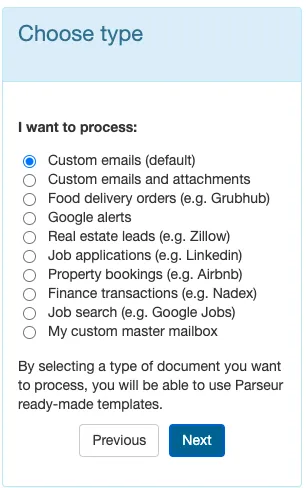
메일박스 만들기에서 "custom emails" 옵션을 선택하세요.
Parseur는 음식 배달, 부동산, 구직 등 어떤 형태의 이메일도 자동으로 처리할 수 있습니다.

Select mailbox type
Select mailbox type

2단계: 리드 이메일을 Parseur로 전달

해당 Parseur 메일박스로 이메일을 전송합니다(메일박스 별도의 이메일 주소가 제공됩니다). 또한, 자동 전달 규칙을 생성해 해당 형식의 모든 이메일이 자동으로 Parseur로 오도록 설정할 수 있습니다.

3단계: AI로 이메일 데이터 추출

다른 이메일 파서와는 달리, 별도의 파싱 규칙을 만들 필요 없이 Parseur의 AI가 자동으로 필요한 데이터를 추출합니다.

Highlight and create data fields

이후 해당 메일박스로 전달되는 모든 이메일이 자동으로 처리됩니다.

이제 추출된 데이터를 SharePoint로 내보내는 가장 중요한 단계를 살펴보겠습니다.

4단계: 파싱된 데이터 SharePoint로 내보내기

Parseur 메일박스 왼쪽 패널에서 **"export"**와 **"MS Flow"**를 차례로 클릭하세요.

Click on download in the export screen

**"create a new flow"**를 클릭하면 Power Automate 계정으로 이동합니다.

아직 플로우를 생성하지 않았다면 새 플로우를 만들고 Parseur 계정 인증이 필요합니다.

이미 플로우가 구성되어 있다면 아래와 같은 페이지로 이동합니다.

Choose your Parseur mailbox

5단계: 템플릿을 생성한 Parseur 메일박스 선택

메일박스를 선택한 후 검색창에 "SharePoint - create item"을 입력합니다. 그리고 SharePoint 주소를 지정하세요.

Fill in the extracted data that you want in SharePoint

아래 스크린샷처럼 동적 콘텐츠에서 추출된 데이터를 골라 넣기만 하면 됩니다. 이렇게 하면 데이터 매핑이 만들어집니다.

Choose the extracted data from Parseur

6단계: SharePoint 연동 테스트

테스트 버튼을 눌러 플로우 통합이 제대로 설정됐는지 확인합니다.

Test the flow
Test the flow

Parseur 메일박스에서 문서를 다시 처리(re-process)해 주면, 파싱된 데이터가 Microsoft Flow로 전송됩니다.

Click on re-process
Click on re-process

Microsoft Flow에 접속해 테스트가 성공적으로 완료된 것을 확인할 수 있습니다.

Test was successful
Test was successful

Parsed data sent to SharePoint

더 자세한 정보는 Microsoft Flow 통합 설정 가이드 지원 문서를 참고하세요.

이제 오래 걸리던 비즈니스 프로세스를 자동화할 수 있습니다!

Parseur logo
Parseur란 무엇인가요?

Parseur는 이메일, PDF, 문서에서 텍스트를 추출하고 워크플로우를 자동화할 수 있는 강력한 문서 처리 소프트웨어입니다. Parseur의 모든 기능 보기.

SharePoint logo
SharePoint란 무엇인가요?

SharePoint는 Microsoft Office와 연동되는 웹 기반 플랫폼입니다. 한 곳에서 정보를 조직, 공유, 그리고 접근할 수 있습니다.

Microsoft Power Automate logo
Power Automate란 무엇인가요?

Microsoft Power Automate(이전 명칭: Microsoft Flow)는 클라우드 기반 앱과 서비스를 원활하게 연동하여 통합할 수 있는 자동화 도구입니다. Power Automate는 Microsoft 앱(Outlook, Excel, SharePoint, Dynamics CRM, SQL Server 등)과의 완벽한 통합이 가능합니다.


시작하기

문서 수작업,
오늘 끝내세요.

무료로 시작해, Parseur가 실제 업무에 어떻게 맞아 들어가는지 직접 확인해 보세요.

모델 학습 필요 없음
실제 업무 흐름에 맞춘 설계
클릭 몇 번으로 시작, API로 확장