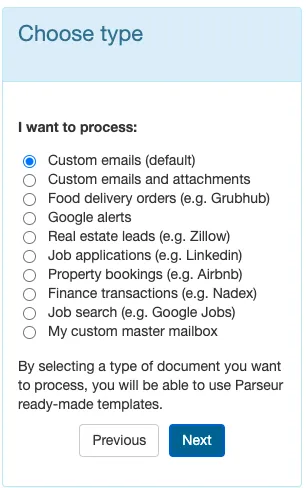
Parseur는 부동산, 음식 주문, 전자상거래 등 특정 산업군을 위한 내장 템플릿 라이브러리를 제공합니다. 또한, 업종에 맞게 커스텀 템플릿도 직접 만들 수 있습니다.
이번 예시에서는 Parseur 메일박스로 맞춤 이메일을 보낼 것이므로 첫 번째 옵션을 선택하세요.
첫 번째 옵션인 "맞춤형 이메일 및 첨부파일"을 선택하세요.
맞춤형 이메일 선택(기본)
2단계: 이메일을 Parseur 메일박스로 전달하기
이메일은 10초 이내로 도착합니다! 이 과정을 편리하게 자동화하려면 자동 전달 규칙을 설정해 두는 것을 추천합니다.
3단계: AI가 IFTTT로 보낼 데이터를 추출하는 모습 확인하기
향후 유사한 이메일이 Parseur 메일박스로 도착하면 자동으로 처리됩니다.
데이터 필드 강조 및 생성
IFTTT 애플릿 Webhook 트리거에서는 최대 세 개의 값만 전달할 수 있으므로 데이터 필드의 이름을 "Value1", "Value2", "Value3"으로 지정하였습니다.
4단계: IFTTT 계정에 로그인하기
IFTTT와 연동하려면, IFTTT 계정에 로그인하여 Webhook을 만들고 해당 Webhook 키를 Parseur 메일박스에 복사해 넣어야 합니다. 이 과정을 '애플릿 생성'이라고 하며, 애플릿은 IFTTT에서 두 동작 간의 다리 역할을 합니다.
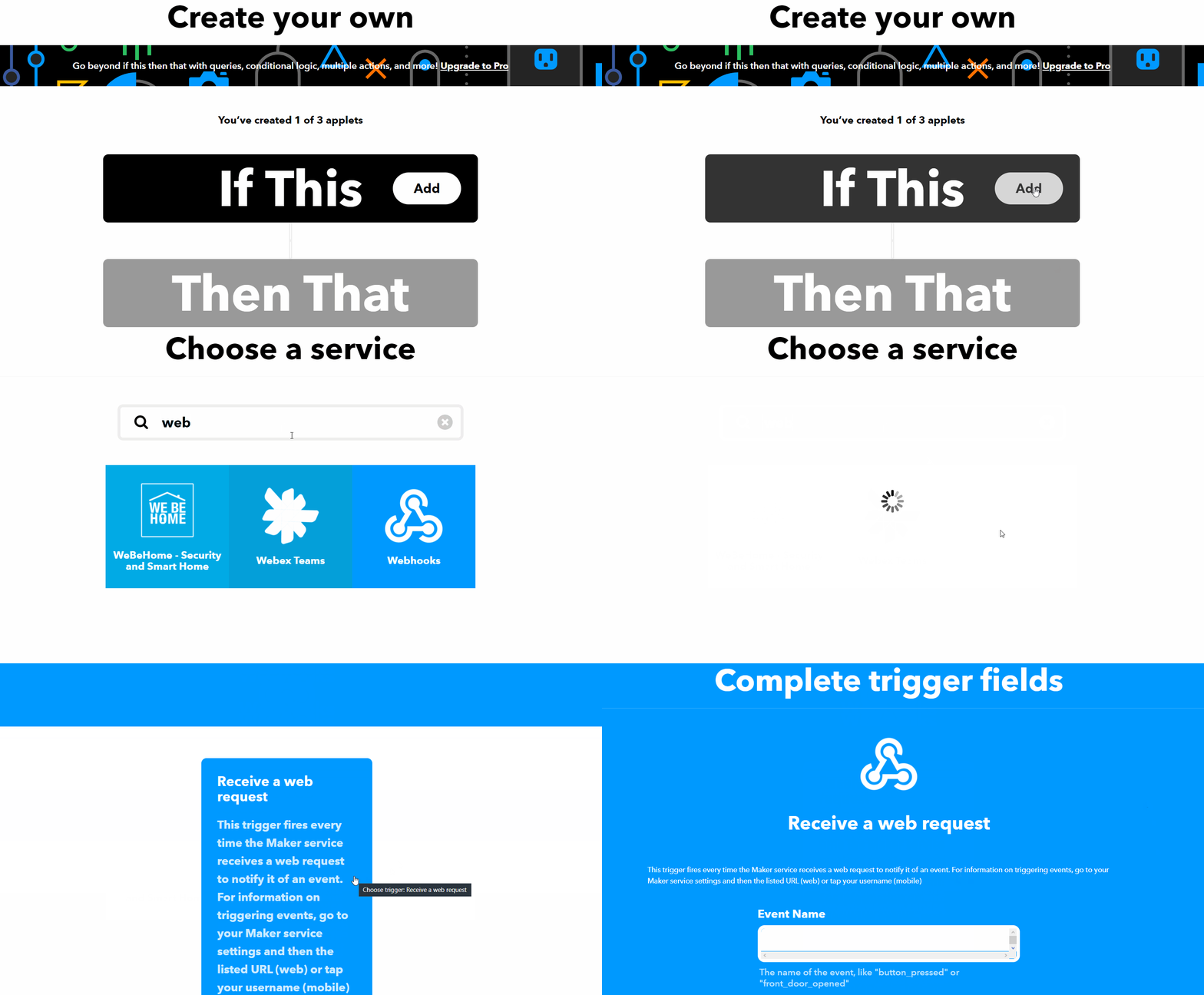
첫 번째 이벤트가 "IF" 부분, 두 번째가 "Then That" 부분입니다.
"IF" 부분은 아래와 같이 Webhook을 생성하면서 이벤트 이름을 지정합니다.
Webhook으로 IF 부분 추가이벤트 이름 지정
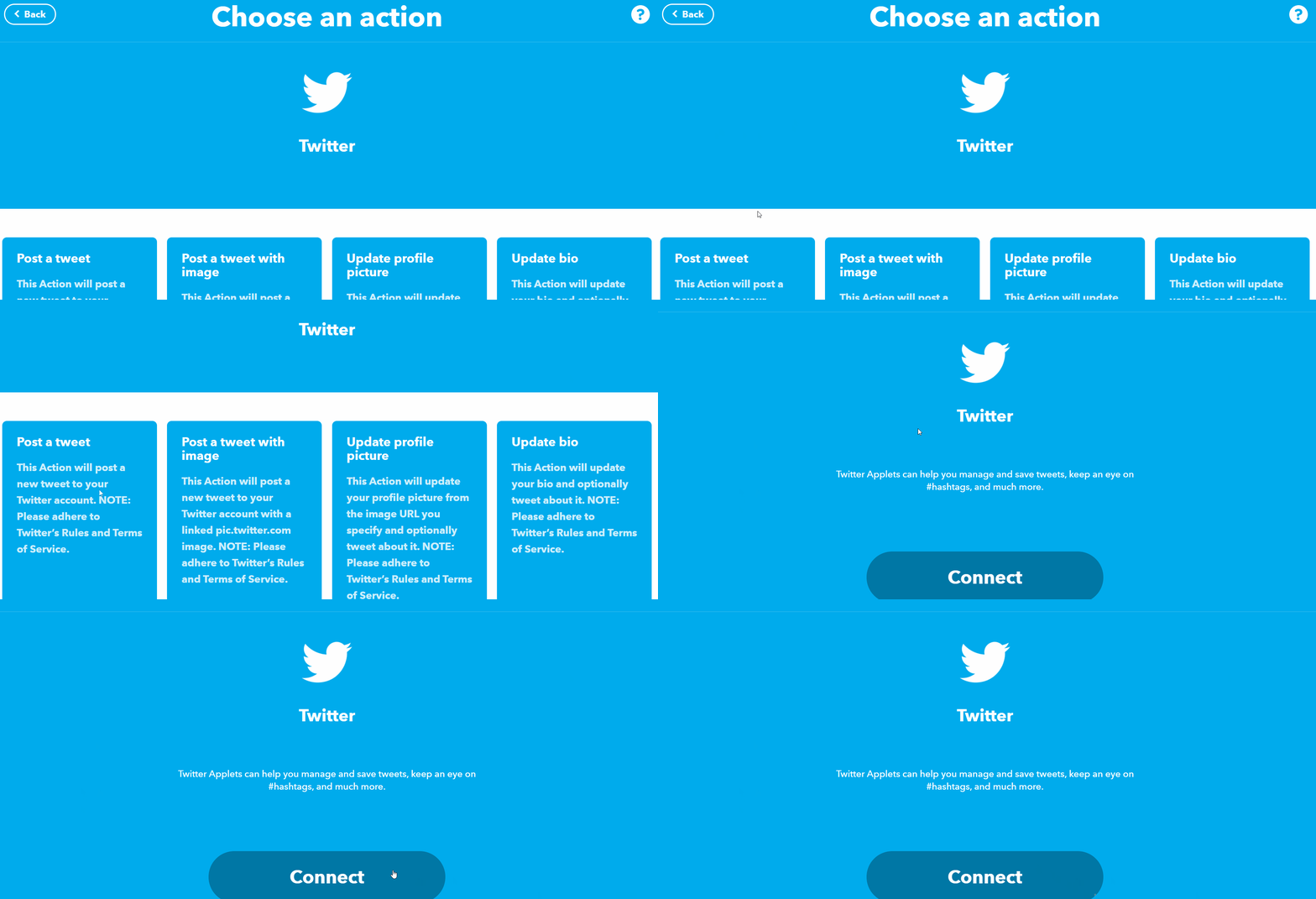
이제 "Then That" 단계에서 Twitter를 선택합니다.
Twitter 앱 검색Twitter를 앱으로 선택Twitter 계정 연결
Twitter와 처음 연동하는 경우, IFTTT가 Twitter 계정 접근을 승인받아야 합니다. 승인한 후 트윗 텍스트를 원하는 대로 지정하고 **"Create action"**을 클릭하세요.
트윗 맞춤화
설정을 확인하고 **"finish"**를 클릭하세요.
검토 후 완료
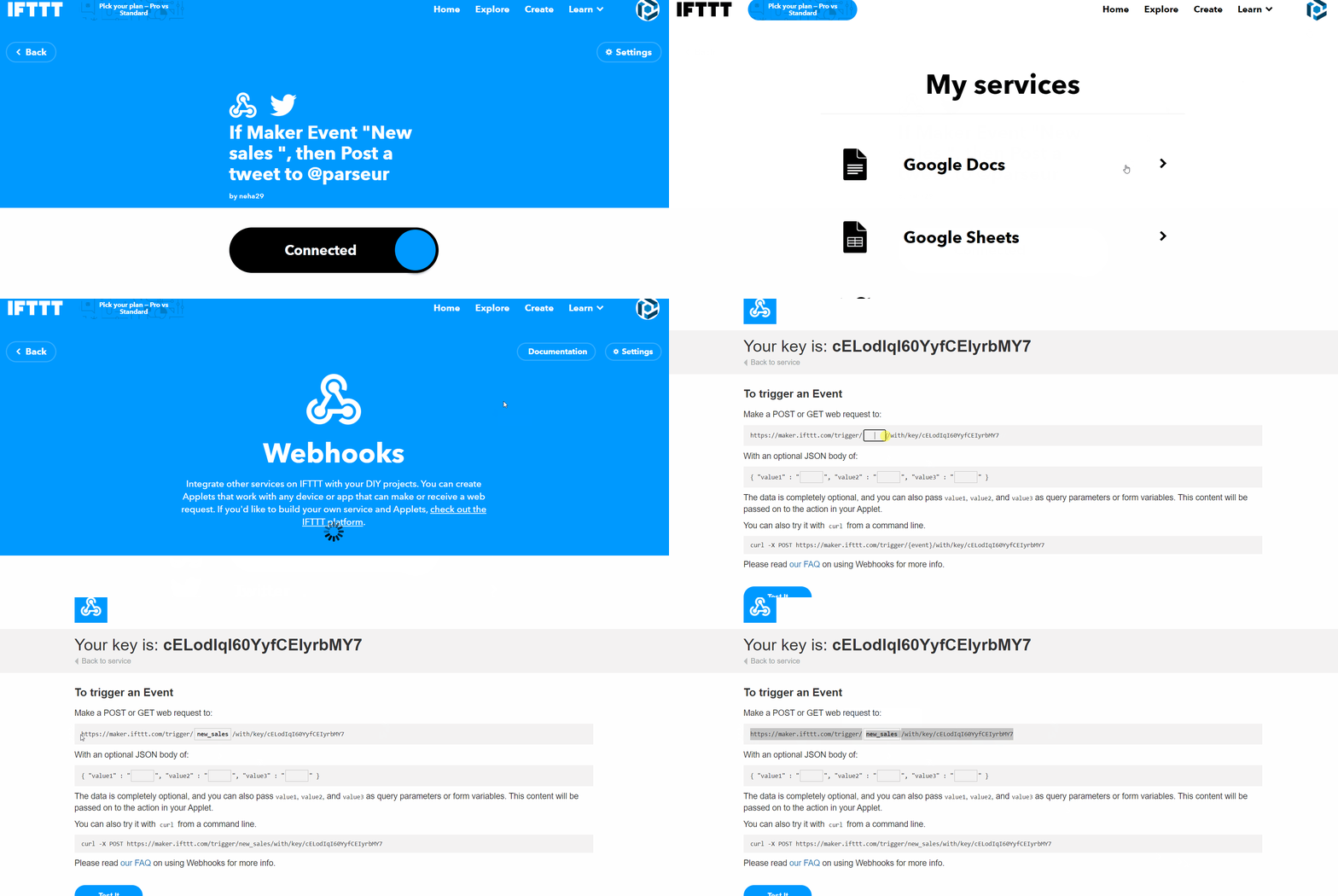
IFTTT에서 Webhook URL 얻는 방법
Parseur 메일박스와 연결하려면 Webhook URL을 메일박스에 입력해야 합니다. 이 URL은 IFTTT에서 "My services" > "Webhooks" > "Documentation" 메뉴에서 찾아볼 수 있습니다.
Webhook URL 찾기
URL을 복사한 뒤 Parseur 메일박스로 이동하여 "export"를 클릭한 후 Webhook 키를 붙여넣으세요.
Webhook URL 복사 및 붙여넣기
자동 트리거 시스템이 제대로 동작하는지 확인하려면 기존 문서를 다시 처리하거나 새로운 이메일을 Parseur 메일박스로 보내보세요.
트윗이 자동으로 게시됨
문제가 있거나 도움이 필요하시면 언제든지 채팅으로 문의해 주세요 😊
Parseur란 무엇인가요?
Parseur는 이메일, PDF, 문서에서 텍스트를 추출하고 워크플로우를 자동화할 수 있는 강력한 문서 처리 소프트웨어입니다.
Parseur의 모든 기능 보기.
IFTTT란 무엇인가요?
IFTTT는 If This Then That의 약자로, 여러 앱을 연결하여 조건부 문장으로 변화를 만드는 웹 기반 서비스입니다. 쉽게 말하면, 조건부 트리거 시스템으로 여러분의 일상 작업을 자동화할 수 있습니다. IFTTT는 웹 인터페이스뿐만 아니라 Apple Store 및 Play Store에서도 사용할 수 있습니다.